Cave : Guide pour débutants
Créer un Nouveau Projet
Lesson 2 of 19 • 20 XP
Keep your place in this quest
Log in or sign up for free to subscribe, follow lesson progress, and access more learning content.
Le Gestionnaire de Projets est le premier endroit que vous voyez après avoir lancé Cave Engine. C'est là que vous créez de nouveaux projets, rouvrez des projets récents et localisez les projets déjà présents sur votre ordinateur.

Dans cette leçon, vous allez créer votre premier projet et comprendre ce que font réellement les options de configuration du projet.
Le Gestionnaire de Projets
L'onglet principal du Gestionnaire de Projets s'appelle Vos Projets.
Au début de la liste, vous trouverez toujours deux vignettes importantes:
Nouveau Projet: démarre la configuration d'un nouveau projet.Parcourir Projet...: vous permet de sélectionner un dossier de projet Cave existant depuis le disque.
En dessous de ceux-ci, Cave affiche les projets dont il a déjà connaissance. Les vignettes de projet sont triées par leur date de dernière écriture, donc les projets récemment édités sont plus faciles à trouver.
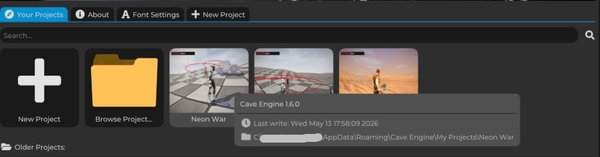
Survolez une vignette de projet pour voir des informations utiles, comme:
- La version de Cave Engine utilisée par le projet.
- La date de dernière écriture.
- Le chemin du projet sur le disque.
- Des avertissements de compatibilité, si le projet ne peut pas être ouvert en toute sécurité par la version actuelle du moteur.
Cliquez avec le bouton droit sur une vignette de projet pour voir les actions de projet:
Ouvrir Projet: ouvre le projet s'il est valide et compatible.Révéler Projet dans l'Explorateur: ouvre le dossier du projet sur le disque.Supprimer du Gestionnaire de Projets: supprime le projet de la liste sans supprimer le dossier du projet.Supprimer Projet: supprime définitivement le dossier du projet.
Soyez prudent avec Supprimer Projet. Cela supprime les fichiers du disque et ne peut pas être annulé depuis Cave.
Projets Plus Anciens et Invalides
Cave sépare les projets en quelques groupes.
Les projets actuels sont des projets créés avec la version actuelle du moteur.
Les projets plus anciens sont des projets compatibles créés avec une version antérieure de Cave. Cave peut les ouvrir, mais il vous avertira d'abord car sauvegarder le projet dans une version plus récente peut migrer les données du projet. Faites une copie de sauvegarde avant d'ouvrir un ancien projet important.
Les projets invalides sont des dossiers qui ne sont pas des projets Cave valides, ou des projets qui ne sont pas compatibles avec la version actuelle du moteur.
Un dossier de projet Cave normal contient un dossier Source et un dossier Source/Content. Si vous utilisez Parcourir Projet..., sélectionnez le dossier du projet lui-même, pas un dossier aléatoire à l'intérieur.
Ajustement du Zoom de l'Éditeur
Si l'interface semble trop petite ou trop grande, maintenez Ctrl et faites défiler la molette de la souris.
Vous pouvez également ouvrir l'onglet Paramètres de Police dans le Gestionnaire de Projets et ajuster Échelle de l'Interface Éditeur. C'est utile pour les moniteurs à haute DPI, les ordinateurs portables, les grands écrans ou l'enregistrement d'écran.
Cave sauvegarde votre préférence d'échelle de l'éditeur, vous n'avez donc pas besoin de la régler chaque fois.
Ouvrir un Projet Existant
Pour ouvrir un projet récent, cliquez sur sa vignette dans Vos Projets.
Pour ouvrir un projet qui n'est pas listé, cliquez sur Parcourir Projet... et sélectionnez le dossier principal du projet. Si le dossier sélectionné ne ressemble pas à un projet Cave, Cave affichera un message de chemin invalide.
Si vous souhaitez uniquement supprimer un projet de la liste du Gestionnaire de Projets, faites un clic droit dessus et choisissez Supprimer du Gestionnaire de Projets. Cela ne supprime pas le projet du disque.
Création d'un Nouveau Projet
Cliquez sur Nouveau Projet pour ouvrir l'écran de création de projet.
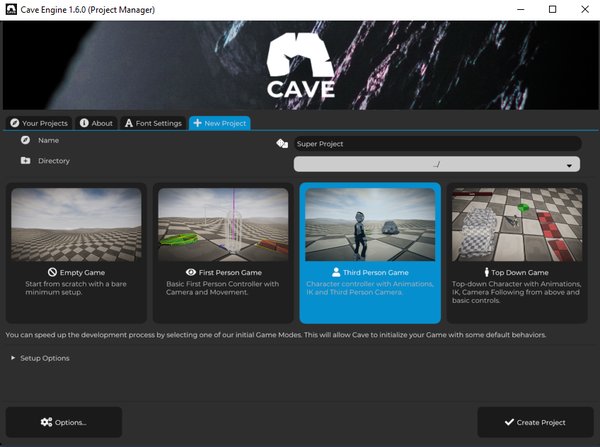
Les premières choses que vous choisissez sont:
Nom: le nom de votre projet.Répertoire: où le dossier du projet sera créé.Mode de Jeu: le modèle de démarrage pour le projet.
Cave crée un nouveau dossier en utilisant le nom de votre projet. Si vous laissez le répertoire à l'emplacement par défaut, Cave utilise son dossier de données de l'éditeur:
Windows: %AppData%\Cave Engine\My Projects\
Linux:   ~/Cave Engine/My Projects/
Pour votre premier projet, utilisez un nom simple et gardez le répertoire par défaut à moins que vous n'ayez déjà une structure de dossier de projet spécifique que vous préférez.
Options de Configuration
La première page de configuration comprend également une section Options de Configuration.
Créer .gitignorecrée un fichier.gitignorerecommandé pour le contrôle de version. Gardez cela activé si vous prévoyez d'utiliser Git.Créer AGENTS.mdcrée un guide de projet pour les outils de codage AI, ainsi que le fichier d'aide CLI de Cave. Cela est utile si vous prévoyez de demander à un assistant AI d'aider à écrire des scripts Python pour Cave ou à inspecter la structure de votre projet.
Vous pouvez laisser les deux options activées pour un projet normal.
Choisir un Modèle de Projet
Cave propose actuellement quatre modes de jeu de démarrage.
| Modèle | Meilleur pour | Ce qu'il crée |
|---|---|---|
Jeu Vide |
Commencer à partir de zéro | Un projet minimal avec des ressources par défaut et un niveau de base. |
Jeu à la Première Personne |
Prototypes de style FPS | Un joueur avec caméra à la première personne et mouvement. |
Jeu à la Troisième Personne |
Action de personnage, aventure, plateforme, exploration | Un personnage joueur avec animations, IK de pied et caméra à la troisième personne. |
Jeu de Vue de Dessus |
Action de vue de dessus, RPG, tactiques, jeux d'arène | Un personnage animé de vue de dessus avec configuration de caméra et de mouvement. |
| --- |
Si vous êtes complètement nouveau et que vous souhaitez simplement voir Cave fonctionner rapidement, choisissez Jeu à la Troisième Personne ou Jeu à la Première Personne.
Si vous avez déjà une bonne compréhension du moteur et que vous souhaitez créer chaque pièce manuellement, choisissez Jeu Vide. Gardez simplement à l'esprit que cela n'inclura aucune des ressources de qualité de vie de démarrage de Cave.
Si vous savez déjà que votre jeu doit utiliser une caméra en hauteur, choisissez Jeu de Vue de Dessus.
Options de Projet
Cliquez sur Options... si vous souhaitez personnaliser le contenu de démarrage avant de créer le projet.
Pour les modèles non vides, la section Jeu de Base comprend:
Couleur de la Barre de Vie: change la couleur de la barre de vie du joueur générée.Ciel Procédural: crée une texture de ciel procédural pour les niveaux de démarrage.Skybox par Défaut: utilisé à la place du ciel procédural si le ciel procédural est désactivé.Num Niveaux: crée plusieurs scènes de démarrage nomméesNiveau 1,Niveau 2, et ainsi de suite.
Pour Jeu de Vue de Dessus, il y a également une option Point et Clic. Lorsqu'elle est activée, le joueur peut se déplacer en cliquant sur une position dans le monde.
Contenu de Démarrage Supplémentaire
La section Extras contrôle des éléments de gameplay optionnels.
Ajouter Terrain (dans les Niveaux)crée des niveaux avec terrain. Si désactivé, Cave utilise un plan simple comme sol.Modèle de Portailcrée un portail réutilisable qui envoie le joueur à un autre niveau lorsqu'il est touché. Dans les niveaux générés, Cave place des portails entre les niveaux et remplit la propriétéscenedu portail avec le nom du niveau suivant.Modèle de Dommagescrée un simple objet de remplacement rouge qui inflige des dégâts au joueur lorsqu'il est touché.Modèle de Véhiculeimporte les ressources par défaut du véhicule et crée un modèle de véhicule prêt pour la physique.Ajouter Ennemiscrée un modèle d'ennemi de démarrage et place quelques instances d'ennemis dans chaque niveau généré.
Ces options sont là pour gagner du temps. Vous pouvez supprimer, remplacer ou développer le contenu généré plus tard.
Ennemis de Démarrage
Lorsque Ajouter Ennemis est activé, Cave crée un Modèle d'Entité Ennemi, un script Python Ennemi, et un actif de machine d'état Ennemi HSM.
L'ennemi par défaut est intentionnellement simple:
- Il a une propriété
health. - Il a une propriété
wanderRadius. - Il utilise le maillage de personnage Proto teint en rouge.
- Il utilise un Composant de Personnage pour le mouvement et la collision.
- Il utilise une petite Machine d'État pour le comportement.
La Machine d'État de démarrage a un état Wander avec des états enfants qui choisissent au hasard entre attendre et se déplacer vers une position accessible au hasard. Il inclut également un état simple de Fuir qui peut être exécuté lorsque l'ennemi perd des points de vie.
Ce n'est pas censé être une IA d'ennemi finale. C'est un exemple fonctionnel que vous pouvez inspecter, tester, et remplacer au fur et à mesure que votre jeu évolue.
Configuration des Menus et de l'Interface
La section Menus peut générer des pièces d'UI de jeu courantes.
Menu Principal (Scène)crée une scène deMenu Principalet la définit comme la scène initiale pour le jeu. Le menu principal généré inclut des boutons pour jouer au jeu, ouvrir les crédits et quitter.Menu de Pause (Modèle)crée un système de pause réutilisable en tant que Modèle d'Entité et l'ajoute à chaque niveau généré. Par défaut, il permet au joueur d'appuyer surÉchapperpour mettre en pause, continuer, redémarrer, retourner au menu principal lorsqu'il existe, ou quitter le jeu.
Les modèles de jeu non vides créent également une UI de gameplay attachée au joueur, y compris une barre de vie, un menu de fin de jeu, et un menu de niveau terminé.
La section Interface contrôle l'apparence de l'UI générée:
- Style des boutons:
Plat OmbréouDégradé. - Couleur du texte.
- Couleur de base des boutons.
- Couleur des boutons au survol.
- Couleur des boutons enfoncés.
La section Polices Initiales choisit les polices régulières et en gras pour l'UI générée. Si vous ne les modifiez pas, Cave utilise ses polices Public Sans par défaut.
La section Crédits vous permet de rédiger le texte qui apparaît à l'écran des crédits générés.
Création du Projet
Lorsque vous êtes prêt, cliquez sur Créer Projet.
Cave créera le dossier du projet, générera les actifs sélectionnés, sauvegardera le projet et ouvrira l'éditeur.

Selon vos options, votre nouveau projet peut inclure:
- Un dossier
Defaultsavec des matériaux, maillages, textures, styles d'UI, skybox, et post-traitement par défaut. - Un dossier
Gameplayavec des modèles et des scripts tels queJoueur,Menu de Pause,Portail,Dommages,Véhicule,Ennemi, etEnnemi HSM. - Une ou plusieurs scènes de niveau.
- Une scène
Menu Principal, si activée. - Un actif de documentation
LIRE MOIexpliquant ce qui a été généré.
Ne vous inquiétez pas si cela semble beaucoup au départ. Le contenu de démarrage est là pour que vous puissiez ouvrir le projet, appuyer sur play plus tard, et avoir immédiatement quelque chose de tangible à inspecter.
Que se Passe-t-il Ensuite
Après l'ouverture du projet, vous serez à l'intérieur du principal Éditeur Cave.
Dans la prochaine leçon, vous apprendrez la disposition de l'éditeur : la vue 3D, le graphique de scène, l'onglet Propriétés, le navigateur d'assets, la console, l'onglet Paramètres, la timeline et les autres onglets que vous utiliserez lors de la construction de votre jeu.