Cave : Guide pour débutants
Actifs et Contenu du Projet
Lesson 6 of 19 • 10 XP
Keep your place in this quest
Log in or sign up for free to subscribe, follow lesson progress, and access more learning content.
Dans Cave, votre projet est composé d'actifs.
Les actifs sont les éléments de contenu réutilisables qui se trouvent dans le Navigateur d'Actifs : scènes, modèles d'entités, maillages, matériaux, textures, audio, scripts, fichiers de logique, timelines, et plus encore.
Plus vous comprenez les actifs, plus il devient facile de construire, d'organiser et de réutiliser votre travail.
Qu'est-ce qu'un Actif ?
Un actif est un élément de contenu du projet stocké par Cave.
Un actif peut être quelque chose de visuel, comme une texture ou un maillage. Il peut également être quelque chose de fonctionnel, comme un script Python, un fichier de briques logiques, une scène ou une timeline. Les actifs sont stockés dans le projet afin que Cave puisse s'y référer depuis les entités, les composants, les outils de l'éditeur et les systèmes d'exécution.
> En coulisses, Cave traite tout ce qui doit être sérialisé (écrit et lu sur le disque) ou affiché dans l'éditeur comme un Actif.
Par exemple :
- Un "entité maillage" peut utiliser un actif de maillage.
- Un composant de maillage peut utiliser un actif de matériau.
- Un matériau peut utiliser des actifs de texture.
- Un composant Python peut utiliser un actif de script Python.
- Un "niveau" peut être stocké comme un actif de scène.
- Une configuration d'objet réutilisable peut être stockée comme un actif de modèle d'entité.
Cela signifie que les actifs ne sont pas juste des fichiers assis dans un dossier. Ce sont les éléments de base que votre jeu utilise.
Le Navigateur d'Actifs
Le Navigateur d'Actifs est le principal endroit où vous gérez les actifs.
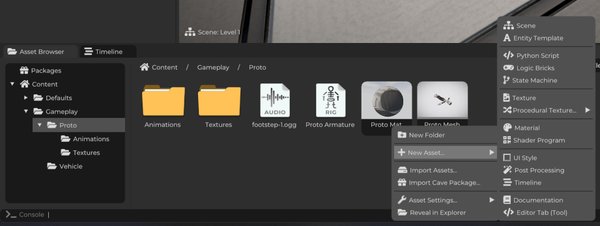
Utilisez-le pour :
- Parcourir les dossiers du projet.
- Sélectionner des actifs.
- Ouvrir des dossiers.
- Afficher des vignettes.
- Importer des fichiers.
- Renommer des actifs.
- Dupliquer des actifs.
- Déplacer des actifs entre les dossiers.
- Supprimer des actifs.
- Exporter des actifs en tant que paquets Cave.
Le Navigateur d'Actifs possède une zone de dossiers et une zone de contenu. La zone de dossiers vous aide à naviguer dans la structure du projet. La zone de contenu affiche les actifs à l'intérieur du dossier actuel.
Lorsque vous sélectionnez un actif, ses paramètres apparaissent dans l'onglet Propriétés.
Types d'Actifs Courants
Vous verrez plusieurs types d'actifs en travaillant dans Cave.
| Type d'Actif | À quoi cela sert |
|---|---|
| Scène | Un niveau, menu, zone de test, ou espace jouable. |
| Modèle d'Entité | Une hiérarchie d'entités réutilisable, similaire à un prefab. |
| Maillage | Données de modèle 3D. |
| Matériau | Paramètres de surface utilisés par les maillages et le terrain. |
| Texture | Données d'image utilisées par les matériaux, l'UI, ou d'autres systèmes. |
| Audio | Contenu sonore ou musical. |
| Armature | Structure osseuse que généralement un Maillage référence lorsqu'il est animé. |
| Animation | Données d'Animation Squelettique. |
| Script Python | Code utilisé par les composants ou outils Python. |
| Briques Logiques | Logique de jeu visuelle. |
| Machine d'État | Logique de comportement basée sur l'état. |
| Timeline | Séquences autorisées comme des cinématiques ou événements scriptés. |
| Programme de Shader | Comportement de rendu personnalisé. |
| Post Traitement | Effets de rendu en plein écran. |
| Documentation | Documentation textuelle stockée dans le projet. |
| --- |
Vous n'avez pas besoin de maîtriser tous les types d'actifs immédiatement. Au début, vous utiliserez probablement le plus souvent des scènes, des modèles d'entités, des maillages, des matériaux, des textures, des scripts et des actifs de logique.
Organisation des Actifs
Les projets deviennent plus faciles à travailler lorsque les actifs sont organisés clairement.
Une structure de projet simple pourrait ressembler à ceci :
Scènes
Personnages
Accessoires
Matériaux
Textures
Scripts
Logique
UI
Audio
Timelines
Vous pouvez choisir une structure différente si cela correspond mieux à votre projet. L'important est que vous puissiez retrouver des éléments plus tard.
De bons noms sont également importants. Préférez des noms qui décrivent l'objectif de l'actif.
Cave permet les espaces blancs dans les noms d'actifs, et le Navigateur d'Actifs affiche déjà les actifs avec leur style de type. Pour cette raison, vous n'avez généralement pas besoin de préfixes comme Matériau, Texture, ou de codes courts de type à l'intérieur du nom lui-même.
Utilisez des noms lisibles. Si vous préférez des noms compacts, PascalCase est également acceptable.
Par exemple :
| Nom Faible | Meilleur Nom |
|---|---|
Matériau |
Rocher Humide |
Texture |
Diffuse de Caisse en Bois |
Scène |
Entrée de la Caverne |
Script |
ContrôleurDePorte |
ModèleD'entité |
Chauve-Souris Ennemie |
L'objectif n'est pas d'imposer un style de nommage pour chaque projet. L'objectif est d'éviter des noms vagues et de garder les actifs liés faciles à trouver.
Importer de Nouveaux Actifs
Vous pouvez importer des fichiers pris en charge en les faisant glisser depuis votre ordinateur dans le Navigateur d'Actifs. Cave essaiera d'importer le fichier et de créer le bon type d'actif.
Le contenu importé courant comprend :
- Modèles 3D.
- Images.
- Fichiers audio.
Vous pouvez également utiliser les menus de l'éditeur pour réimporter des actifs si nécessaire.
L'importation n'est que la première étape. Une fois qu'un actif existe dans le projet, vous pouvez le sélectionner, modifier ses paramètres dans Propriétés et l'utiliser dans des scènes ou d'autres actifs.
Nous en apprendrons plus sur l'importation d'Actifs plus tard.
Maillages, Matériaux, et Textures
Les maillages, matériaux et textures fonctionnent ensemble.
- Un
Maillageest la forme. - Un
Matériaucontrôle l'apparence de la surface. - Une
Textureest des données d'image utilisées par un matériau ou un autre système.
Par exemple, une caisse en bois pourrait utiliser :
- Un maillage de caisse.
- Un matériau en bois.
- Une ou plusieurs images de texture en bois.
L'entité dans la scène n'est pas l'actif de maillage lui-même. L'entité possède un composant qui utilise l'actif maillage et l'actif matériau. Cette séparation est utile car le même maillage ou matériau peut être réutilisé plusieurs fois. Si vous éditez un matériau partagé, chaque objet utilisant ce matériau peut se mettre à jour avec lui.
Scènes et Modèles d'Entités
Deux types d'actifs sont particulièrement importants lors de la construction de gameplay :
- Une
Scènestocke un niveau ou un espace jouable. - Un
Modèle d'Entitéstocke une configuration d'entité réutilisable.
Utilisez des scènes pour de grands espaces, des menus, des cartes de test et des niveaux.
Utilisez des modèles d'entités pour les objets que vous souhaitez placer plusieurs fois, tels que :
- Ramassages.
- Ennemis.
- Portes.
- Accessoires.
- Véhicules.
- Widgets UI.
La scène indique ce qui existe à un endroit spécifique et le modèle d'entité indique comment un objet réutilisable est construit.
Références d'Actifs
Les entités et les composants peuvent référencer des actifs.
Par exemple :
- Un composant de maillage fait référence à un maillage.
- Un composant de maillage peut faire référence à un matériau.
- Un matériau fait référence à des textures.
- Un composant Python fait référence à un script Python.
- Une timeline peut faire référence à des entités ou des données qu'elle doit animer ou déclencher.
Ce système de référence permet de réutiliser un actif à plusieurs endroits. Soyez prudent lorsque vous supprimez des actifs. Si une autre partie du projet dépend d'un actif, le supprimer peut laisser des références manquantes.
Si vous n'êtes pas sûr que quelque chose est encore utilisé, il est généralement plus sûr de le déplacer d'abord dans un dossier temporaire, de tester le projet, puis de le supprimer plus tard.
Sauvegarder le Contenu du Projet
Cave suit les modifications apportées au contenu du projet. Lorsqu'un actif a été modifié mais pas enregistré, il est considéré comme "sale".
Avec cela en tête, utilisez :
| Raccourci | Action |
|---|---|
Ctrl + S |
Sauvegarder le contenu du projet sale. |
Ctrl + Shift + S |
Sauvegarder tout. |
| --- |
Vous pouvez également enregistrer depuis le menu Fichier.
La plupart du temps, sauvegarder le contenu sale est ce que vous voulez. Cela sauvegarde les actifs qui ont changé au lieu de réécrire tout.
Avant de tester en mode jeu, Cave sauvegarde automatiquement le contenu du projet sale.
Trouver des Actifs Plus Tard
À mesure que votre projet grandit, il devient important de trouver rapidement le contenu.
Utilisez :
- Une organisation claire des dossiers.
- Des noms cohérents.
- Le Navigateur d'Actifs.
- L'onglet Finder.
- L'onglet Propriétés après avoir sélectionné un actif.
- L'option du menu Fichier pour ouvrir le projet dans l'explorateur de fichiers de votre système si nécessaire.
Les projets les plus rapides à travailler ne sont pas toujours les plus petits. Ce sont ceux où le contenu est facile à trouver.
Une Habitude Utile
Lorsque vous créez ou importez quelque chose de nouveau, faites ces trois choses :
- Mettez-le dans le bon dossier.
- Donnez-lui un nom utile.
- Sauvegardez le projet.
Cette petite habitude évite beaucoup de confusion plus tard.