Cave: शुरुआत गाइड
संपादक पर पहली नज़र
Lesson 3 of 19 • 10 XP
Keep your place in this quest
Log in or sign up for free to subscribe, follow lesson progress, and access more learning content.
जब Cave प्रोजेक्ट खुलता है, तो आप Cave Editor के अंदर होते हैं: वह जगह जहां आप दृश्यों का निर्माण करते हैं, तत्वों को व्यवस्थित करते हैं, वस्तुओं को संपादित करते हैं, गेमप्ले का परीक्षण करते हैं, और अपने खेल को निर्यात के लिए तैयार करते हैं।

शुरुआत में, संपादक बहुत अधिक लग सकता है। तुरंत हर पैनल को याद करने की कोशिश न करें। महत्वपूर्ण बात यह है कि प्रत्येक मुख्य क्षेत्र के लिए क्या है, इसे समझें, क्योंकि आप अपने खेल का निर्माण करते समय लगातार वही कुछ टैब का उपयोग करेंगे।
यह पाठ संपादक इंटरफेस का एक निर्देशित दौरा है।
संपादक विंडो
विंडो के शीर्ष पर, Cave इंजन का नाम, संपादक मोड, और वर्तमान में खोला गया प्रोजेक्ट दिखाता है।
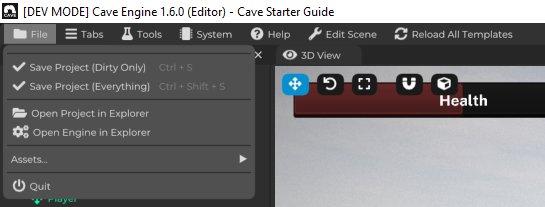
उसके नीचे, आपको मुख्य संपादक मेनू मिलेंगे। अभी के लिए सबसे महत्वपूर्ण निम्नलिखित हैं:
| मेनू | यह किसके लिए है |
|---|---|
| फ़ाइल | प्रोजेक्ट को सहेजना, फ़ोल्डर खोलना, तत्वों का आयात/पुन: आयात करना, और संपादक से बाहर निकलना। |
| टैब | बंद या छिपे हुए संपादक पैनल फिर से खोलना। |
| उपकरण | एक बार जब आपके पास कस्टम Python Tools रजिस्टर हो जाएं, तो वे यहाँ दिखाई देंगे। |
| सिस्टम | कुछ उन्नत सिस्टम सेटिंग्स। |
| सहायता | आप जल्दी से Cave Engine के Python API, डेमो प्रोजेक्ट डाउनलोड करने, या हमारे Discord सर्वर में शामिल होने, आदि तक पहुँच प्राप्त कर सकते हैं। |
| दृश्य संपादित करें | अपने दृश्य को जल्दी से संपादित करने के लिए। |
| सभी टेम्पलेट्स को पुनः लोड करें | जैसा कि नाम से पता चलता है, सभी टेम्पलेट्स को पुनः लोड करें। हम जल्द ही समझेंगे कि यह क्या है। |
| प्ले बटन | प्ले मोड शुरू करना और रोकना। |
| --- |
संपादक टैब्स में विभाजित है। एक टैब एक पैनल है जैसे कि 3D View, Scene Graph, Properties, Asset Browser, Console, या Settings।
आप टैब्स को चारों ओर खींच सकते हैं, आकार बदल सकते हैं, उन्हें विभिन्न क्षेत्रों में डॉक कर सकते हैं, और जिन टैब्स का आप उपयोग नहीं कर रहे हैं, उन्हें बंद कर सकते हैं। Cave आपकी संपादक व्यवस्था को याद रखता है, इसलिए आप कार्यक्षेत्र को ऐसे व्यवस्थित कर सकते हैं जो आरामदायक लगे और बाद में उस व्यवस्था के साथ काम करते रह सकते हैं।
यदि आप कुछ गलती से बंद कर देते हैं, तो इसे फिर से खोलने के लिए Tabs मेनू का उपयोग करें।
आइए सभी मुख्य टैब्स का अन्वेषण करें:
3D दृश्य
3D View मुख्य जगह है जहाँ आप अपनी दुनिया को देखते और संपादित करते हैं।
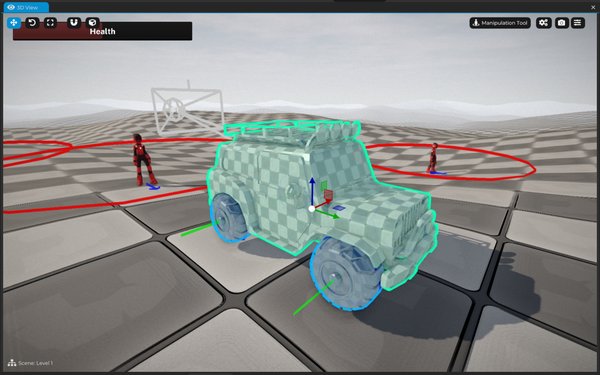
यहाँ आप कर सकते हैं:
- वर्तमान दृश्य के चारों ओर देखना।
- उन्हें क्लिक करके तत्वों का चयन करना।
- तत्वों को स्थानांतरित, घुमाना और आकार देना।
- अपने स्तर, तत्व टेम्पलेट्स, कैमरे, रोशनी, UI, और गेमप्ले का पूर्वावलोकन करना।
- संपादक उपकरणों का उपयोग करना जैसे हेरफेर, भूमि संपादन, ज्यामिति चित्रण, और पथ।
- प्ले मोड शुरू करें और खेल का परीक्षण करें।
आपका अधिकांश स्तर संपादन यहीं होता है।
3D दृश्य इंटरएक्टिव है। आप केवल दृश्य का एक प्रदर्शन नहीं देख रहे हैं। आप उन वास्तविक वस्तुओं को संपादित कर रहे हैं जो आपके प्रोजेक्ट से संबंधित हैं।
दृश्य ग्राफ
Scene Graph वर्तमान दृश्य या तत्व टेम्पलेट में तत्वों की पदानुक्रम दिखाता है।
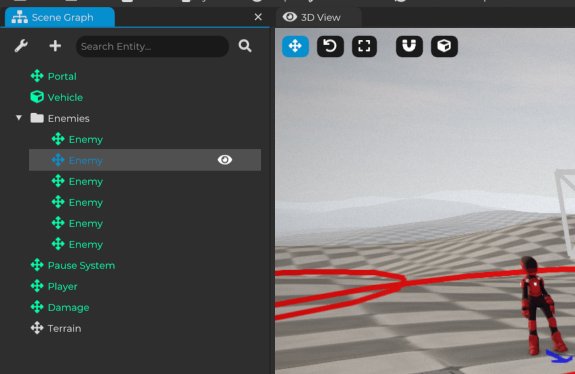
एक तत्व आपके खेल में एक ऑब्जेक्ट है। यह कुछ दृश्यमान हो सकता है, जैसे कि एक चरित्र या दीवार, या कुछ अदृश्य, जैसे कि एक स्पॉन बिंदु, ट्रिगर, फ़ोल्डर, या लॉजिक ऑब्जेक्ट।
दृश्य ग्राफ में, आप कर सकते हैं:
- सक्रिय दृश्य में प्रत्येक तत्व को देखना।
- उन्हें क्लिक करके तत्वों का चयन करना।
- तत्वों की पदानुक्रम का विस्तार और संकुचित करना।
- एक तत्व को दूसरे में खींचकर उसे पेरेंट बनाना।
- अपने दृश्य को व्यवस्थित करने के लिए फ़ोल्डरों का उपयोग करना।
- संपादन क्रियाओं तक पहुँच के लिए तत्वों पर राइट-क्लिक करें।
- टैब में सेटिंग बटन के साथ दृश्य सेटिंग्स खोलें।
पदानुक्रम महत्वपूर्ण होता है क्योंकि बच्चे अपने माताओं का पालन करते हैं। यदि एक हथियार एक चरित्र से पेरेंट किया गया है, या एक रोशनी एक चलते हुए ऑब्जेक्ट से पेरेंट की गई है, तो बच्चा उस माता के साथ जुड़ेगा।
अच्छी दृश्य संगठन आपके खेल बढ़ने पर बड़ा अंतर डालती है। आपको शुरुआत से एक सही पदानुक्रम की आवश्यकता नहीं है, लेकिन आपको वस्तुओं को स्पष्ट रूप से नाम देने और समूह बनाने की आदत डालनी चाहिए।
प्रॉपर्टीज टैब
Properties टैब वर्तमान में चयनित किसी भी चीज़ के लिए सेटिंग्स दिखाता है।
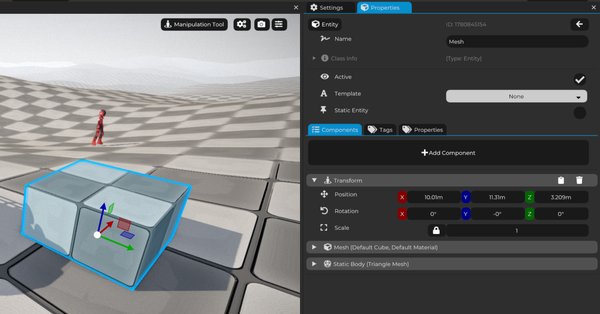
आपकी चयन के आधार पर, यह दिखा सकता है:
- तत्व सेटिंग्स।
- ट्रांसफॉर्म मान।
- कंपोनेंट्स।
- तत्व सेटिंग्स।
- दृश्य सेटिंग्स।
- कक्षा या आंतरिक ऑब्जेक्ट जानकारी।
उदाहरण के लिए, यदि आप एक मेष तत्व का चयन करते हैं, तो प्रॉपर्टीज टैब आपको इसके ट्रांसफॉर्म और इसके मेष-संबंधी सेटिंग्स को संपादित करने देता है। यदि आप तत्व ब्राउज़र में एक सामग्री का चयन करते हैं, तो प्रॉपर्टीज टैब सामग्री सेटिंग्स दिखाता है। ध्यान दें कि यह "केवल तत्वों के लिए नहीं है", बल्कि सभी तत्व प्रकारों के लिए है। हम जल्द ही Cave के तत्वों को थोड़ा बेहतर समझेंगे।
यह टैब वह जगह है जहाँ आप आमतौर पर कहीं और चयन करने के बाद कुछ विवरण बदलते हैं।
सामान्य कार्यप्रवाह है:
- 3D दृश्य, दृश्य ग्राफ, या तत्व ब्राउज़र में कुछ का चयन करें।
- प्रॉपर्टीज टैब देखें।
- आपको जिन सेटिंग्स की आवश्यकता है, उन्हें संपादित करें।
यदि कुछ भी चयनित नहीं है, तो प्रॉपर्टीज टैब में दिखाने के लिए बहुत कुछ नहीं होगा।
तत्व ब्राउज़र
Asset Browser वह जगह है जहाँ आपके प्रोजेक्ट की सामग्री रहती है।
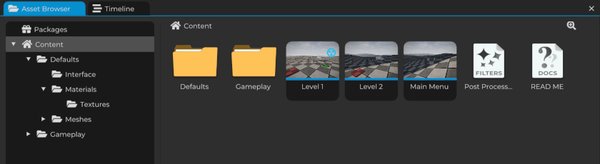
तत्व आपके प्रोजेक्ट के पुन: प्रयोज्य भाग हैं, जैसे:
- दृश्य।
- तत्व टेम्पलेट्स।
- मेष।
- सामग्रियाँ।
- बनावट।
- ऑडियो।
- Python स्क्रिप्ट।
- लॉजिक ब्रिक्स।
- स्टेट मशीनें।
- टाइमलाइंस।
- शेडर्स और पोस्ट-प्रोसेसिंग तत्व।
तत्व ब्राउज़र में एक फ़ोल्डर पेड़ और एक थंबनेल क्षेत्र होता है। आप इसका उपयोग तत्वों को व्यवस्थित करने, खोलने, चयन करने, नाम बदलने, डुप्लिकेट करने, स्थानांतरित करने, हटाने, आयात करने और निर्यात करने के लिए कर सकते हैं।
> आप अपने कम्प्यूटर से समर्थित फ़ाइलों को तत्व ब्राउज़र में खींचकर उन्हें प्रोजेक्ट में आयात भी कर सकते हैं।
जब आप एक तत्व पर क्लिक करते हैं, तो उसकी सेटिंग प्रॉपर्टीज टैब में दिखाई देती है। जब आप एक फ़ोल्डर पर डबल-क्लिक करते हैं, तो तत्व ब्राउज़र उस फ़ोल्डर को खोलता है। कुछ तत्वों को डबल-क्लिक करके खोला या संपादित किया जा सकता है।
तत्व ब्राउज़र को अपने प्रोजेक्ट के पुस्तकालय के रूप में सोचें। दृश्य ग्राफ यह दिखाता है कि वर्तमान में दृश्य में क्या है। तत्व ब्राउज़र दिखाता है कि आपका प्रोजेक्ट क्या रखता है और पुन: उपयोग कर सकता है।
कंसोल
Console Cave का फीडबैक लॉग है।
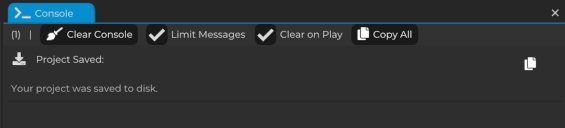
यह इंजन और आपके प्रोजेक्ट से संदेशों को प्रदर्शित करता है, जिसमें शामिल हैं:
- नियमित सूचना संदेश।
- चेतावनियाँ।
- त्रुटियाँ।
- सहेजने के संदेश।
- स्क्रिप्ट प्रिंट।
- आयात संदेश।
जब कुछ उस तरीके से व्यवहार नहीं करता जैसा आप उम्मीद करते हैं, तो जल्दी से कन्सोल की जाँच करें। यह अक्सर आपको बताता है कि Cave ने क्या करने की कोशिश की और क्या गलत हुआ।
कंसोल में एक साफ करने वाला बटन भी है और इसे प्ले मोड में शुरू करते समय स्वचालित रूप से साफ़ करने के लिए कॉन्फ़िगर किया जा सकता है।
सेटिंग्स टैब
Settings टैब प्रोजेक्ट-व्यापी विकल्पों को रखता है।
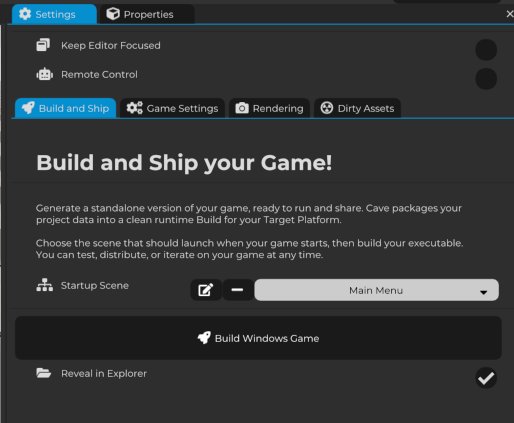
यहाँ आपको Settings से संबंधित खोजने को मिलेगा:
- खेल का निर्माण और शिपिंग।
- प्रारंभिक दृश्य का चयन करना।
- खेल की सेटिंग्स।
- रेंडरिंग सेटिंग्स।
- प्रोजेक्ट का परीक्षण एक स्वायत्त रनटाइम के रूप में।
आपको तुरंत सब कुछ कॉन्फ़िगर करने की आवश्यकता नहीं है। शुरुआत में, सेटिंग्स टैब तब सबसे उपयोगी होता है जब आप खेल को स्वायत्त खिलाड़ी के रूप में परीक्षण करना चाहते हैं या बाद में प्रोजेक्ट को निर्यात करने के लिए तैयार करते हैं।
टाइमलाइन टैब
Timeline टैब टाइमलाइन-आधारित अनुक्रम बनाने और संपादित करने के लिए उपयोग किया जाता है।
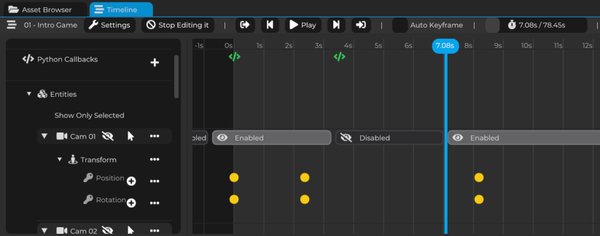
टाइमलाइंस का उपयोग चीज़ों के लिए किया जा सकता है जैसे:
- कटसीन।
- कैमरा अनुक्रम।
- स्क्रिप्टेड इवेंट।
- एनिमेटेड वस्तु परिवर्तन।
- ट्रांसफॉर्म और कंपोनेंट कीफ़्रेम।
यदि वर्तमान में संपादन के लिए कोई टाइमलाइन खुला नहीं है, तो टैब आपको केवल एक टाइमलाइन तत्व खोलने और Edit पर क्लिक करने के लिए बताएगा।
आपको Cave का उपयोग करते समय पहले कुछ मिनटों में टाइमलाइनों की आवश्यकता नहीं होगी, लेकिन वे तब उपयोगी हो जाती हैं जब आप केवल कोड या गेमप्ले लॉजिक के बजाय लेखक अनुक्रम चाहते हैं।
अन्य उपयोगी टैब
Cave में अधिक टैब शामिल हैं जो आप हमेशा देखते नहीं हैं। कुछ छिपे हुए हैं या केवल आवश्यक होने पर खोले जाते हैं।
उपयोगी टैब्स में शामिल हैं:
| टैब | यह किसके लिए है |
|---|---|
| टेक्स्ट संपादक | स्क्रिप्ट जैसी पाठ-आधारित तत्वों को संपादित करने के लिए। |
| फ़ाइंडर | प्रोजेक्ट में चीज़ों की खोज करना (आप इसे जल्दी से खोलने के लिए Ctrl + F दबा सकते हैं)। |
| ऑडियो मॉनिटर | ऑडियो गतिविधि की जाँच करना। |
| जॉयस्टिक प्रीव्यू | नियंत्रक इनपुट की जाँच करना। |
| प्रोफाइलर | प्रदर्शन व्यवहार का निरीक्षण करना। |
| नर्ड्स के लिए आँकड़े | विस्तृत रनटाइम/संपादक आँकड़ों को देखना। |
| टाइमलाइन प्रीव्यू | टाइमलाइन आउटपुट कैमरा (यदि कोई हो) का पूर्वावलोकन करना। |
| --- |
आपको अभी इनमें से सभी की आवश्यकता नहीं है। याद रखने के लिए मुख्य टैब हैं 3D View, Scene Graph, Properties, Asset Browser, Console, और Settings।
एक सरल मानसिक मॉडल
यहाँ एक वाक्य में संपादक है:
Asset Browser आपके प्रोजेक्ट की सामग्री को संग्रहीत करता है, Scene Graph वर्तमान में दृश्य में क्या है प्रदर्शन करता है, 3D View आपको इसे दृश्य रूप से संपादित करने की अनुमति देता है, और Properties टैब चयनित वस्तु के विवरण को बदलने की अनुमति देता है।
यह आपके निर्माण शुरू करने के लिए पर्याप्त है।