Cave: शुरुआत गाइड
नई परियोजना बनाना
Lesson 2 of 19 • 20 XP
Keep your place in this quest
Log in or sign up for free to subscribe, follow lesson progress, and access more learning content.
प्रोजेक्ट प्रबंधक वह पहला स्थान है जहाँ आप Cave Engine लॉन्च करने के बाद देखते हैं। यह वह जगह है जहाँ आप नए प्रोजेक्ट बनाते हैं, हाल के प्रोजेक्ट फिर से खोलते हैं, और उन प्रोजेक्टों को ढूंढते हैं जो पहले से आपके कंप्यूटर पर हैं।

इस पाठ में, आप अपना पहला प्रोजेक्ट बनाएंगे और यह समझेंगे कि प्रोजेक्ट सेटअप विकल्प वास्तव में क्या करते हैं।
प्रोजेक्ट प्रबंधक
मुख्य प्रोजेक्ट प्रबंधक टैब को आपके प्रोजेक्ट कहा जाता है।
सूची की शुरुआत में, आप हमेशा दो महत्वपूर्ण थंबनेल पाएंगे:
नया प्रोजेक्ट: नए प्रोजेक्ट सेटअप को शुरू करता है।प्रोजेक्ट ब्राउज़ करें...: आपको डिस्क से मौजूदा Cave प्रोजेक्ट फ़ोल्डर चुनने देता है।
उनके नीचे, Cave उन प्रोजेक्टों को दिखाता है जिनके बारे में वह पहले से जानता है। प्रोजेक्ट थंबनेल उनके अंतिम लिखने के समय के अनुसार क्रमबद्ध होते हैं, इसलिए हाल ही में संपादित प्रोजेक्ट खोजना आसान होता है।
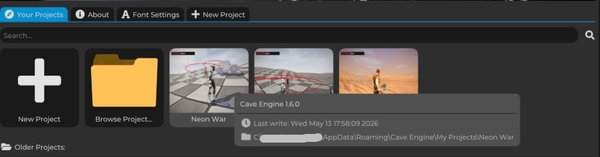
एक प्रोजेक्ट थंबनेल पर होवर करने पर उपयोगी जानकारी दिखाई देती है, जैसे:
- प्रोजेक्ट द्वारा उपयोग किया जाने वाला Cave Engine संस्करण।
- अंतिम लिखने की तारीख।
- डिस्क पर प्रोजेक्ट का पथ।
- संगतता चेतावनियाँ, यदि वर्तमान इंजन संस्करण द्वारा प्रोजेक्ट को सुरक्षित रूप से नहीं खोला जा सकता है।
एक प्रोजेक्ट थंबनेल पर राइट-क्लिक करने पर प्रोजेक्ट क्रियाएँ दिखाई देंगी:
प्रोजेक्ट खोलें: प्रोजेक्ट को खोलता है यदि यह मान्य और संगत है।एक्सप्लोरर में प्रोजेक्ट प्रकट करें: डिस्क पर प्रोजेक्ट फ़ोल्डर खोलता है।प्रोजेक्ट प्रबंधक से हटाएँ: प्रोजेक्ट को सूची से हटाता है बिना प्रोजेक्ट फ़ोल्डर को हटाए।प्रोजेक्ट हटाएँ: प्रोजेक्ट फ़ोल्डर को स्थायी रूप से हटाता है।
प्रोजेक्ट हटाएँ के साथ सावधान रहें। यह फ़ाइलों को डिस्क से हटा देता है और इसे Cave से पूर्ववत नहीं किया जा सकता।
पुराने और अमान्य प्रोजेक्ट
Cave प्रोजेक्टों को कुछ समूहों में विभाजित करता है।
वर्तमान प्रोजेक्ट वर्तमान इंजन संस्करण के साथ बनाए गए प्रोजेक्ट हैं।
पुराने प्रोजेक्ट संगत प्रोजेक्ट हैं जो Cave के पुराने संस्करण के साथ बनाए गए थे। Cave उन्हें खोल सकता है, लेकिन पहले आपको चेतावनी देगा क्योंकि नए संस्करण में प्रोजेक्ट को सहेजने से प्रोजेक्ट डेटा को स्थानांतरित किया जा सकता है। महत्वपूर्ण पुराने प्रोजेक्ट को खोलने से पहले एक बैकअप बनाएं।
अमान्य प्रोजेक्ट वे फ़ोल्डर हैं जो मान्य Cave प्रोजेक्ट नहीं हैं, या प्रोजेक्ट जो वर्तमान इंजन संस्करण के साथ संगत नहीं हैं।
एक सामान्य Cave प्रोजेक्ट फ़ोल्डर में एक Source फ़ोल्डर और एक Source/Content फ़ोल्डर होता है। यदि आप प्रोजेक्ट ब्राउज़ करें... का उपयोग करते हैं, तो प्रोजेक्ट फ़ोल्डर स्वयं चुनें, इसके अंदर किसी रैंडम फ़ोल्डर को नहीं।
संपादक ज़ूम समायोजित करना
यदि इंटरफेस बहुत छोटा या बहुत बड़ा दिखता है, तो Ctrl दबाए रखें और माउस व्हील को स्क्रॉल करें।
आप प्रोजेक्ट प्रबंधक में फ़ॉन्ट सेटिंग्स टैब भी खोल सकते हैं और संपादक इंटरफेस स्केल समायोजित कर सकते हैं। यह उच्च-DPI मॉनिटरों, लैपटॉप, बड़े प्रदर्शन, या स्क्रीन रिकॉर्डिंग के लिए उपयोगी है।
Cave आपकी संपादक स्केल प्राथमिकता को सहेजता है, इसलिए आपको हर बार इसे समायोजित करने की आवश्यकता नहीं है।
मौजूदा प्रोजेक्ट खोलना
हाल के प्रोजेक्ट को खोलने के लिए, आपके प्रोजेक्ट में उसके थंबनेल पर क्लिक करें।
यदि प्रोजेक्ट सूची में नहीं है, तो प्रोजेक्ट ब्राउज़ करें... पर क्लिक करें और प्रोजेक्ट का मुख्य फ़ोल्डर चुनें। यदि चयनित फ़ोल्डर एक Cave प्रोजेक्ट जैसा नहीं दिखता है, तो Cave एक अमान्य पथ संदेश प्रदर्शित करेगा।
यदि आप केवल प्रोजेक्ट को प्रोजेक्ट प्रबंधक सूची से हटाना चाहते हैं, तो उस पर राइट-क्लिक करें और प्रोजेक्ट प्रबंधक से हटाएँ चुनें। इससे प्रोजेक्ट को डिस्क से नहीं हटाया जाएगा।
नया प्रोजेक्ट बनाना
नया प्रोजेक्ट पर क्लिक करें ताकि प्रोजेक्ट निर्माण स्क्रीन खोले।
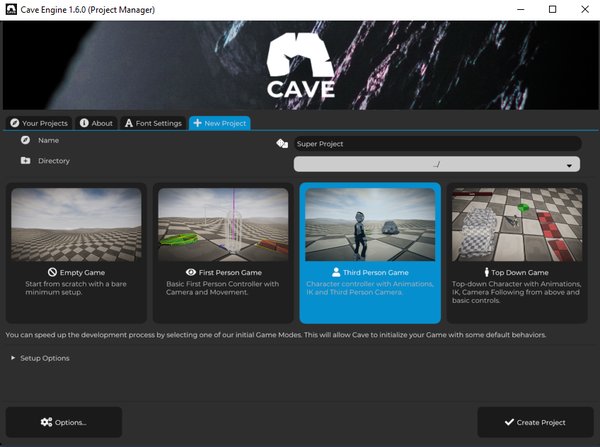
पहली चीज़ें जो आप चुनते हैं हैं:
नाम: आपके प्रोजेक्ट का नाम।डायरेक्टरी: जहाँ प्रोजेक्ट फ़ोल्डर बनाया जाएगा।गेम मोड: प्रोजेक्ट के लिए प्रारंभिक टेम्पलेट।
Cave आपके प्रोजेक्ट नाम का उपयोग करके एक नया फ़ोल्डर बनाता है। यदि आप डायरेक्टरी को डिफ़ॉल्ट स्थान पर छोड़ देते हैं, तो Cave अपने संपादक डेटा फ़ोल्डर का उपयोग करता है:
Windows: %AppData%\Cave Engine\My Projects\
Linux:   ~/Cave Engine/My Projects/
अपने पहले प्रोजेक्ट के लिए, एक साधारण नाम का उपयोग करें और डिफ़ॉल्ट डायरेक्टरी बनाए रखें जब तक कि आपके पास पहले से कोई विशिष्ट प्रोजेक्ट फ़ोल्डर संरचना न हो जिसे आप पसंद करते हैं।
सेटअप विकल्प
पहला सेटअप पृष्ठ एक सेटअप विकल्प अनुभाग भी शामिल करता है।
Create .gitignoreसंस्करण नियंत्रण के लिए एक अनुशंसित.gitignoreफ़ाइल बनाता है। यदि आप Git का उपयोग करने की योजना बनाते हैं तो इसे सक्षम रखना सुनिश्चित करें।Create AGENTS.mdAI कोडिंग उपकरणों के लिए प्रोजेक्ट मार्गदर्शन बनाता है, साथ ही Cave की सहायक CLI फ़ाइल। यह उपयोगी है यदि आप Cave Python स्क्रिप्ट लिखने या अपने प्रोजेक्ट संरचना का निरीक्षण करने के लिए AI सहायक से मदद मांगने की योजना बनाते हैं।
आप सामान्य प्रोजेक्ट के लिए दोनों विकल्पों को सक्षम रख सकते हैं।
प्रोजेक्ट टेम्पलेट चुनना
Cave वर्तमान में चार प्रारंभिक गेम मोड प्रदान करता है।
| टेम्पलेट | सबसे अच्छा | यह क्या बनाता है |
|---|---|---|
खाली गेम |
शुरू करने के लिए खरोंच से | एक न्यूनतम प्रोजेक्ट जिसमें डिफ़ॉल्ट एसेट्स और एक बुनियादी स्तर होता है। |
पहला व्यक्ति गेम |
FPS-शैली प्रोटोटाइप | पहले व्यक्ति कैमरा और आंदोलन के साथ एक खिलाड़ी। |
तीसरा व्यक्ति गेम |
चरित्र कार्रवाई, साहसिक, प्लेटफार्मिंग, अन्वेषण | एनिमेशनों, पैर IK, और तीसरे व्यक्ति कैमरे के साथ एक खिलाड़ी पात्र। |
टॉप डाउन गेम |
टॉप-डाउन एक्शन, RPG, रणनीतियाँ, एरेना गेम | कैमरा और आंदोलन सेटअप के साथ एक टॉप-डाउन एनिमेटेड चरित्र। |
| --- |
यदि आप बिल्कुल नए हैं और बस जल्दी से Cave को काम करता देखना चाहते हैं, तो तीसरा व्यक्ति गेम या पहला व्यक्ति गेम चुनें।
यदि आपको पहले से ही इंजन की ठोस समझ है और आप हर टुकड़ा मैन्युअल रूप से बनाना चाहते हैं, तो खाली गेम चुनें। बस ध्यान रखें कि इसमें Cave की गुणवत्ता जीवन प्रारंभिक संपत्तियाँ शामिल नहीं होंगी।
यदि आप पहले से जानते हैं कि आपका गेम एक ओवरहेड कैमरा का उपयोग करना चाहिए, तो टॉप डाउन गेम चुनें।
प्रोजेक्ट विकल्प
यदि आप प्रोजेक्ट बनाने से पहले प्रारंभिक सामग्री को अनुकूलित करना चाहते हैं तो विकल्प... पर क्लिक करें।
गैर-खाली टेम्पलेट्स के लिए, बेस गेम अनुभाग में शामिल हैं:
स्वास्थ्य पट्टी रंग: जनरेटेड खिलाड़ी स्वास्थ्य पट्टी का रंग बदलता है।प्रक्रियात्मक आकाश: प्रारंभिक स्तरों के लिए एक प्रक्रियात्मक आकाश पाठure बनाता है।डिफ़ॉल्ट स्काईबॉक्स: यदि प्रक्रियात्मक आकाश अक्षम है तो प्रक्रियात्मक आकाश के बजाय उपयोग किया जाता है।नम स्तर: एकाधिक प्रारंभिक दृश्यों का निर्माण करता है जिन्हेंस्तर 1,स्तर 2, आदि नाम दिया गया है।
टॉप डाउन गेम के लिए, एक पॉइंट और क्लिक विकल्प भी है। जब सक्षम किया गए, तो खिलाड़ी दुनिया में एक स्थिति पर क्लिक करके आगे बढ़ सकता है।
अतिरिक्त प्रारंभिक सामग्री
Extras अनुभाग वैकल्पिक गेमप्ले टुकड़ों को नियंत्रित करता है।
मिट्टी जोड़ें (स्तरों में)स्तरों के साथ मिट्टी बनाता है। यदि अक्षम है, तो Cave एक साधारण फ्लेट को जमीन के रूप में उपयोग करता है।पोर्टल टेम्पलेटएक पुन: प्रयोज्य पोर्टल बनाता है जो खिलाड़ी को छुआ जाने पर दूसरे स्तर पर भेजता है। जनरेटेड स्तरों में, Cave स्तरों के बीच पोर्टल रखता है और पोर्टल कीदृश्यसंपत्ति को अगले स्तर के नाम से भरता है।क्षति टेम्पलेटएक सरल लाल प्लेसहोल्डर ऑब्जेक्ट बनाता है जो खिलाड़ी को छुआ जाने पर क्षति पहुँचाता है।वाहन टेम्पलेटडिफ़ॉल्ट वाहन संपत्तियों को आयात करता है और एक भौतिक तैयार वाहन टेम्पलेट बनाता है।दुश्मन जोड़ेंएक प्रारंभिक दुश्मन टेम्पलेट बनाता है और प्रत्येक जनरेटेड स्तर में कुछ दुश्मन उदाहरण रखता है।
ये विकल्प समय बचाने के लिए हैं। आप बाद में जनरेटेड सामग्री को हटा, बदल या बढ़ा सकते हैं।
प्रारंभिक दुश्मन
जब दुश्मन जोड़ें सक्षम होता है, तो Cave एक दुश्मन Entity Template, एक दुश्मन Python स्क्रिप्ट, और एक दुश्मन HSM स्थिति मशीन संपत्ति बनाता है।
डिफ़ॉल्ट दुश्मन जानबूझकर सरल है:
- इसमें एक
स्वास्थ्यसंपत्ति है। - इसमें एक
wanderRadiusसंपत्ति है। - इसका उपयोग Proto कैरेक्टर मेष का लाल रंग किया गया है।
- इसका उपयोग आंदोलन और टकराव के लिए एक चरित्र घटक है।
- इसका उपयोग व्यवहार के लिए एक छोटी स्थिति मशीन है।
प्रारंभिक स्थिति मशीन में एक भटकना स्थिति है जिसमें बाल्य स्थिति होती है जो बेतरतीब ढंग से इंतज़ार करने और बेतरतीब पहुँच योग्य स्थिति पर जाने के बीच चुनती है। इसमें एक साधारण भागना स्थिति भी शामिल होती है जो तब चल सकती है जब दुश्मन को स्वास्थ्य की हानि होती है।
यह अंतिम दुश्मन AI के लिए नहीं है। यह एक कार्यशील उदाहरण है जिसे आप निरीक्षण कर सकते हैं, इसके साथ खेल सकते हैं, और जैसे-जैसे आपका गेम बढ़ता है, इसे बदल सकते हैं।
मेनू और इंटरफेस सेटअप
Menus अनुभाग सामान्य गेम UI टुकड़ों का निर्माण कर सकता है।
मुख्य मेनू (दृश्य)एकमुख्य मेनूदृश्य बनाता है और इसे खेल के लिए प्रारंभिक दृश्य के रूप में सेट करता है। बनाए गए मुख्य मेनू में खेल खेलने, क्रेडिट खोलने और खेल समाप्त करने के लिए बटन शामिल हैं।पॉज़ मेनू (टेम्पलेट)हर जनरेटेड स्तर में एक Entity Template के रूप में एक पुन: प्रयोज्य पॉज़ सिस्टम बनाता है और इसे जोड़ता है। डिफ़ॉल्ट रूप से, यह खिलाड़ी कोEscapeदबाकर पॉज़, कंटीन्यू, फिर से शुरू करने, मौजूदा मुख्य मेनू पर लौटने या खेल समाप्त करने की अनुमति देता है।
गैर-खाली गेम टेम्पलेट्स भी खिलाड़ी से जुड़े गेमप्ले UI बनाते हैं, जिसमें एक स्वास्थ्य पट्टी, एक गेम-ओवर मेनू, और एक स्तर-पूर्ण मेनू शामिल है।
इंटरफेस अनुभाग जनरेटेड UI की उपस्थिति को नियंत्रित करता है:
- बटन शैली:
फ्लैट शेडेडयाग्रेडिएंट। - पाठ रंग।
- बेस बटन रंग।
- होवर्ड बटन रंग।
- दबाए गए बटन का रंग।
प्रारंभिक फॉन्ट अनुभाग जनरेटेड UI के लिए सामान्य और बोल्ड फॉन्ट्स का चयन करता है। यदि आप इन्हें बिना बदले छोड़ देते हैं, तो Cave इसके डिफ़ॉल्ट पब्लिक सैंस फॉन्ट्स का उपयोग करता है।
क्रेडिट्स अनुभाग आपको उस पाठ को लिखने की अनुमति देता है जो जनरेटेड क्रेडिट स्क्रीन में दिखाई देता है।
प्रोजेक्ट बनाना
जब आप तैयार हों, तो प्रोजेक्ट बनाएं पर क्लिक करें।
Cave प्रोजेक्ट फ़ोल्डर बनाएगा, चयनित संपत्तियों को जनरेट करेगा, प्रोजेक्ट को सहेजेगा, और संपादक को खोलेगा।

आपके विकल्पों के आधार पर, आपका नया प्रोजेक्ट निम्नलिखित को शामिल कर सकता है:
- एक
Defaultsफ़ोल्डर जिसमें डिफ़ॉल्ट सामग्री, मेष, बनावट, फ़ॉन्ट्स, UI शैली, स्काईबॉक्स, और पोस्ट-प्रोसेसिंग शामिल हैं। - एक
Gameplayफ़ोल्डर जिसमें टेम्पलेट्स और स्क्रिप्ट्स शामिल हैं जैसेPlayer,Pause Menu,Portal,Damage,Vehicle,Enemy, औरEnemy HSM। - एक या एक से अधिक स्तर दृश्यों।
- यदि सक्षम किया गया है, तो एक
मुख्य मेनूदृश्य। - एक
READ MEदस्तावेज़ संपत्ति जो बताती है कि क्या जनरेट किया गया।
यदि यह शुरुआत में बहुत अधिक लगता है, तो चिंता न करें। प्रारंभिक सामग्री वहाँ है ताकि आप प्रोजेक्ट खोल सकें, बाद में खेलें दबा सकें, और तुरंत कुछ वास्तविक निरीक्षण करने के लिए पा सकें।
आगे क्या आता है
जब प्रोजेक्ट खुलता है, तो आप मुख्य Cave Editor के अंदर होंगे।
अगले पाठ में, आप संपादक के लेआउट के बारे में जानेंगे: 3D दृश्य, दृश्य ग्राफ, गुण टैब, एसेट ब्राउज़र, कंसोल, सेटिंग्स टैब, टाइमलाइन, और अन्य टैब जो आप अपने खेल को बनाते समय उपयोग करेंगे।