Cave: शुरुआत गाइड
खेल मोड और अपने खेल का परीक्षण
Lesson 7 of 19 • 20 XP
Keep your place in this quest
Log in or sign up for free to subscribe, follow lesson progress, and access more learning content.
एक दृश्य को संपादित करना काम का केवल आधा हिस्सा है। आपको यह भी परीक्षण करने की आवश्यकता है कि यह खेल जब चल रहा है तो कैसे व्यवहार करता है। Cave इसे "Play Mode" के साथ तेज़ बनाता है।
Play Mode वर्तमान दृश्य को संपादक के अंदर चलाता है ताकि आप gameplay, controls, scripts, logic, cameras, UI, physics, और दृश्य के व्यवहार का परीक्षण कर सकें बिना खेल को निर्यात किए।
Play Mode शुरू करना
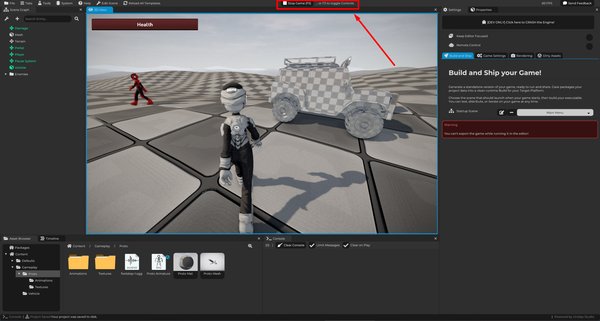
Play Mode शुरू करने के लिए, F5 दबाएँ, आप संपादक के टूलबार में Play Game बटन पर भी क्लिक कर सकते हैं।
जब Play Mode शुरू होता है, Cave पहले गंदे प्रोजेक्ट सामग्री को सहेजता है। इससे यह सुनिश्चित करने में मदद मिलती है कि चल रहा दृश्य आपके काम के नवीनतम सहेजे गए संस्करण के साथ मेल खाता है। उसके बाद, संपादक दृश्य को खेल अनुकरण में स्विच करता है।
> ध्यान दें कि Cave में, Play Mode संपादक के अंदर ही होता है, जो आपको बेहतर विकास अनुभव देता है।
Play Mode को रोकना
Play Mode को रोकने के लिए, फिर से F5 दबाएँ। यदि आपने संपादक नियंत्रण सक्षम किए हैं (आप इसे थोड़ी देर में देखेंगे), तो आप संपादक के टूलबार में Stop Game बटन पर भी क्लिक कर सकते हैं।
जब Play Mode रुकता है, Cave खेल अनुकरण से बाहर निकलता है और डिस्क से प्रोजेक्ट सामग्री को फिर से लोड करता है। इसका मतलब है कि Play Mode के दौरान किए गए परिवर्तन अस्थायी होते हैं। उदाहरण के लिए, यदि आप खेल चलने के दौरान एक एंटिटी को स्थानांतरित करते हैं, तो वह आंदोलन परीक्षण के लिए है। जब आप Play Mode रोकते हैं, तब दृश्य सहेजे गए संस्करण पर लौटता है।
यह महत्वपूर्ण है: Play Mode का उपयोग अपने स्तर को स्थायी रूप से संपादित करने के तरीके के रूप में न करें। इसका उपयोग व्यवहार का परीक्षण करने के लिए करें।
Play Mode के दौरान संपादक नियंत्रण
जब Play Mode शुरू होता है, Cave खेल को नियंत्रण देता है।
यह सामान्यतः वही है जो आप चाहते हैं। यदि आपका खेल माउस लुक, मूवमेंट कीज़, कैमरा नियंत्रण, या UI इनपुट का उपयोग करता है, तो खेल को उन इनपुट को प्राप्त करने की आवश्यकता होती है बजाय संपादक के। यह भी मतलब है कि संपादक इंटरफ़ेस को हेरफेर करने के लिए अक्षम कर दिया गया है।
खेलते समय, संपादक का शीर्ष अनुभाग एक संदेश दिखाता है जैसे:
Stop Game (F5) ... या F3 से Controls टॉगल करें
खेल अभी भी चल रहा है जबकि संपादक नियंत्रण सक्षम करने के लिए F3 दबाएँ, इससे आपको Play Mode के दौरान दृश्य का निरीक्षण करने की अनुमति मिलती है, संपादक इंटरफ़ेस को फिर से संपादन के लिए सक्षम किया जाता है। F3 फिर से दबाएँ ताकि खेल को फिर से नियंत्रण दिया जा सके।
जब आप खेल को रोकते हैं, तो यह हमेशा संपादक इंटरफ़ेस को फिर से सक्षम कर देता है।
गेम का निरीक्षण करते समय
जैसा कि हमने अभी देखा, Play Mode के दौरान संपादक नियंत्रण सक्षम होने पर, आप दृश्य में हो रहे घटनाओं का निरीक्षण कर सकते हैं।
यह उपयोगी होता है:
- यह देखने के लिए कि एंटिटीज़ कहाँ चल रही हैं।
- यह देखने के लिए कि ट्रिगर फायर हो रहे हैं या नहीं।
- यह देखने के लिए कि कैमरे सही तरीके से स्थित हैं या नहीं।
- यह देखने के लिए कि UI दिखाई दे रहा है या नहीं।
- यह देखने के लिए कि भौतिक वस्तुएं सही तरीके से व्यवहार कर रही हैं या नहीं।
- यह देखने के लिए कि स्क्रिप्ट या लॉजिक अपेक्षित मूल्यों को बदल रही है या नहीं।
Scene Graph, Properties, और Console विशेष रूप से परीक्षण के दौरान उपयोगी होते हैं।
Play Mode में, आपकी गेम लॉजिक तब भी चलती है जब आपके पास नियंत्रण सक्षम हैं या नहीं। इसलिए यह महत्वपूर्ण है कि एंटिटीज़ का मैन्युअल रूप से चयन, संपादन या परिवर्तन करने से आपके अपने गेम लॉजिक को इस खेल सत्र के दौरान तोड़ सकता है।
याद रखें कि रनटाइम परिवर्तन अभी भी अस्थायी होते हैं। यदि आप चाहते हैं कि परिवर्तन स्थायी हो, तो Play Mode को रोकें और संपादन मोड में परिवर्तन करें।
कंसोल परीक्षण का हिस्सा है
परीक्षण के दौरान Console को दिखाई दे रहे हैं।
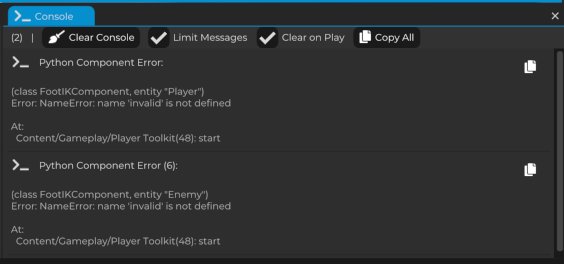
यह दिखा सकता है:
- स्क्रिप्ट प्रिंट।
- इंजन संदेश।
- चेतावनियाँ।
- त्रुटियाँ।
- आयात या सहेजने के संदेश।
- रनटाइम फीडबैक।
यदि कुछ काम नहीं करता है, तो अनुमान लगाने से पहले कंसोल की जांच करें। यह अक्सर आपको पहला वास्तविक सुराग देता है, उदाहरण के लिए:
- एक स्क्रिप्ट चलाने में विफल हो सकती है।
- एक संपत्ति संदर्भ गायब हो सकता है।
- लॉजिक एक ऐसा मान प्रिंट कर सकता है जो आप नहीं चाहते थे।
- एक चेतावनी यह बता सकती है कि क्यों कुछ छोड़ा गया।
परीक्षण करने में तेजी आती है जब आप इंजन द्वारा पहले से दिए जा रहे फीडबैक को पढ़ते हैं।
Play Mode निर्यात करने के समान नहीं है
Play Mode संपादक के अंदर परीक्षण करने का सबसे तेज़ तरीका है, लेकिन यह अभी भी इसके चारों ओर संपादक के साथ चल रहा है।
यह त्वरित पुनरावृत्ति के लिए परिपूर्ण है। हालांकि, कभी-कभी आपको खेल का परीक्षण करने की आवश्यकता होती है जैसे कि खिलाड़ी इसे अनुभव करेगा।
इसके लिए, अलग रनटाइम परीक्षण का उपयोग करें:
एक स्वायत्त रनटाइम के रूप में परीक्षण करना
अलग रनटाइम विंडो में खेल का परीक्षण करने के लिए:
Settingsटैब खोलें।Game Settingsपर जाएँ।Test your Game as a Runtimeढूंढें।- यदि यह विकल्प उपलब्ध है, तो वर्तमान दृश्य खेलने के लिए चुनें।
Save and Run Standalone Playerपर क्लिक करें।
Cave प्रोजेक्ट को सहेजता है और खिलाड़ी / रनटाइम के माध्यम से खेल शुरू करता है।
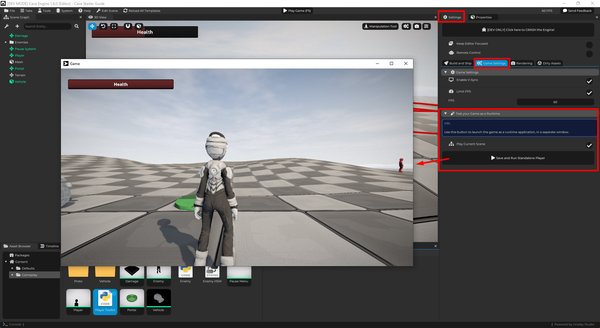
यह तब उपयोगी होता है जब आप विंडो व्यवहार, इनपुट फोकस, खेल के स्टार्टअप, खिलाड़ी नियंत्रण, रनटाइम-केवल व्यवहार या बस संपादक के बाहर खेल का अनुभव परीक्षण करना चाहते हैं।
यह विशेष रूप से ऑनलाइन गेम्स बनाने और परीक्षण करने के समय उपयोगी होता है, जहाँ आपको एक बार में कई गेम उदाहरण चलाने की आवश्यकता होती है।
आपको हर छोटे परिवर्तन के बाद स्वायत्त परीक्षण करने की आवश्यकता नहीं है। त्वरित पुनरावृत्ति के लिए Play Mode का उपयोग करें और जब आप एक अधिक वास्तविक खेल चलाना चाहते हैं, तो स्वायत्त परीक्षण का उपयोग करें।
एक अच्छा परीक्षण लूप
एक साधारण Cave परीक्षण लूप इस तरह दिखता है:
- दृश्य संपादित करें।
- Play Mode में प्रवेश करने के लिए
F5दबाएँ। - व्यवहार का परीक्षण करें।
- कंसोल की जाँच करें।
- रोकने के लिए
F5दबाएँ। - संपादन मोड में परिवर्तन करें।
- दोहराएँ।
यह लूप उस मुख्य कारणों में से एक है कि संपादक के साथ काम करना तेज़ है।
थोड़ा निर्माण करें, थोड़ा परीक्षण करें, थोड़ा ठीक करें, और चलते रहें।