Cave: Terrain System की परिचय
सामग्री बनाना और परतों को व्यवस्थित करना
Lesson 4 of 6 • 10 XP
Keep your place in this quest
Log in or sign up for free to subscribe, follow lesson progress, and access more learning content.
इस पाठ में, आप Cave Engine में भू-भाग सामग्री बनाने और कॉन्फ़िगर करने के साथ-साथ उन Terrain Layers को व्यवस्थित करना सीखेंगे, जिन्हें बाद में भू-भाग पर विभिन्न बनावटें पेंट करने के लिए उपयोग किया जाएगा।
यह एक महत्वपूर्ण चरण है क्योंकि एक भू-भाग को आमतौर पर एक से अधिक सतह प्रकार की आवश्यकता होती है। उदाहरण के लिए, आप खुले क्षेत्रों में घास, रास्तों पर मिट्टी, ढलान पर चट्टानें, पानी के पास कीचड़, या सूखे क्षेत्रों में बालू चाहते होंगे।
उन सतहों को पेंट करने से पहले, हमें पहले सामग्रियों को तैयार करना और सही तरीके से परतों को व्यवस्थित करना होगा।
1. सामग्रियाँ बनाना
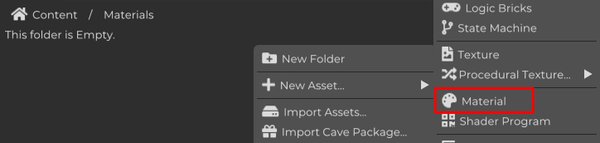
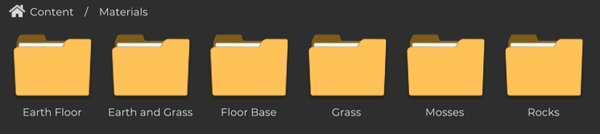
परियोजना को व्यवस्थित रखने के लिए, सबसे पहले Content पैनल के अंदर भू-भाग सामग्रियों के लिए एक फ़ोल्डर बनाना शुरू करें।
फिर एक नई सामग्री बनाएं, जो भू-भाग के लिए मुख्य सामग्री के रूप में उपयोग की जाएगी।
इस प्रक्रिया के दौरान, सभी सामग्रियों के लिए स्पष्ट और वर्णनात्मक नामों का उपयोग करना महत्वपूर्ण है। अच्छी संगठन व्यवस्था आपको बाद में Terrain Layers कॉन्फ़िगर करते समय प्रत्येक सामग्री की पहचान करना बहुत आसान बना देगी, जिससे उन विभिन्न बनावटों को सौंपने में भ्रम से बचा जा सकेगा जिन्हें भू-भाग पर पेंट किया जाएगा।
उदाहरण के लिए, Material_01 या Texture_A जैसे सामान्य नामों का उपयोग करने के बजाय, Grass_Material, Rock_Material, Dirt_Material, या Sand_Material जैसे नामों का उपयोग करें।
2. बनावटें आयात करना
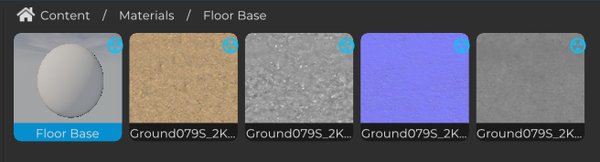
अगला चरण उन बनावटों को आयात करना है जो भू-भाग सामग्रियों द्वारा उपयोग की जाएंगी।
कोशिश करें कि आप अच्छी गुणवत्ता की बनावटों का उपयोग करें, लेकिन यह भी सुनिश्चित करें कि वे आपकी परियोजना की आवश्यकताओं के अनुरूप हों।
बनावटों को आयात करने के लिए, अपने कंप्यूटर पर इच्छित फ़ाइलों का चयन करें और उन्हें उस फ़ोल्डर में खींचें जहाँ आपकी भू-भाग सामग्रियाँ स्थिति हैं, Cave Engine के Content पैनल के अंदर।
अधिकतर मामलों में, 1K और 2K रेज़ोल्यूशन के बीच की बनावटें दृश्य गुणवत्ता और प्रदर्शन के बीच बहुत अच्छा संतुलन प्रदान करती हैं।
वास्तविक आवश्यकता के बिना बहुत बड़ी फ़ाइलों का उपयोग करने से बचें, क्योंकि वे मेमोरी उपयोग बढ़ा देती हैं और परियोजना के प्रदर्शन को प्रभावित कर सकती हैं। जब भी संभव हो, अनुकूलन को प्राथमिकता दें और केवल उस रेज़ोल्यूशन का उपयोग करें जो आप जिस दृश्य परिणाम को प्राप्त करना चाहते हैं, उसे हासिल करने के लिए आवश्यक है।
3. सामग्री कॉन्फ़िगर करना
बनावटों को आयात करने के बाद, पूर्व में बनाए गए सामग्री को चुनें।
फिर प्रत्येक बनावट को सामग्री संपादक में संबंधित स्लॉट में क्लिक और खींचें।
Diffuse बनावट को सौंपने से शुरू करें, जिसे सामान्यतः Albedo या Base Color कहा जाता है। यह बनावट भू-भाग की सतह की मुख्य उपस्थिति और रंगों के लिए जिम्मेदार होती है।
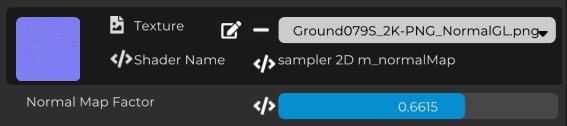
फिर Normal Map बनावट जोड़ें। Normal Map छोटे सतह विवरण और प्रकाश के माध्यम से राहत का अनुकरण करता है, जिससे गहराई का आभास मिलता है बिना ज्यामिति की मात्रा बढ़ाए।
कुछ मामलों में, Roughness बनावट का उपयोग करने की भी सिफारिश की जाती है। Roughness यह नियंत्रित करता है कि सतह कितनी खुरदुरी या सपाट है, जिससे यह प्रभावित होता है कि कैसे प्रकाश सामग्री द्वारा परावर्तित होता है और एक अधिक यथार्थवादी परिणाम बनाने में मदद करता है।
जारी रखने से पहले, सुनिश्चित करें कि प्रत्येक बनावट को सही स्लॉट में सौंपा गया था।
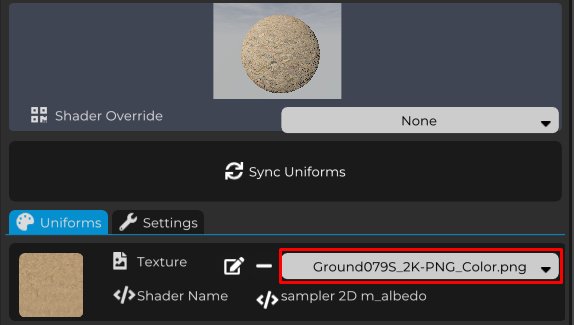
प्रत्येक बनावट के लिए जो सामग्री को सौंपा गया है, ऐसी सेटिंग्स होती हैं जो आपको अंतिम परिणाम पर इसके प्रभाव को नियंत्रित करने की अनुमति देती हैं।
इन मानों को समायोजित करके, आप अपनी परियोजना की आवश्यकताओं के आधार पर प्रत्येक मैप के प्रभाव को बढ़ा या घटा सकते हैं।
उदाहरण के लिए, Normal Map के मामले में, प्रभाव पैरामीटर अनुकरण की गई राहत की तीव्रता को नियंत्रित करता है। उच्च मान सतह के विवरण को अधिक स्पष्ट बनाते हैं, जबकि निम्न मान एक अधिक सूक्ष्म प्रभाव बनाते हैं।
इस तीव्रता को समायोजित करना प्राकृतिक परिणाम प्राप्त करने के लिए महत्वपूर्ण है जो आपके वातावरण की दृश्य शैली के साथ मेल खाता है।
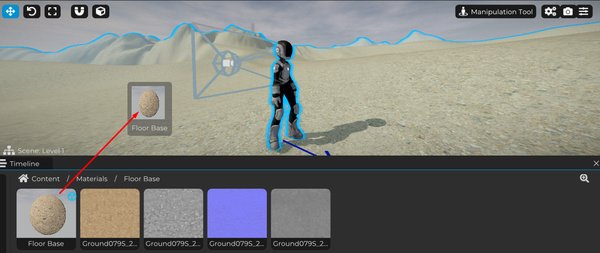
भू-भाग पर सामग्री लागू करने के लिए, सामग्री पर क्लिक करें Content पैनल में और इसे 3D View में खींचें।
फिर इसे भू-भाग पर छोड़ें ताकि सामग्री स्वचालित रूप से उस पर सौंप दी जाए।
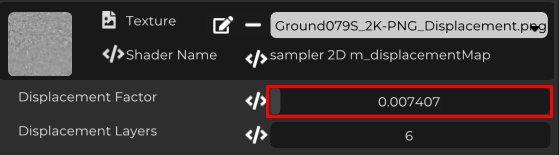
एक और बनावट जो एक बहुत ही दिलचस्प परिणाम उत्पन्न कर सकती है वह है Displacement मैप।
इसे उपयोग करते समय, आप Factor मान को समायोजित कर सकते हैं, जो सतह की विस्थापन की तीव्रता को नियंत्रित करता है।
Normal Map से अलग, जो केवल प्रकाश के माध्यम से राहत का अनुकरण करता है, Displacement स्वयं भू-भाग की ज्यामिति को संशोधित करता है, जिससे एक अधिक विश्वासनीय तीन-आयामी प्रभाव उत्पन्न होता है।
इस सुविधा का उपयोग सावधानी से करें। बहुत उच्च मान सतह पर अवांछित विरूपण और विकृति का कारण बन सकते हैं।
सही तरीके से कॉन्फ़िगर करने पर, Displacement सामग्री में गहराई और वास्तविकता का एक अतिरिक्त स्तर जोड़ता है, जिससे भू-भाग अधिक दृश्य रूप से समृद्ध बनता है।
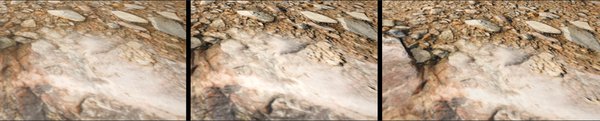
नीचे की छवि सामग्री सेटअप के विभिन्न चरणों के बीच तुलना को दिखाती है:
Diffuse → Diffuse + Normal Map → Diffuse + Normal Map + Displacement
अब इस प्रक्रिया को दोहराएँ ताकि सभी सामग्रियाँ बनाई जा सकें जो आपकी परियोजना के भू-भाग पर उपयोग की जाएंगी।
पहले से ही योजना बनाएं कि किन सतह प्रकारों की आवश्यकता होगी, जैसे मिट्टी, घास, कीचड़, चट्टानें, बजरी, बालू, या कोई अन्य सामग्री जो आपके द्वारा बनाए जा रहे वातावरण के लिए समझ में आती है।
यह भी महत्वपूर्ण है कि ऐसे बनावटों का चयन करें जो अच्छी तरह से मिलती हों। समान शैली, रंग, पैमाना और विवरण स्तर वाली सामग्रियों का उपयोग करना एक अधिक समग्र, प्राकृतिक और दृश्य रूप से सुखद वातावरण बनाने में मदद करता है।
4. परतों को व्यवस्थित करना
सामग्रियों को बनाने के बाद, अगला चरण Terrain Layers को कॉन्फ़िगर करना है, जिन्हें बाद में भू-भाग को बनावट और पेंट करने के लिए उपयोग किया जाएगा।
भू-भाग का चयन करें और, Terrain Component में, Materials अनुभाग को खोजें।
वहाँ आप वह मुख्य सामग्री देखेंगे जो भू-भाग पर लागू की गई है, साथ ही Terrain Layers अनुभाग, जहाँ अतिरिक्त सामग्री परतें जोड़ी जाएँगी।
ये परतें परिभाषित करती हैं कि कौन-कौन सी सामग्रियाँ भू-भाग की सतह पर पेंट की जा सकती हैं।
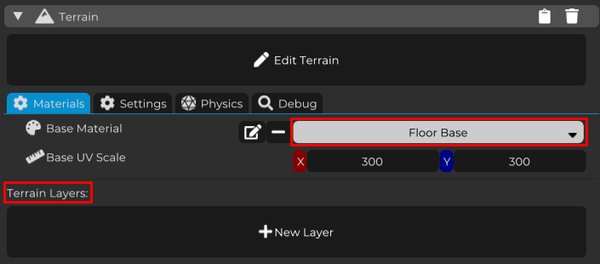
New Layer पर क्लिक करके, एक नई परत बनाई जाएगी।
इस परत के अंदर, आप पूर्व में बनाई गई सामग्रियों में से एक को सौंप सकते हैं।
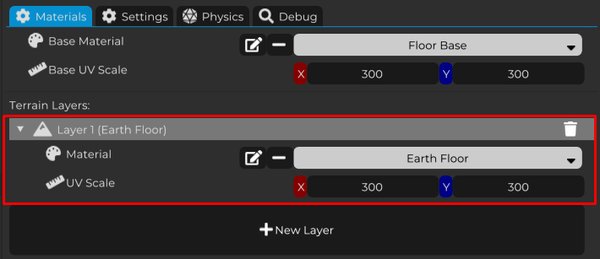
हर सामग्री के लिए एक परत बनाएं जिसे भू-भाग पर उपयोग किया जाएगा और प्रत्येक परत को संबंधित सामग्री सौंपें।
परतों का आदेश सीधे प्रभावित करता है कि गिलाई के दौरान बनावटें कैसे ओवरलैप होती हैं। इस कारण से, उन्हें प्रत्येक सामग्री की प्राथमिकता के अनुसार व्यवस्थित रखें।
उच्च संख्या वाली परतें पिछले परतों के मुकाबले प्राथमिकता रखती हैं, अर्थात् उनकी बनावटें अन्य परतों के ऊपर लागू होंगी।
इस उदाहरण में, Layer 5 की बनावट सभी अन्य परतों को ओवरलैप करती है।
यदि आवश्यक हो, तो आप सूची के दाईं ओर स्थित तीरों का उपयोग करके किसी भी समय परतों का आदेश बदल सकते हैं।
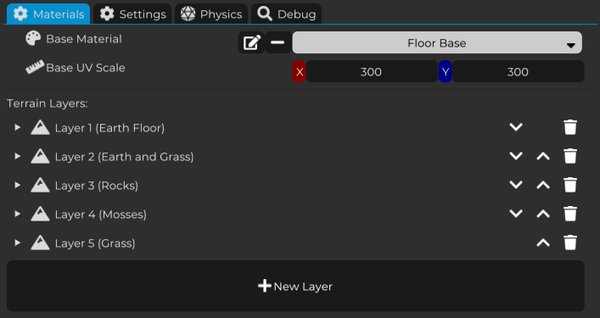
इस चरण के अंत में, आपके पास भू-भाग पर लागू मुख्य सामग्री होगी और सभी Terrain Layers अपने संबंधित सामग्रियों के साथ कॉन्फ़िगर की जाएंगी।
सब कुछ सही क्रम में व्यवस्थित होगा और अगले पाठ में भू-भाग चित्रण के लिए तैयार होगा।