Cave : Introduction au Système de Terrain
Création de matières et organisation des couches
Lesson 4 of 6 • 10 XP
Keep your place in this quest
Log in or sign up for free to subscribe, follow lesson progress, and access more learning content.
Dans cette leçon, vous apprendrez à créer et configurer des matériaux de terrain dans Cave Engine, et comment organiser les Couches de Terrain qui seront ensuite utilisées pour peindre différentes textures sur le terrain.
C'est une étape importante car un terrain a généralement besoin de plus d'un type de surface. Par exemple, vous pouvez vouloir de l'herbe dans les zones ouvertes, de la terre sur les chemins, des roches sur les pentes, de la boue près de l'eau ou du sable dans les régions arides.
Avant de peindre ces surfaces, nous devons d'abord préparer les matériaux et organiser les couches correctement.
1. Création des Matériaux
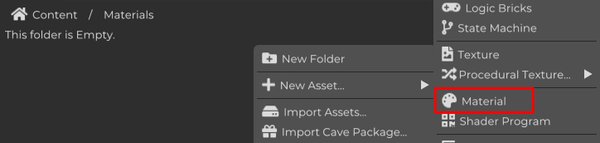
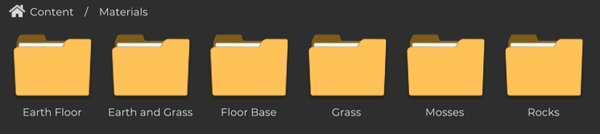
Pour garder le projet organisé, commencez par créer un dossier dans le panneau Contenu dédié aux matériaux de terrain.
Ensuite, créez un nouveau matériau, qui sera utilisé comme le matériau de base pour le terrain.
Il est important, durant ce processus, d'utiliser des noms clairs et descriptifs pour tous les matériaux que vous créez. Une bonne organisation facilitera l'identification de chaque matériau plus tard lors de la configuration des Couches de Terrain, évitant ainsi toute confusion lors de l'attribution des différentes textures qui seront peintes sur le terrain.
Par exemple, au lieu d'utiliser des noms génériques comme Material_01 ou Texture_A, utilisez des noms tels que Grass_Material, Rock_Material, Dirt_Material ou Sand_Material.
2. Importation des Textures
L'étape suivante consiste à importer les textures qui seront utilisées par les matériaux de terrain.
Essayez d'utiliser des textures de bonne qualité, mais assurez-vous également qu'elles sont appropriées pour les besoins de votre projet.
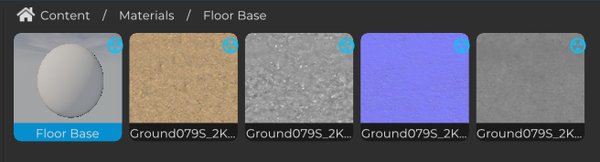
Pour importer les textures, sélectionnez les fichiers souhaités sur votre ordinateur et faites-les glisser dans le dossier où se trouvent vos matériaux de terrain, dans le panneau Contenu de Cave Engine.
Dans la plupart des cas, des textures entre 1K et 2K de résolution offrent un très bon équilibre entre qualité visuelle et performance.
Évitez d'utiliser des fichiers très volumineux sans nécessité réelle, car cela augmente l'utilisation de la mémoire et peut impacter les performances du projet. Chaque fois que possible, privilégiez l'optimisation et n'utilisez que la résolution nécessaire pour obtenir le résultat visuel souhaité.
3. Configuration du Matériau
Après avoir importé les textures, sélectionnez le matériau créé précédemment.
Puis, cliquez et faites glisser chaque texture dans le slot correspondant dans l'éditeur de matériaux.
Commencez par assigner la texture Diffuse, également communément appelée Albedo ou Couleur de Base. Cette texture est responsable de l'apparence principale et des couleurs de la surface du terrain.
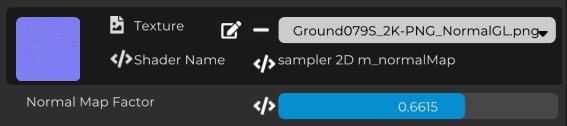
Ajoutez ensuite la texture Normal Map. La Normal Map simule les petits détails de surface et le relief par le biais de l'éclairage, donnant l'impression de profondeur sans augmenter la quantité de géométrie.
Dans certains cas, il est également recommandé d'utiliser une texture de Rugosité. La rugosité contrôle la rugosité ou la douceur de la surface, affectant la façon dont la lumière est réfléchie par le matériau et aidant à créer un résultat plus réaliste.
Avant de continuer, assurez-vous que chaque texture a été assignée au bon slot.
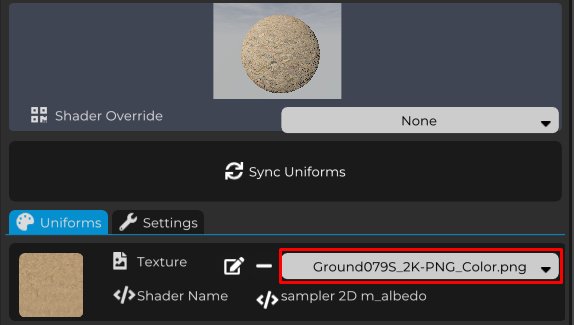
Chaque texture assignée au matériau a des paramètres qui vous permettent de contrôler son influence sur le résultat final.
En ajustant ces valeurs, vous pouvez augmenter ou réduire l'effet de chaque carte selon les besoins de votre projet.
Par exemple, dans le cas de la Normal Map, le paramètre d'influence contrôle l'intensité du relief simulé. Des valeurs plus élevées rendent les détails de surface plus visibles, tandis que des valeurs plus faibles créent un effet plus subtil.
Ajuster cette intensité est important pour obtenir un résultat naturel qui correspond au style visuel de l'environnement.
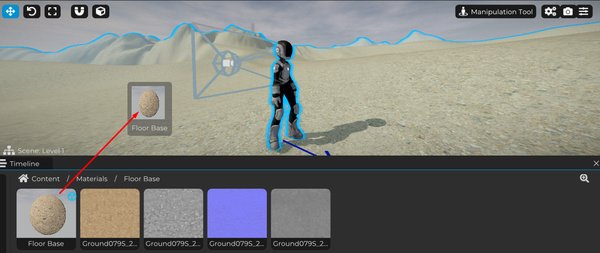
Pour appliquer le matériau au terrain, cliquez sur le matériau dans le panneau Contenu et faites-le glisser dans la Vue 3D.
Puis déposez-le sur le terrain afin que le matériau lui soit automatiquement attribué.
Une autre texture qui peut créer un résultat très intéressant est la carte de Déplacement.
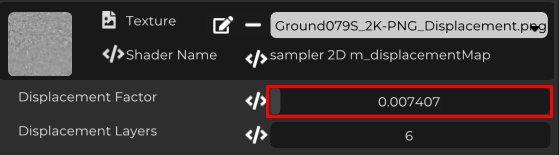
Lorsque vous l'utilisez, vous pouvez ajuster la valeur de Facteur, qui contrôle l'intensité du déplacement de surface.
Contrairement à la Normal Map, qui ne simule que le relief par l'éclairage, le Déplacement modifie la géométrie du terrain elle-même, créant un effet tridimensionnel plus convaincant.
Utilisez cette fonctionnalité avec modération. Des valeurs très élevées peuvent provoquer une déformation et une distorsion indésirables à la surface.
Lorsqu'il est configuré correctement, le Déplacement ajoute un niveau de profondeur et de réalisme supplémentaire au matériau, rendant le terrain visuellement plus riche.
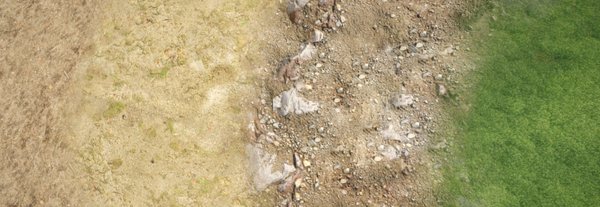
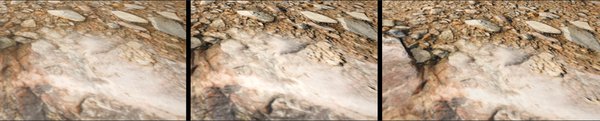
L'image ci-dessous montre une comparaison entre les différentes étapes de la configuration du matériau :
Diffuse → Diffuse + Normal Map → Diffuse + Normal Map + Displacement
Maintenant, répétez ce processus pour créer tous les matériaux qui seront utilisés sur le terrain de votre projet.
Planifiez à l'avance quels types de surfaces seront nécessaires, comme de la terre, de l'herbe, de la boue, des roches, du gravier, du sable, ou tout autre matériau qui a du sens pour l'environnement que vous construisez.
Il est également important de choisir des textures qui s'harmonisent bien entre elles. Utiliser des matériaux ayant un style, des couleurs, une échelle et un niveau de détail similaires aide à créer un environnement plus cohérent, naturel et visuellement agréable.
4. Organisation des Couches
Après avoir créé les matériaux, l'étape suivante consiste à configurer les Couches de Terrain, qui seront ensuite utilisées pour texturer et peindre le terrain.
Sélectionnez le terrain et, dans le Composant de Terrain, localisez la section Matériaux.
Vous y verrez le matériau de base qui a été appliqué au terrain, ainsi que la section Couches de Terrain, où les couches supplémentaires de matériaux seront ajoutées.
Ces couches définissent quels matériaux peuvent être peints sur la surface du terrain.
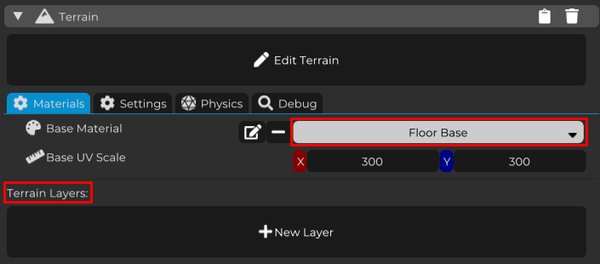
En cliquant sur Nouvelle Couche, une nouvelle couche sera créée.
À l'intérieur de cette couche, vous pouvez assigner l'un des matériaux créés précédemment.
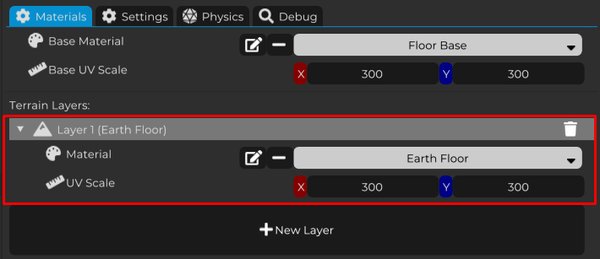
Créez une couche pour chaque matériau qui sera utilisé sur le terrain et assignez le matériau correspondant à chaque couche.
L'ordre des couches affecte directement la façon dont les textures se superposent lors de la peinture. Pour cela, gardez-les organisées selon la priorité de chaque matériau.
Les couches avec des numéros plus élevés ont la priorité sur les précédentes, ce qui signifie que leurs textures seront appliquées au-dessus des autres.
Dans cet exemple, la texture de la Couche 5 chevauche toutes les autres couches.
Si nécessaire, vous pouvez changer l'ordre des couches à tout moment en utilisant les flèches situées sur le côté droit de la liste.
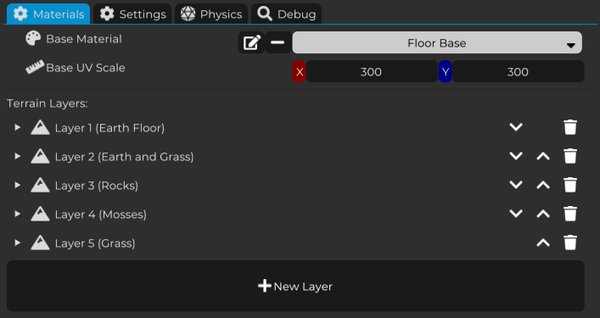
À la fin de cette étape, vous aurez le matériau de base appliqué au terrain et toutes les Couches de Terrain configurées avec leurs matériaux respectifs.
Tout sera organisé dans le bon ordre et prêt pour la peinture du terrain dans la prochaine leçon.