Cave: Introdução ao Sistema de Terreno
Criando Materiais e Organizando Camadas
Lesson 4 of 6 • 10 XP
Keep your place in this quest
Log in or sign up for free to subscribe, follow lesson progress, and access more learning content.
Nesta aula, você aprenderá a criar e configurar materiais de terreno no Cave Engine, e como organizar as Camadas de Terreno que serão usadas posteriormente para pintar diferentes texturas sobre o terreno.
Este é um passo importante porque um terreno geralmente precisa de mais de um tipo de superfície. Por exemplo, você pode querer grama em áreas abertas, terra em caminhos, pedras em encostas, lama perto da água ou areia em regiões secas.
Antes de pintar essas superfícies, precisamos primeiro preparar os materiais e organizar as camadas corretamente.
1. Criando os Materiais
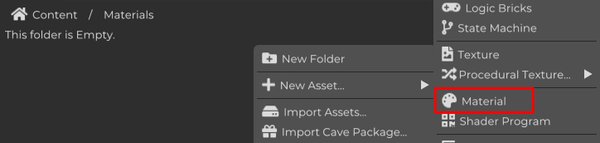
Para manter o projeto organizado, comece criando uma pasta dentro do painel Content dedicada aos materiais de terreno.
Então, crie um novo material, que será usado como material base para o terreno.
Durante esse processo, é importante usar nomes claros e descritivos para todos os materiais que você criar. Uma boa organização tornará muito mais fácil identificar cada material mais tarde ao configurar as Camadas de Terreno, evitando confusão ao atribuir as diferentes texturas que serão pintadas no terreno.
Por exemplo, em vez de usar nomes genéricos como Material_01 ou Texture_A, use nomes como Material_Grama, Material_Pedra, Material_Terra ou Material_Areia.
2. Importando as Texturas
O próximo passo é importar as texturas que serão usadas pelos materiais de terreno.
Tente usar texturas de boa qualidade, mas também certifique-se de que sejam apropriadas para as necessidades do seu projeto.
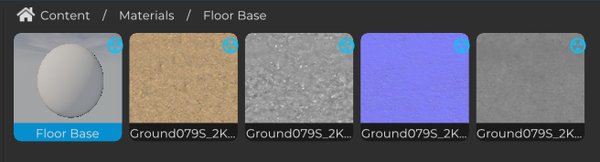
Para importar as texturas, selecione os arquivos desejados no seu computador e arraste-os para a pasta onde seus materiais de terreno estão localizados, dentro do painel Content do Cave Engine.
Na maioria dos casos, texturas entre 1K e 2K de resolução oferecem um bom equilíbrio entre qualidade visual e desempenho.
Evite usar arquivos muito grandes sem uma real necessidade, pois eles aumentam o uso de memória e podem impactar o desempenho do projeto. Sempre que possível, priorize a otimização e use apenas a resolução necessária para alcançar o resultado visual que você deseja.
3. Configurando o Material
Após importar as texturas, selecione o material criado anteriormente.
Em seguida, clique e arraste cada textura para o slot correspondente no editor de materiais.
Comece atribuindo a textura Diffuse, também comumente chamada de Albedo ou Base Color. Essa textura é responsável pela aparência e cores principais da superfície do terreno.
Em seguida, adicione a textura Normal Map. O Normal Map simula pequenos detalhes de superfície e relevo através da iluminação, dando a impressão de profundidade sem aumentar a quantidade de geometria.
Em alguns casos, também é recomendado usar uma textura de Roughness. Roughness controla quão áspera ou lisa a superfície é, afetando como a luz é refletida pelo material e ajudando a criar um resultado mais realista.
Antes de continuar, certifique-se de que cada textura foi atribuída ao slot correto.
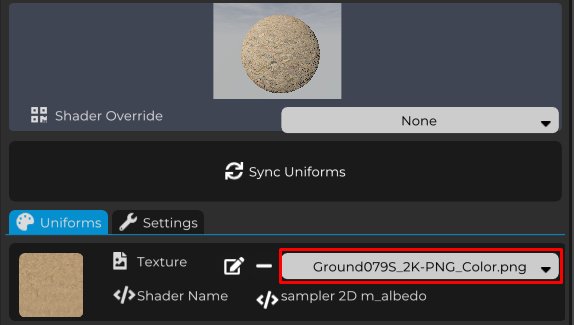
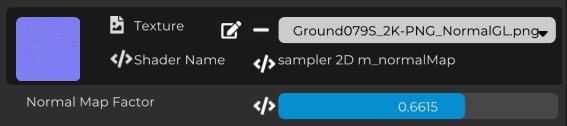
Cada textura atribuída ao material possui configurações que permitem controlar sua influência no resultado final.
Ao ajustar esses valores, você pode aumentar ou reduzir o efeito de cada mapa de acordo com as necessidades do seu projeto.
Por exemplo, no caso do Normal Map, o parâmetro de influência controla a intensidade do relevo simulado. Valores mais altos tornam os detalhes da superfície mais visíveis, enquanto valores mais baixos criam um efeito mais sutil.
Ajustar essa intensidade é importante para alcançar um resultado natural que combine com o estilo visual do ambiente.
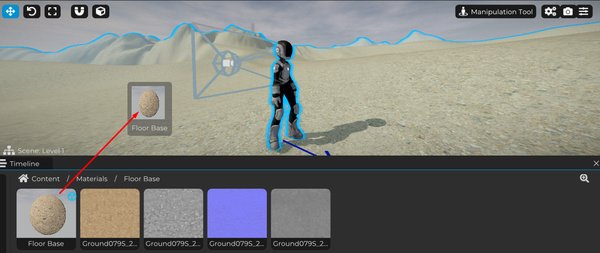
Para aplicar o material ao terreno, clique no material no painel Content e arraste-o para o 3D View.
Em seguida, solte-o sobre o terreno para que o material seja automaticamente atribuído a ele.
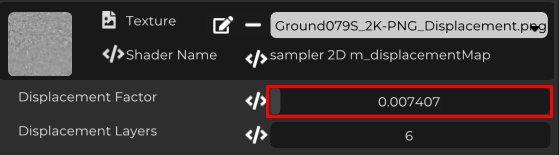
Outra textura que pode criar um resultado muito interessante é o mapa de Displacement.
Ao usá-lo, você pode ajustar o valor de Factor, que controla a intensidade do deslocamento da superfície.
Diferente do Normal Map, que apenas simula relevo através da iluminação, o Displacement modifica a geometria do terreno em si, criando um efeito tridimensional mais convincente.
Use esse recurso com moderação. Valores muito altos podem causar deformações e distorções indesejadas na superfície.
Quando configurado corretamente, o Displacement adiciona um nível extra de profundidade e realismo ao material, tornando o terreno visualmente mais rico.
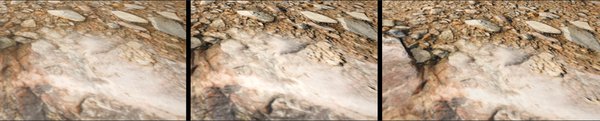
A imagem abaixo mostra uma comparação entre os diferentes estágios da configuração do material:
Diffuse → Diffuse + Normal Map → Diffuse + Normal Map + Displacement
Agora repita esse processo para criar todos os materiais que serão usados no terreno do seu projeto.
Planeje com antecedência quais tipos de superfície serão necessários, como terra, grama, lama, pedras, cascalho, areia ou qualquer outro material que faça sentido para o ambiente que você está construindo.
Também é importante escolher texturas que funcionem bem juntas. Usar materiais com estilo, cores, escala e nível de detalhe semelhantes ajuda a criar um ambiente mais coeso, natural e visualmente agradável.
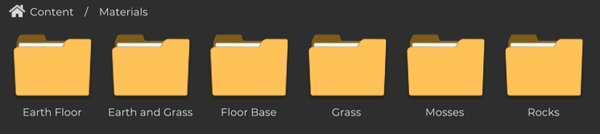
4. Organizando as Camadas
Após criar os materiais, o próximo passo é configurar as Camadas de Terreno, que serão usadas posteriormente para texturizar e pintar o terreno.
Selecione o terreno e, no Componente de Terreno, localize a seção Materiais.
Lá você verá o material base que foi aplicado ao terreno, bem como a seção Camadas de Terreno, onde as camadas de materiais adicionais serão adicionadas.
Essas camadas definem quais materiais podem ser pintados sobre a superfície do terreno.
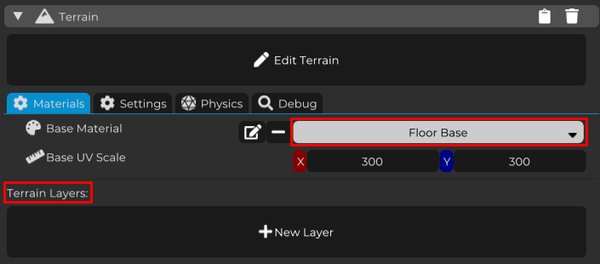
Ao clicar em Nova Camada, uma nova camada será criada.
Dentro dessa camada, você pode atribuir um dos materiais criados anteriormente.
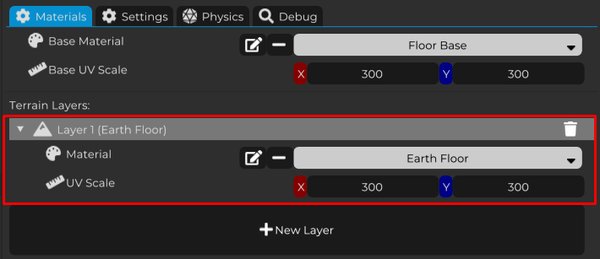
Crie uma camada para cada material que será usado no terreno e atribua o material correspondente a cada camada.
A ordem das camadas afeta diretamente como as texturas se sobrepõem durante a pintura. Por causa disso, mantenha-as organizadas de acordo com a prioridade de cada material.
Camadas com números mais altos têm prioridade sobre as anteriores, significando que suas texturas serão aplicadas sobre as outras.
Neste exemplo, a textura da Camada 5 sobrepõe todas as outras camadas.
Se necessário, você pode alterar a ordem das camadas a qualquer momento usando as setas localizadas do lado direito da lista.
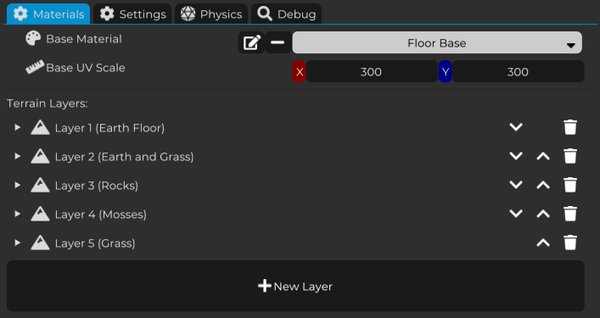
Ao final deste passo, você terá o material base aplicado ao terreno e todas as Camadas de Terreno configuradas com seus respectivos materiais.
Tudo estará organizado na ordem correta e pronto para a pintura do terreno na próxima lição.