Cave: Введение в систему террейна
Создание материалов и организация слоев
Lesson 4 of 6 • 10 XP
Keep your place in this quest
Log in or sign up for free to subscribe, follow lesson progress, and access more learning content.
В этом уроке вы узнаете, как создавать и настраивать материалы для террейнов в Cave Engine, а также как организовать Слои Террейна, которые позже будут использованы для нанесения различных текстур на террейн.
Это важный этап, потому что террейн обычно нуждается в более чем одном типе поверхности. Например, вы можете хотеть траву в открытых областях, грязь на тропах, камни на склонах, грязь рядом с водой или песок в сухих регионах.
Перед тем как наносить эти поверхности, нам сначала нужно подготовить материалы и правильно организовать слои.
1. Создание Материалов
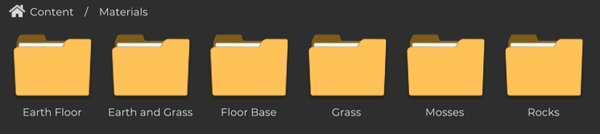
Чтобы проект был организован, начните с создания папки внутри панели Content, посвященной материалам террейна.
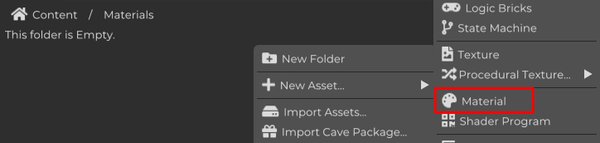
Затем создайте новый материал, который будет использоваться в качестве базового материала для террейна.
Во время этого процесса важно использовать ясные и описательные названия для всех создаваемых вами материалов. Хорошая организация упростит идентификацию каждого материала при настройке Слоев Террейна, избегая путаницы при назначении различных текстур, которые будут нанесены на террейн.
Например, вместо использования общих названий, таких как Material_01 или Texture_A, используйте такие названия, как Grass_Material, Rock_Material, Dirt_Material или Sand_Material.
2. Импорт Текстур
Следующий шаг — импорт текстур, которые будут использоваться материалами террейнов.
Старайтесь использовать текстуры хорошего качества, но также убедитесь, что они соответствуют требованиям вашего проекта.
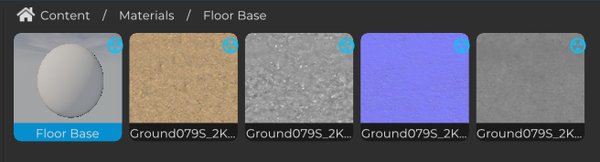
Чтобы импортировать текстуры, выберите нужные файлы на вашем компьютере и перетащите их в папку, где находятся ваши материалы террейна, внутри панели Content Cave Engine.
В большинстве случаев текстуры разрешением от 1K до 2K предлагают очень хороший баланс между визуальным качеством и производительностью.
Избегайте использования очень больших файлов без реальной необходимости, так как они увеличивают использование памяти и могут негативно сказаться на производительности проекта. Когда это возможно, отдавайте предпочтение оптимизации и используйте только разрешение, необходимое для достижения желаемого визуального результата.
3. Настройка Материала
После импорта текстур выберите ранее созданный материал.
Затем щелкните и перетащите каждую текстуру в соответствующий слот в редакторе материалов.
Начните с назначения текстуры Diffuse, также часто называемой Albedo или Base Color. Эта текстура отвечает за основной внешний вид и цвета поверхности террейна.
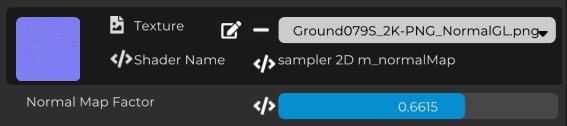
Затем добавьте текстуру Normal Map. Normal Map имитирует небольшие детали поверхности и рельеф через освещение, создавая впечатление глубины без увеличения количества геометрии.
В некоторых случаях также рекомендуется использовать текстуру Roughness. Roughness контролирует, насколько грубой или гладкой является поверхность, влияя на то, как свет отражается от материала и помогая создать более реалистичный результат.
Перед продолжением убедитесь, что каждая текстура назначена в правильный слот.
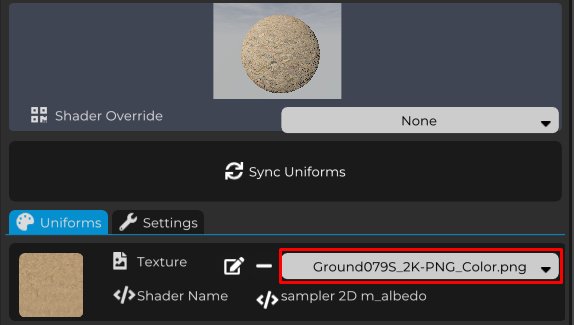
Каждая текстура, назначенная материалу, имеет настройки, которые позволяют контролировать ее влияние на конечный результат.
Регулируя эти значения, вы можете увеличить или уменьшить эффект каждой карты в зависимости от нужд вашего проекта.
Например, в случае Normal Map параметр влияния контролирует интенсивность имитируемого рельефа. Более высокие значения делают детали поверхности более заметными, в то время как более низкие значения создают более тонкий эффект.
Настройка этой интенсивности важна для достижения естественного результата, который соответствует визуальному стилю окружения.
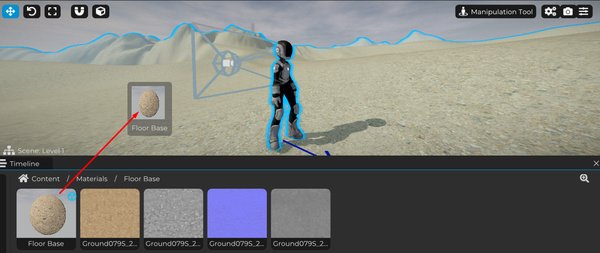
Чтобы применить материал к террейну, щелкните по материалу в панели Content и перетащите его в 3D View.
Затем уроните его на террейн, чтобы материал автоматически назначился ему.
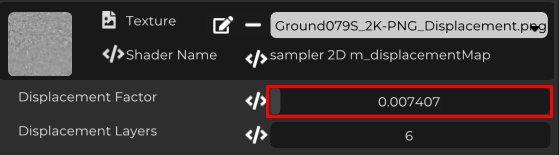
Еще одна текстура, которая может создать очень интересный результат, это Displacement map.
При ее использовании вы можете настроить значение Factor, которое контролирует интенсивность смещения поверхности.
В отличие от Normal Map, который только имитирует рельеф через освещение, Displacement изменяет саму геометрию террейна, создавая более убедительный трехмерный эффект.
Используйте эту функцию с умеренностью. Очень высокие значения могут вызвать нежелательную деформацию и искажение поверхности.
При правильной настройке Displacement добавляет дополнительный уровень глубины и реализма к материалу, делая террейн визуально более богатым.
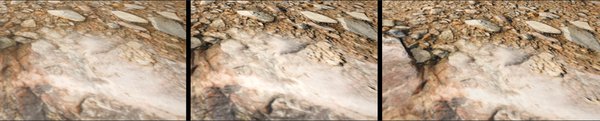
На изображении ниже показано сравнение между различными стадиями настройки материала:
Diffuse → Diffuse + Normal Map → Diffuse + Normal Map + Displacement
Теперь повторите этот процесс, чтобы создать все материалы, которые будут использоваться на террейне вашего проекта.
Заранее планируйте, какие типы поверхностей будут необходимы, такие как грязь, трава, грязь, камни, гравий, песок или любой другой материал, который имеет смысл для окружения, которое вы строите.
Также важно выбирать текстуры, которые хорошо сочетаются друг с другом. Использование материалов с похожим стилем, цветами, масштабом и уровнем деталей помогает создать более целостное, естественное и визуально приятное окружение.
4. Организация Слоев
После создания материалов следующим шагом является настройка Слоев Террейна, которые позже будут использованы для текстурирования и покраски террейна.
Выберите террейн и, в Компоненте Террейна, найдите раздел Материалы.
Там вы увидите базовый материал, который был применен к террейну, а также раздел Слои Террейна, куда будут добавлены дополнительные слои материала.
Эти слои определяют, какие материалы могут быть нанесены на поверхность террейна.
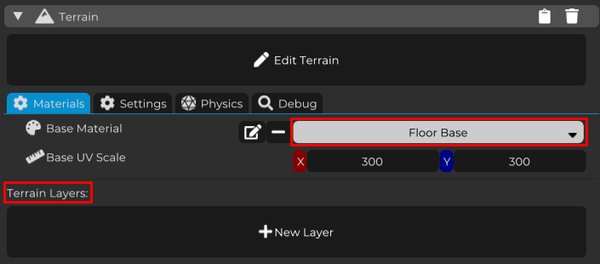
Нажимая Новый слой, будет создан новый слой.
Внутри этого слоя вы можете назначить один из материалов, созданных ранее.
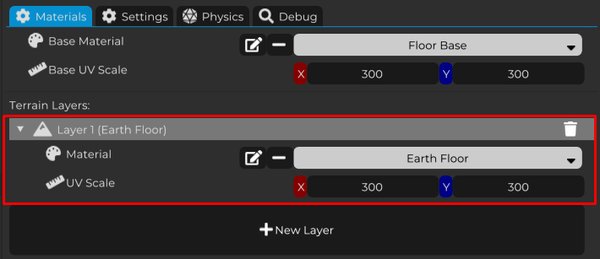
Создайте один слой для каждого материала, который будет использоваться на террейне, и назначьте соответствующий материал каждому слою.
Порядок слоев напрямую влияет на то, как накладываются текстуры при рисовании. Из-за этого сохраняйте их организованными в соответствии с приоритетом каждого материала.
Слои с более высокими номерами имеют приоритет над предыдущими, что означает, что их текстуры будут применены поверх других.
В этом примере текстура из Слоя 5 перекрывает все другие слои.
При необходимости вы можете изменить порядок слоев в любое время, используя стрелки, расположенные справа от списка.
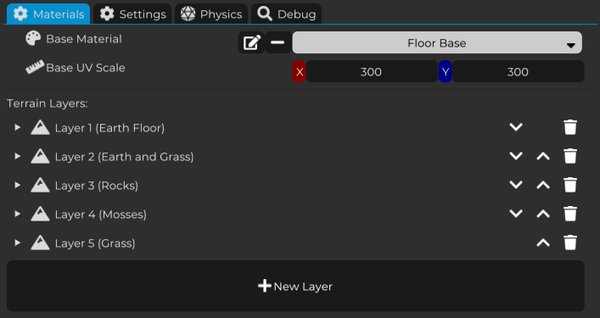
В конце этого шага у вас будет базовый материал, примененный к террейну, и все Слои Террейна настроены с соответствующими материалами.
Все будет организовано в правильном порядке и готово к покраске террейна на следующем уроке.