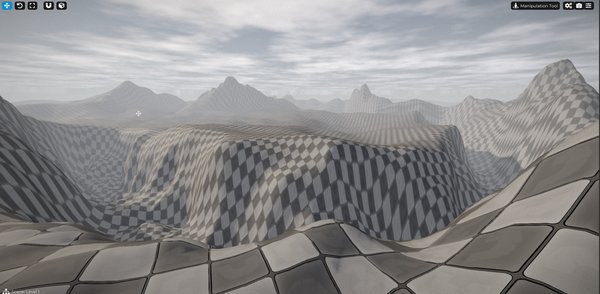
Cave: Terrain System की परिचय
भूमि को आकार देना
Lesson 3 of 6 • 10 XP
Keep your place in this quest
Log in or sign up for free to subscribe, follow lesson progress, and access more learning content.
इस पाठ में, आप Cave Engine में उपलब्ध विभिन्न स्थलीय ब्रशों का उपयोग करके अपने स्थल को तराशने और ऊँचाई, गड्ढे, सड़कें, पथ, और अन्य प्राकृतिक आकृतियाँ बनाने के लिए सीखेंगे।
यहाँ लक्ष्य केवल यह समझना नहीं है कि प्रत्येक ब्रश क्या करता है, बल्कि उनका व्यवस्थित रूप से संयोजन करना भी है। एक अच्छा स्थल आमतौर पर कई चरणों में बनाया जाता है: सबसे पहले, आप बड़े आकारों को परिभाषित करते हैं, फिर सतह को परिष्कृत करते हैं, कच्चे क्षेत्रों को चिकना करते हैं, प्राकृतिक भिन्नता जोड़ते हैं, और अंततः विशेष क्षेत्रों को समायोजित करते हैं जैसे सड़कें या पथ।
1. स्थल आकृति गढ़ना
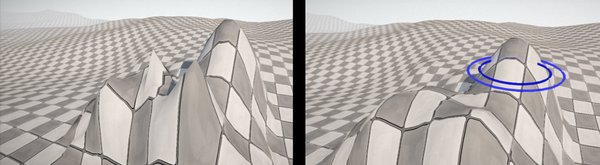
Sculpt ब्रश चुने जाने पर, माउस के बाएँ बटन को दबाए रखते हुए स्थलीय क्षेत्र पर कर्सर रखिए।
जैसे ही ब्रश लागू किया जाता है, स्थल की सतह उठाई जाएगी, जिससे आप पहाड़ियों, पर्वत, ढलान, और अन्य प्राकृतिक आकृतियाँ बना सकेंगे।
यह सामान्यतः वह पहला ब्रश होता है जिसे आप स्थलीय आकृति गढ़ने के लिए उपयोग करेंगे, क्योंकि यह आपको वातावरण के मुख्य रूप पर सीधा नियंत्रण देता है।
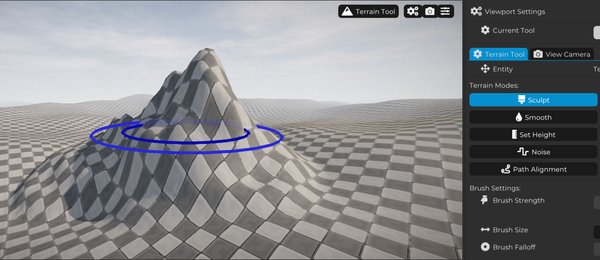
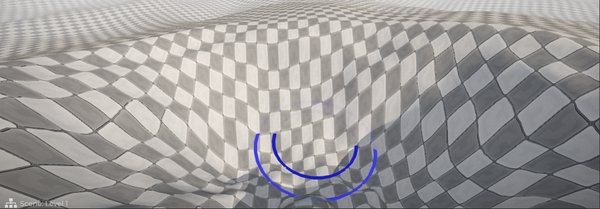
यदि आप स्थल की ऊँचाई को कम करना चाहते हैं, तो बाएँ माउस बटन का उपयोग करते समय Ctrl दबाकर रखें।
यह ब्रश सतह को उठाने के बजाय गिराएगा, जिससे आप घाटियों, गड्ढों, क्रेटर्स, नीचे की गई सड़कों, नदियों, और अन्य भिन्नताएँ बना सकेंगे।
दोनों को मिलाकर उठाना और गिराना, आप अपनी दृश्य की आवश्यकताओं के अनुसार स्थल का मॉडल बना सकते हैं।
ब्रश सेटिंग्स में, आप Brush Strength मान को समायोजित कर सकते हैं।
यह उपकरण की तीव्रता को नियंत्रित करता है। जितनी अधिक यह मान होगा, उतना ही ब्रश का प्रभाव स्थल पर मजबूत होगा। कम मान कोमल और अधिक सटीक बदलाव करता है, जो तब उपयोगी होता है जब आपको अधिक नियंत्रण चाहिए।
बड़े स्थलीय परिवर्तनों के लिए, आप अधिक ताकत का उपयोग कर सकते हैं। छोटे समायोजनों और समाप्ति स्पर्शों के लिए, सामान्यतः अधिकतम मान का उपयोग करना बेहतर होता है।

Brush Size ब्रश द्वारा प्रभावित क्षेत्र का आकार निर्धारित करता है।
जब आप इस मान को बढ़ाते हैं, तो स्थल का एक बड़ा क्षेत्र संशोधित होगा। जब आप इसे घटाते हैं, तो परिवर्तन एक छोटे और अधिक विशिष्ट क्षेत्र पर लागू होंगे।
मुख्य स्थलीय आकृतियों को खींचने के लिए बड़े ब्रश आकारों का उपयोग करें, और विवरण और स्थानीयकृत समायोजनों के लिए छोटे ब्रश आकारों का उपयोग करें।

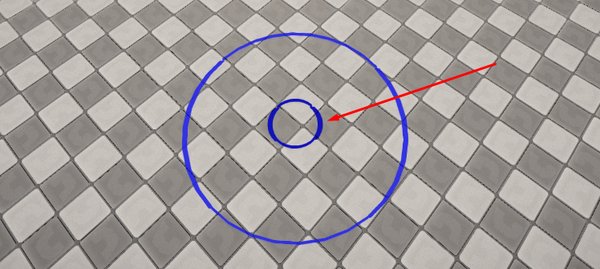
Brush Falloff नियंत्रित करता है कि ब्रश का प्रभाव केंद्र से किनारों तक कैसे संक्रमण करता है।
इस मान को समायोजित करके, आप उस केंद्रीय क्षेत्र के आकार को परिभाषित करते हैं जहाँ प्रभाव मजबूत होता है, जिसे ब्रश मार्कर के आंतरिक वृत्त द्वारा दर्शाया जाता है। उस क्षेत्र से, प्रभाव धीरे-धीरे ब्रश के बाहरी किनारे तक कम होता है।
यह आपको या तो कोमल संक्रमण या तेज़ स्थल परिवर्तनों को बनाने की अनुमति देता है।
उच्च गिरावट अधिक चिकनी और प्राकृतिक सतहों को बनाने में मदद कर सकती है, जबकि कम गिरावट मजबूत और अधिक परिभाषित आकृतियों के लिए उपयोगी हो सकती है।

Smooth ब्रश का उपयोग करके उन स्थलीय क्षेत्रों को नरम करें जिनमें बहुत मजबूत निशान या अचानक संक्रमण होते हैं।
यह ब्रश अधिक प्राकृतिक संक्रमण बनाने में मदद करता है और स्थल को अधिक चमकदार और समान रूप देता है।
यह विशेष रूप से उच्च ताकत मानों के साथ Sculpt का उपयोग करने के बाद उपयोगी होता है, क्योंकि सतह बहुत खुरदुरी या तेज़ हो सकती है।
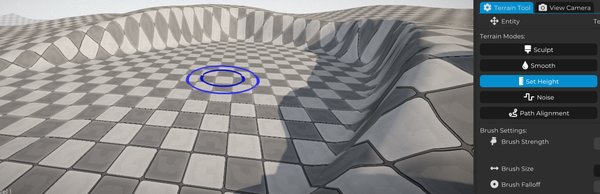
Set Height ब्रश के साथ, जो स्थल के लिए एक निश्चित ऊँचाई निर्धारित करता है, आप उच्चस्तरीय क्षेत्रों जैसे पठार, चट्टानें, नीचे की गई पथ, अखाड़े, या किसी भी संरचना को बना सकते हैं जिसकी ऊँचाई समान होनी चाहिए।
जब आप चाहते हैं कि एक विशिष्ट क्षेत्र एक ही ऊँचाई पर बना रहे बजाय कि स्वतंत्र रूप से आकार दिया जाए, यह ब्रश उपयोगी होता है।
उदाहरण के लिए, आप इसका उपयोग एक भवन, सड़क, आधार, या प्लेटफ़ॉर्म के लिए एक सपाट क्षेत्र तैयार करने के लिए कर सकते हैं।
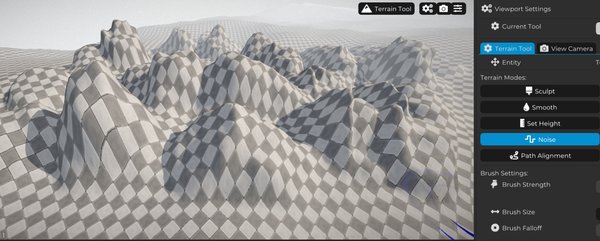
Noise ब्रश स्थलीय ऊँचाई में यादृच्छिक भिन्नताएँ लागू करता है।
यह अधिक जैविक और असमान आकृतियों के साथ राहत बनाने के लिए आदर्श है। यह उपकरण पहाड़ों, पहाड़ियों, और अन्य प्राकृतिक आकृतियों को विभिन्न आकारों और अनुपातों के साथ उत्पन्न करने के लिए उत्तम है, जिससे स्थलीय सतह पर दोहराव से बचा जा सके।
आप भी Noise का उपयोग कम ताकत मानों के साथ कर सकते हैं ताकि उन क्षेत्रों में सूक्ष्म भिन्नता जोड़ी जा सके जो अत्यधिक सपाट या कृत्रिम दिखते हैं।
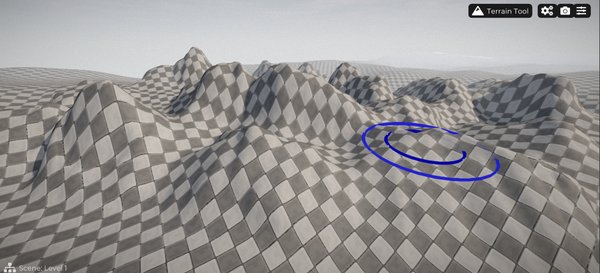
फिर Erosion का उपयोग प्राकृतिक स्थल की अपरदन का अनुकरण करने के लिए करें।
यह ब्रश राहत में पहवाया क्षेत्रों, रेखाओं, और छोटे असामान्यताओं को जोड़ता है, जिससे वातावरण अधिक प्राकृतिक और दिलचस्प दिखता है।
Erosion मुख्य स्थापत्य पास के बाद एक अच्छा समापन उपकरण है। जब बड़े स्थलीय आकार पहले से निर्धारित होते हैं, तो यह कृत्रिम रूप को तोड़ने में मदद करता है और सतह को एक अधिक विश्वसनीय परिणाम देता है।
यदि आपके प्रोजेक्ट को सड़कें या पथ की आवश्यकता है, तो Path Alignment एक उत्कृष्ट विकल्प है जिससे प्रक्रिया को सरल बनाया जा सके।
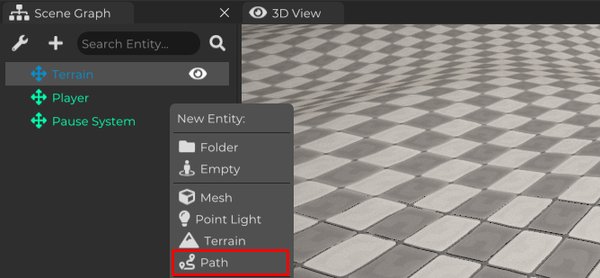
पहला कदम है Scene Graph में एक Path Entity जोड़ना।
फिर Terrain Tool से मोड को Path Tool में बदलें।
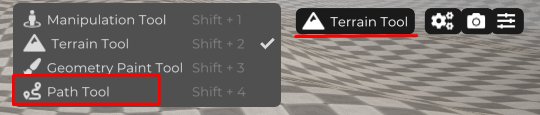
Path Tool सक्रिय रहते हुए, आप पथ के नियंत्रण बिंदुओं का चयन कर सकते हैं और उन्हें स्थानांतरित कर सकते हैं, सड़क के मार्ग को परिभाषित कर सकते हैं।
ये बिंदु आपको पथ का आकार परिभाषित करने की अनुमति देते हैं, जिससे आप इसे भूमि पर लागू करने से पहले स्मूथ या तेज मोड़ों को बना सकते हैं।
यह उपयोगी होता है क्योंकि आप सबसे पहले दृश्य में सड़क की डिज़ाइन को तैयार कर सकते हैं और फिर केवल उसके अनुसार स्थल को संरेखित कर सकते हैं।
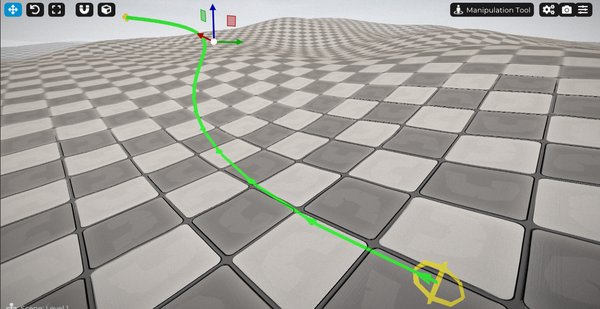
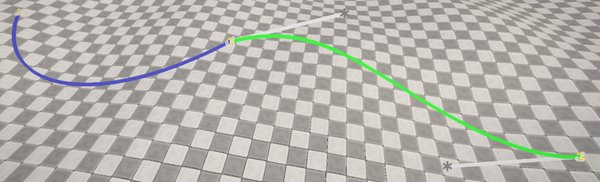
आप कई पथ भी बना सकते हैं।
उनके अंत बिंदु नियंत्रण बिंदुओं को एक-दूसरे के करीब रखा, तो वे जुड़े रहेंगे, जिससे आप अधिक जटिल मार्ग और विविध मोड़ों के साथ लंबे सड़क नेटवर्क बना सकते हैं।
यह पथ की संरचना को संभालने में सरल बनाए रखते हुए बड़े सड़क नेटवर्क बनाने की अनुमति देता है।
यह भी याद रखना आवश्यक है कि Cave Engine आपको Scene Graph में तत्वों को व्यवस्थित करने के लिए फ़ोल्डर बनाने की अनुमति देता है।
एक अच्छी प्रथा यह है कि Paths के लिए एक समर्पित फ़ोल्डर बनाया जाए, जिससे परियोजना में सभी पथ एक साथ grouped रहें। इससे उन्हें बाद में खोजने, संपादित करने और प्रबंधित करने में आसान होता है।
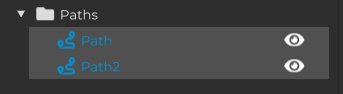
पथ कॉन्फ़िगर करने के बाद, फिर से स्थल का चयन करें और उपकरण को Terrain Tool में बदलें।
फिर Path Alignment मोड चुनें।
इसके बाद, एक नया अनुभाग प्रदर्शित होगा जहाँ आपको पिछले में बनाए गए पथ का नाम दर्ज करना होगा।
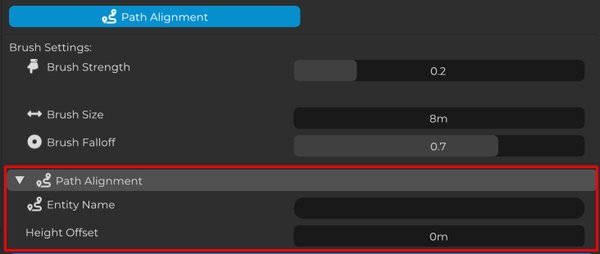
जब आप पथ का नाम सही ढंग से दर्ज कर लेते हैं, तब Auto Align to Path बटन उपलब्ध हो जाएगा।

जब आप इसे दबाते हैं, Cave Engine स्वचालित रूप से परिभाषित पथ के साथ स्थल को समायोजित करेगा, सड़कों और पथों के लिए उचित आधार निर्माण करेगा।
इसका मतलब यह नहीं है कि सड़क पूरी तरह से समाप्त हो गया है, लेकिन यह आपको एक बहुत उपयोगी प्रारंभिक बिंदु देता है। संरेखण के बाद, आप परिणाम को परिष्कृत करने के लिए Smooth, Sculpt, Flatten, या अन्य ब्रशों का उपयोग करना जारी रख सकते हैं।
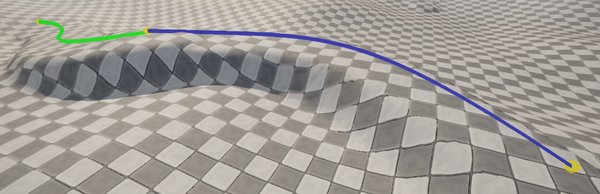
प्रत्येक उपकरण का एक विशिष्ट उद्देश्य होता है, राहत बनाने और समतल करने से लेकर जैविक आकृतियाँ उत्पन्न करने और स्वचालित रूप से सड़कों को संरेखित करने तक।
अब परीक्षण करने का समय है।
Brush Strength, Brush Size, और Brush Falloff के लिए विभिन्न मानों का प्रयास करें। ब्रशों को एक-दूसरे के साथ जोड़कर देखें कि छोटे परिवर्तनों से पूरी तरह से अलग परिणाम कैसे उत्पन्न हो सकते हैं।
हर उपकरण का अन्वेषण करने से न डरें और जानें कि कौन से संयोजन आपके द्वारा बनाना चाहते वातावरण के शैली के लिए सबसे अच्छा कार्य करते हैं।
स्थल निर्माण एक व्यावहारिक प्रक्रिया है। जितना अधिक आप परीक्षण करेंगे, उतना ही तेज़ी से आप समझेंगे कि प्रत्येक ब्रश कैसे व्यवहार करता है और उन्हें प्राथमिक दृश्य बनाने के लिए एक साथ कैसे उपयोग किया जाता है।