Cave: Einführung in das Terrainsystem
Materialien erstellen und Ebenen organisieren
Lesson 4 of 6 • 10 XP
Keep your place in this quest
Log in or sign up for free to subscribe, follow lesson progress, and access more learning content.
In dieser Lektion wirst du lernen, wie man Terrainmaterialien in Cave Engine erstellt und konfiguriert und wie man die Terrain Schichten organisiert, die später verwendet werden, um verschiedene Texturen über das Terrain zu malen.
Dies ist ein wichtiger Schritt, da ein Terrain normalerweise mehr als nur einen Oberflächentyp benötigt. Zum Beispiel möchtest du vielleicht Gras in offenen Bereichen, Erde auf Wegen, Steine an Hängen, Schlamm in der Nähe von Wasser oder Sand in trockenen Regionen.
Bevor wir diese Oberflächen anstreichen, müssen wir zuerst die Materialien vorbereiten und die Schichten korrekt organisieren.
1. Materialien erstellen
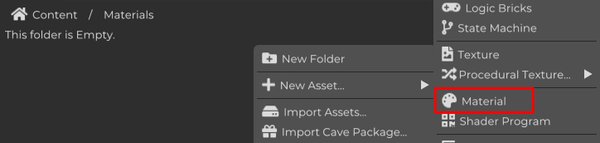
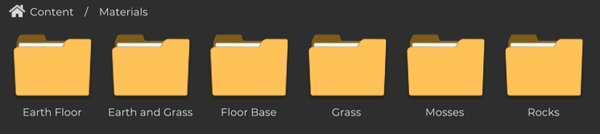
Um das Projekt organisiert zu halten, beginne damit, einen Ordner im Content-Panel zu erstellen, der den Terrainmaterialien gewidmet ist.
Erstelle dann ein neues Material, das als Basismaterial für das Terrain verwendet wird.
Während dieses Prozesses ist es wichtig, klare und beschreibende Namen für alle Materialien zu verwenden, die du erstellst. Eine gute Organisation erleichtert es, jedes Material später zu identifizieren, wenn du die Terrain Schichten konfigurierst, und vermeidet Verwirrung bei der Zuordnung der verschiedenen Texturen, die auf das Terrain gemalt werden.
Verwende zum Beispiel anstelle von generischen Namen wie Material_01 oder Texture_A Namen wie Grass_Material, Rock_Material, Dirt_Material oder Sand_Material.
2. Texturen importieren
Der nächste Schritt besteht darin, die Texturen zu importieren, die von den Terrainmaterialien verwendet werden.
Versuche, Texturen von guter Qualität zu verwenden, achte jedoch auch darauf, dass sie den Anforderungen deines Projekts entsprechen.
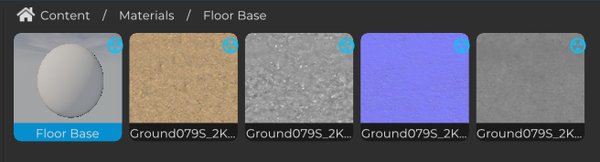
Um die Texturen zu importieren, wähle die gewünschten Dateien auf deinem Computer aus und ziehe sie in den Ordner, in dem sich deine Terrainmaterialien im Content-Panel von Cave Engine befinden.
In den meisten Fällen bieten Texturen mit einer Auflösung von 1K bis 2K ein sehr gutes Gleichgewicht zwischen visueller Qualität und Leistung.
Vermeide die Verwendung sehr großer Dateien ohne echten Bedarf, da sie den Speicherbedarf erhöhen und die Leistung des Projekts beeinträchtigen können. Priorisiere wann immer möglich die Optimierung und verwende nur die Auflösung, die erforderlich ist, um das visuelle Ergebnis zu erreichen, das du möchtest.
3. Material konfigurieren
Nachdem du die Texturen importiert hast, wähle das zuvor erstellte Material aus.
Klicke dann und ziehe jede Textur in den entsprechenden Slot im Materialeditor.
Beginne mit der Zuweisung der Diffuse-Textur, die auch häufig als Albedo oder Basisfarbe bezeichnet wird. Diese Textur ist verantwortlich für das Hauptaussehen und die Farben der Terrainoberfläche.
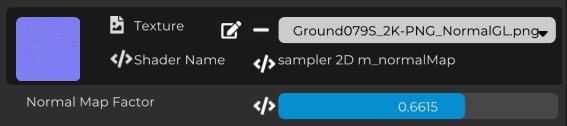
Dann füge die Normal Map-Textur hinzu. Die Normal Map simuliert kleine Oberflächendetails und Relief durch Beleuchtung, wodurch der Eindruck von Tiefe vermittelt wird, ohne die Geometrie zu erhöhen.
In einigen Fällen wird auch empfohlen, eine Roughness-Textur zu verwenden. Roughness steuert, wie rau oder glatt die Oberfläche ist, was beeinflusst, wie Licht vom Material reflektiert wird und hilft, ein realistischeres Ergebnis zu erzielen.
Stelle sicher, dass jede Textur dem richtigen Slot zugewiesen wurde, bevor du fortfährst.
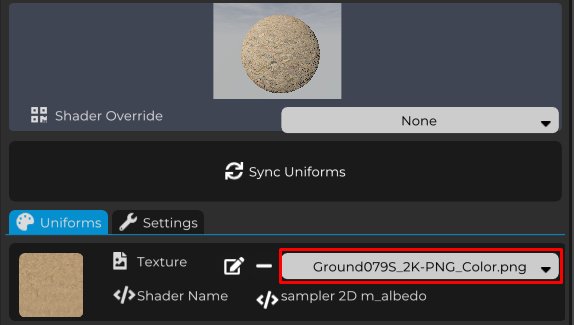
Jede Textur, die dem Material zugeordnet ist, hat Einstellungen, mit denen du ihren Einfluss auf das Endergebnis steuern kannst.
Durch Anpassen dieser Werte kannst du den Effekt jeder Map je nach Bedarf deines Projekts erhöhen oder verringern.
Zum Beispiel steuert der Einflussparameter im Fall der Normal Map die Intensität des simulierten Reliefs. Höhere Werte machen die Oberflächendetails sichtbarer, während niedrigere Werte einen subtileren Effekt erzeugen.
Diese Intensität anzupassen ist wichtig, um ein natürliches Ergebnis zu erzielen, das dem visuellen Stil der Umgebung entspricht.
Um das Material auf das Terrain anzuwenden, klicke im Content-Panel auf das Material und ziehe es in die 3D-Ansicht.
Lasse es dann über das Terrain fallen, damit das Material automatisch zugewiesen wird.
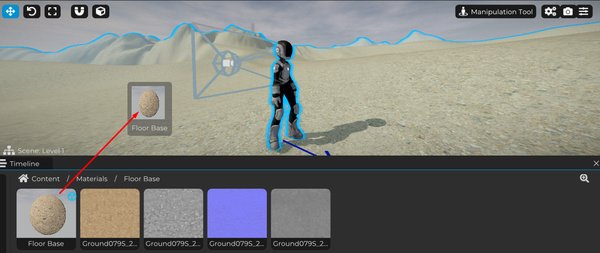
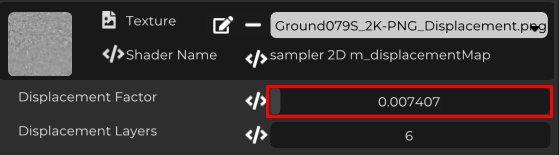
Eine weitere Textur, die ein sehr interessantes Ergebnis erzeugen kann, ist die Displacement-Map.
Bei deren Verwendung kannst du den Faktor-Wert anpassen, der die Intensität der Oberflächenverdrängung steuert.
Anders als die Normal Map, die nur Relief durch Beleuchtung simuliert, verändert Displacement die Geometrie des Terrains selbst und erzeugt einen überzeugenderen dreidimensionalen Effekt.
Verwende diese Funktion mit Maß. Sehr hohe Werte können unerwünschte Verformungen und Verzerrungen auf der Oberfläche verursachen.
Wenn es richtig konfiguriert ist, fügt Displacement dem Material eine zusätzliche Ebene von Tiefe und Realismus hinzu, wodurch das Terrain visuell reicher wird.
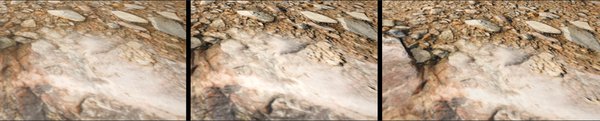
Das Bild unten zeigt einen Vergleich zwischen den verschiedenen Phasen der Materialkonfiguration:
Diffuse → Diffuse + Normal Map → Diffuse + Normal Map + Displacement
Jetzt wiederhole diesen Prozess, um alle Materialien zu erstellen, die für das Terrain deines Projekts verwendet werden.
Plane im Voraus, welche Oberflächentypen notwendig sein werden, wie Erde, Gras, Schlamm, Steine, Kies, Sand oder andere Materialien, die Sinn für die Umgebung machen, die du erstellst.
Es ist auch wichtig, Texturen auszuwählen, die gut miteinander harmonieren. Die Verwendung von Materialien mit ähnlichem Stil, Farben, Maßstab und Detaillierungsgrad trägt dazu bei, eine kohärentere, natürlichere und visuell ansprechendere Umgebung zu schaffen.
4. Schichten organisieren
Nachdem du die Materialien erstellt hast, besteht der nächste Schritt darin, die Terrain Schichten zu konfigurieren, die später verwendet werden, um das Terrain zu texturieren und zu malen.
Wähle das Terrain aus und finde im Terrain Component den Abschnitt Materials.
Dort siehst du das Basismaterial, das auf das Terrain angewendet wurde, sowie den Abschnitt Terrain Layers, in dem zusätzliche Materialschichten hinzugefügt werden.
Diese Schichten definieren, welche Materialien über die Terrainoberfläche gemalt werden können.
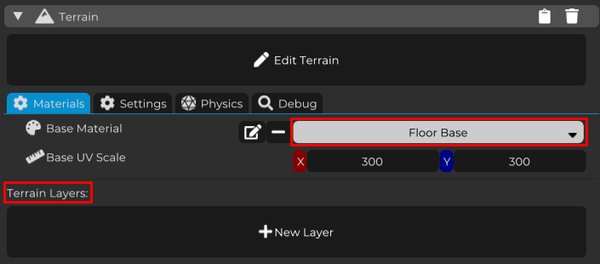
Durch Klicken auf Neue Schicht wird eine neue Schicht erstellt.
Innerhalb dieser Schicht kannst du eines der zuvor erstellten Materialien zuweisen.
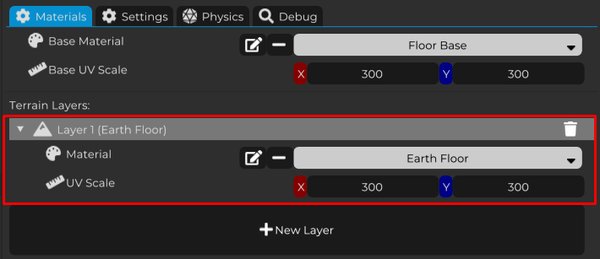
Erstelle eine Schicht für jedes Material, das auf dem Terrain verwendet werden soll, und weise jeder Schicht das entsprechende Material zu.
Die Reihenfolge der Schichten beeinflusst direkt, wie die Texturen beim Malen überlappen. Halte sie deshalb organisiert gemäß der Priorität jedes Materials.
Schichten mit höheren Zahlen haben Vorrang vor den vorherigen, was bedeutet, dass ihre Texturen über die anderen angewendet werden.
In diesem Beispiel überlappt die Textur von Schicht 5 alle anderen Schichten.
Wenn nötig, kannst du die Reihenfolge der Schichten jederzeit mit den Pfeilen auf der rechten Seite der Liste ändern.
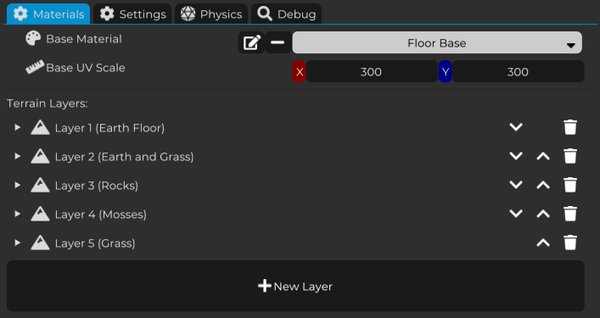
Am Ende dieses Schrittes hast du das Basismaterial auf das Terrain angewendet und alle Terrain Schichten mit ihren jeweiligen Materialien konfiguriert.
Alles wird in der richtigen Reihenfolge organisiert sein und bereit für das Terrain-Malen in der nächsten Lektion.