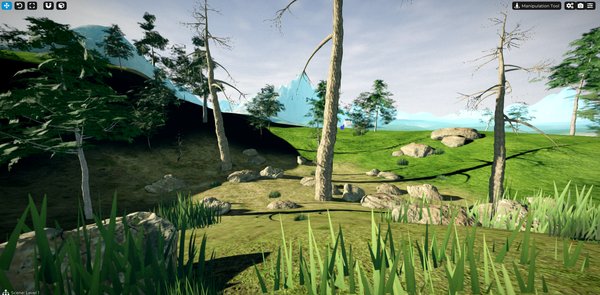
Cave: Terrain System की परिचय
भूमि पर ज्यामिति पेंटिंग
Lesson 6 of 6 • 10 XP
Keep your place in this quest
Log in or sign up for free to subscribe, follow lesson progress, and access more learning content.
इस पाठ में, आप Geometry Paint का उपयोग करके भू-कठोरता पर संपत्तियाँ वितरित करना सीखेंगे।
यह उपकरण आपको त्वरित रूप से अपने दृश्य में वनस्पति, चट्टानों, सामान और अन्य पर्यावरण तत्व जोड़ने की अनुमति देता है, यादृच्छिक वितरण का उपयोग करके भू-कठोरता को अधिक प्राकृतिक और विस्तृत दिखाने के लिए।
हर पेड़, झाड़ी, चट्टान या घास के पैच को एक-एक करके मैन्युअल रूप से रखने के बजाय, आप भू-कठोरता की सतह पर कई वस्तुओं को सीधे पेंट करने के लिए Geometry Paint Tool का उपयोग कर सकते हैं।
1. Geometry Paint Tool
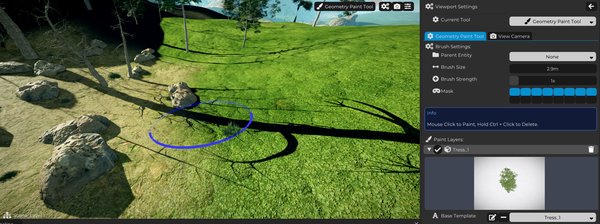
भू-कठोरता पर ज्यामिति पेंटिंग शुरू करने के लिए, वर्तमान उपकरण मोड को Geometry Paint Tool में बदलें।
जब आप ऐसा करते हैं, तो 3D दृश्य में एक नीला गोल मार्कर दिखाई देगा, जो Layer Paint उपकरण द्वारा उपयोग किए गए के समान है।
यह मार्कर उस क्षेत्र का प्रतिनिधित्व करता है जहाँ ज्यामिति संपत्तियाँ भू-कठोरता पर वितरित की जाएँगी।
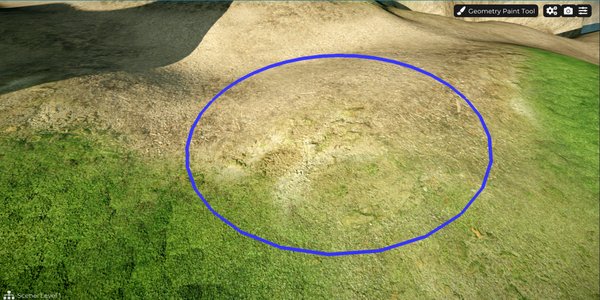
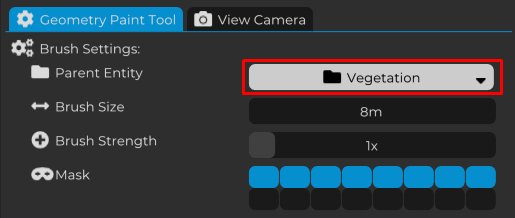
प्रोजेक्ट को व्यवस्थित रखने के लिए, Scene Graph में उन संपत्तियों के लिए एक फ़ोल्डर बनाएँ जो Geometry Paint Tool द्वारा वितरित की जाएँगी।
फिर इस फ़ोल्डर को Parent Entity फ़ील्ड में चुनें।
इस तरह, पेंटिंग के दौरान बनाए गए सभी ज्यामिति वस्तुएँ स्वचालित रूप से इस फ़ोल्डर के अंदर जोड़ी जाएँगी, जिससे उन्हें बाद में दृश्य में संगठित, खोजने और प्रबंधित करना बहुत आसान हो जाएगा।
यह विशेष रूप से महत्वपूर्ण है क्योंकि ज्यामिति पेंटिंग जल्दी से कई वस्तुओं का निर्माण कर सकती है। बिना किसी माता-पिता फ़ोल्डर के, आपका Scene Graph नेविगेट करना मुश्किल हो सकता है।
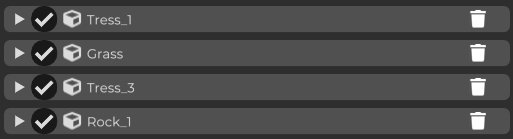
अब एक नई Layer बनाएँ और उस संपत्ति के Template का चयन करें जिसे आप भू-कठोरता पर वितरित करना चाहते हैं।
इस उदाहरण में, हम एक पेड़ की संपत्ति का उपयोग कर रहे हैं, लेकिन आप झाड़ियों, चट्टानों, फूलों, घास, मशरूम, मलबे, या आपके दृश्य के लिए जो भी पर्यावरण प्रॉप्स समझ में आते हैं, जैसे अन्य तत्व चुन सकते हैं।
प्रत्येक Geometry Layer एक प्रकार की संपत्ति को वितरित करने के लिए जिम्मेदार है। इससे आप विभिन्न तत्वों को संयोजित कर सकते हैं और एक समृद्ध, अधिक प्राकृतिक वातावरण बना सकते हैं।
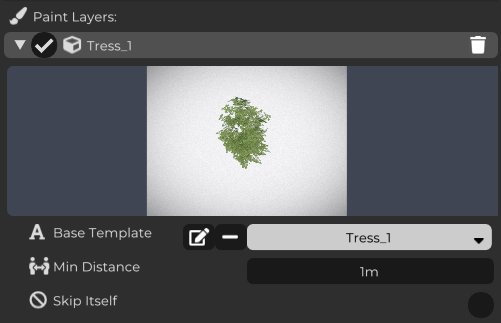
आवश्यकतानुसार कई परतें बनाने के लिए इस प्रक्रिया को दोहराएँ, भू-कठोरता पर विभिन्न प्रकार की संपत्तियाँ जोड़ते हुए।
आप पेड़ों, झाड़ियों, चट्टानों, फूलों, ऊँची घास और अन्य तत्वों को मिलाकर अधिक विविध वनस्पति और दृश्य में अधिक दृश्य विवरण बना सकते हैं।
एक अच्छा दृष्टिकोण है प्रत्येक संपत्ति प्रकार को उसकी अपनी परत में अलग करना। यह आपको पेंटिंग, हटाने, सक्षम करने या विशिष्ट वस्तुओं के समूहों को निष्क्रिय करने में अधिक नियंत्रण देता है।
2. पेंट लेयर सेटिंग्स
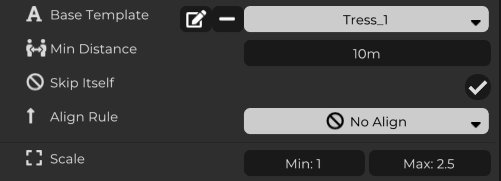
पेंटिंग शुरू करने से पहले, आप यह नियंत्रित करने के लिए प्रत्येक लेयर को व्यक्तिगत रूप से कॉन्फ़िगर कर सकते हैं कि संपत्तियाँ भू-कठोरता पर कैसे वितरित की जाएँगी।
Min Distance पैरामीटर वस्तुओं के बीच न्यूनतम दूरी को परिभाषित करता है, जिससे उन्हें एक-दूसरे के слишком करीब रखने से रोका जा सके।
Skip Itself विकल्प एक नई संपत्ति को एक ही प्रकार की दूसरी संपत्ति के ऊपर पेंट करने से रोकता है।
आप Scale Min और Scale Max को भी कॉन्फ़िगर कर सकते हैं, प्रत्येक वस्तु के लिए न्यूनतम और अधिकतम पैमाना परिभाषित कर सकते हैं।
यह बहुत उपयोगी है क्योंकि यह प्रत्येक इंस्टेंस को थोड़े अलग आकार में प्रकट करने में मदद करता है, जिससे दृश्य में अधिक विविधता और दृश्य के अधिक प्राकृतिक महसूस होने में मदद मिलती है।
उदाहरण के लिए, यदि सभी पेड़ एक ही आकार के हैं, तो पर्यावरण कृत्रिम दिख सकता है। यादृच्छिक पैमाना भिन्नता का उपयोग करने से, परिणाम बहुत अधिक प्राकृतिक हो जाता है।
3. मास्क कॉन्फ़िगर करना
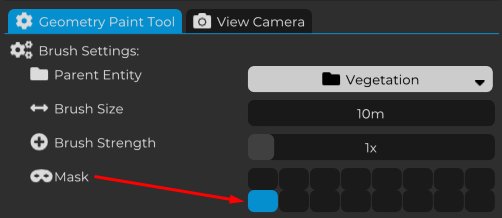
यह सुनिश्चित करने के लिए कि ज्यामिति केवल भू-कठोरता पर पेंट की गई है, Geometry Paint Tool के Mask सेटिंग्स का उपयोग करें।
सभी मास्क को अक्षम करें और केवल Mask 8 को सक्षम रखें।
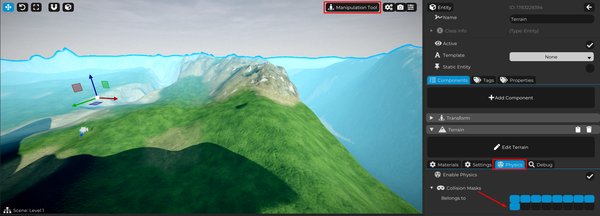
अब Manipulation Tool पर वापस जाएँ और भू-कठोरता का चयन करें।
फिर, Physics सेटिंग्स में, Collision Mask 8 को सक्षम करें।
इस कॉन्फ़िगरेशन के साथ, Geometry Paint Tool भू-कठोरता को ज्यामिति पेंटिंग के लिए एक मान्य सतह के रूप में पहचान लेगा।
अब से, जब भी आप दृश्य में किसी अन्य सतह पर संपत्तियाँ पेंट करना चाहते हैं, तो आपको केवल उस Entity पर Collision Mask 8 को भी सक्षम करना होगा।
यह आपको नियंत्रित रूप से यह परिभाषित करने की अनुमति देता है कि कहाँ ज्यामिति वितरित की जा सकती है।
उदाहरण के लिए, आप भू-कठोरता पर पेंटिंग की अनुमति देना चाहते हैं, लेकिन खिलाड़ी, भवन, सामान, या अन्य वस्तुओं पर नहीं। मास्क प्रणाली आपको यह सीधे नियंत्रित करने की अनुमति देती है कि कौन सी सतहें मान्य हैं।
4.Terrain पर ज्यामिति पेंटिंग
गोल मार्कर को भू-कठोरता के उस क्षेत्र पर रखें जहाँ आप ज्यामिति वितरित करना चाहते हैं।
फिर बाएँ माउस बटन को पकड़ें ताकि पेंटिंग शुरू कर सकें।
सक्रिय पेंट लेयर्स में कॉन्फ़िगर की गई सभी संपत्तियाँ चयनित क्षेत्र के अंदर स्वचालित रूप से वितरित की जाएँगी, प्रत्येक परत के लिए परिभाषित सेटिंग्स जैसे न्यूनतम दूरी, पैमाना भिन्नता, और अन्य पैरामीटर का सम्मान करते हुए।
यह आपके द्वारा वातावरण को तेजी से, स्वाभाविक रूप से और अच्छे दृश्य विविधता के साथ भरने की अनुमति देता है।
यदि आप किसी विशिष्ट क्षेत्र से ज्यामिति हटाना चाहते हैं, तो उस क्षेत्र पर बाएँ माउस बटन को पकड़ते समय Ctrl दबाएँ।
उस क्षेत्र के अंदर सभी संपत्तियाँ हटा दी जाएँगी, जिससे आप वितरण को समायोजित कर सकें और आवश्यकतानुसार दुबारा पेंट कर सकें।
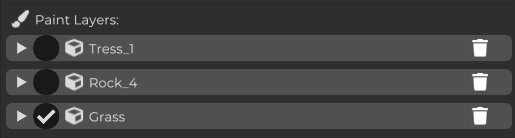
आप व्यक्तिगत रूप से Paint Layers को भी सक्षम या अक्षम कर सकते हैं।
सिर्फ सक्रिय रूप से चिह्नित की गई परतों को पेंटिंग के दौरान विचार किया जाएगा।
यह आपको संपत्ति वितरण पर बहुत अधिक नियंत्रण देता है।
उदाहरण के लिए, आप पेड़ और चट्टान परतों को अक्षम कर सकते हैं, केवल घास परत को सक्रिय रखते हुए ताकि केवल उस प्रकार की वनस्पति को पेंट कर सकें। फिर, आप अन्य परतों को फिर से सक्षम कर सकते हैं ताकि दृश्य को और अधिक तत्वों के साथ समृद्ध बना सकें।
यह कार्यप्रवाह आपको चरण में वातावरण बनाने में सरलता प्रदान करता है: पहले घास, फिर चट्टानें, फिर पेड़, फिर छोटे विवरण।
इस क्वेस्ट के अंत में, आपके पास एक बहुत समृद्ध और अधिक विस्तृत भू-कठोरता होगी, जो विभिन्न सतह टेक्सचर को Cave Engine के भू-कठोरता प्रणाली का उपयोग करके स्वाभाविक रूप से वितरित संपत्तियों के साथ जोड़ती है।
साफ़ करने वाले उपकरणों, टेक्सचर पेंटिंग, और ज्यामिति पेंटिंग के साथ, आप वातावरण को बहुत तेजी से, अधिक व्यवस्थित तरीके से, और बेहतर दृश्य परिणाम के साथ बना सकते हैं।
अब सब कुछ प्रायोगिक करने का समय है।
सामग्री, वनस्पति, प्रॉप्स, और भू-कठोरता के आकारों के विभिन्न संयोजनों के साथ प्रयोग करें। उपलब्ध उपकरणों का अन्वेषण करें, परत सेटिंग्स को समायोजित करें, विभिन्न वितरणों का परीक्षण करें, और अद्वितीय और अधिक इमर्सिव वातावरण बनाने के लिए अपनी रचनात्मकता का उपयोग करें।