Cave: 地形システム入門
マテリアルの作成とレイヤーの整理
Lesson 4 of 6 • 10 XP
Keep your place in this quest
Log in or sign up for free to subscribe, follow lesson progress, and access more learning content.
このレッスンでは、Cave Engineで地形マテリアルを作成および設定する方法と、後で地形に異なるテクスチャを塗るために使用されるTerrain Layersを整理する方法を学びます。
これは重要なステップです。なぜなら、地形には通常、1つ以上の表面タイプが必要だからです。たとえば、開けた場所に草、道に土、斜面に岩、水の近くに泥、乾燥地帯に砂が欲しいかもしれません。
これらの表面を塗る前に、まずマテリアルを準備し、レイヤーを正しく整理する必要があります。
1. マテリアルの作成
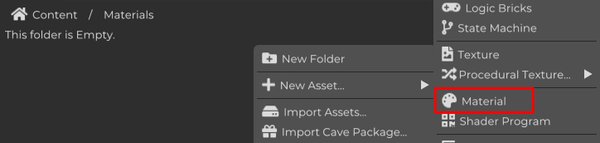
プロジェクトを整理するために、まずContentパネルの中に地形マテリアル専用のフォルダーを作成します。
次に、地形のベースマテリアルとして使用される新しいマテリアルを作成します。
このプロセスでは、作成するすべてのマテリアルに対して明確で説明的な名前を使用することが重要です。適切に整理することで、後でTerrain Layersを設定する際に、それぞれのマテリアルを特定しやすくなり、地形に塗る異なるテクスチャを割り当てる際に混乱を避けることができます。
たとえば、Material_01やTexture_Aのような一般的な名前を使用するのではなく、Grass_Material、Rock_Material、Dirt_Material、またはSand_Materialのような名前を使用します。
2. テクスチャのインポート
次のステップは、地形マテリアルで使用されるテクスチャをインポートすることです。
良質なテクスチャを使用することをお勧めしますが、プロジェクトのニーズに適したものであることも確認してください。
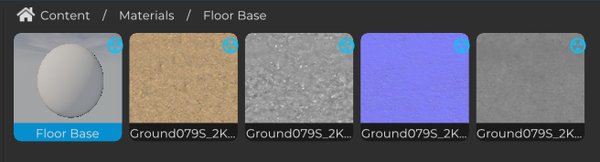
テクスチャをインポートするには、コンピュータ上で希望するファイルを選択し、Cave EngineのContentパネル内にある地形マテリアルのフォルダーにドラッグします。
ほとんどの場合、1Kから2Kの解像度のテクスチャは、視覚品質とパフォーマンスの非常に良いバランスを提供します。
実際に必要がない限り、非常に大きなファイルを使用することは避けてください。なぜなら、それはメモリ使用量を増加させ、プロジェクトのパフォーマンスに影響を与える可能性があるからです。可能な限り最適化を優先し、望む視覚結果を達成するために必要な解像度のみを使用してください。
3. マテリアルの設定
テクスチャをインポートした後、前に作成したマテリアルを選択します。
次に、各テクスチャをマテリアルエディタの対応するスロットにドラッグします。
最初にDiffuseテクスチャ(一般的にはAlbedoまたはBase Colorとも呼ばれる)を割り当てます。このテクスチャは、地形表面の主な外観や色を担当しています。
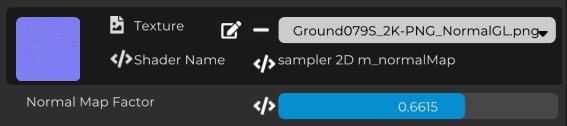
次に、Normal Mapテクスチャを追加します。Normal Mapは、ライティングを通じて小さな表面の詳細や凹凸をシミュレートし、ジオメトリの量を増やすことなく深さの印象を与えます。
場合によっては、Roughnessテクスチャを使用することも推奨されます。Roughnessは、表面がどれほど粗いかまたは滑らかであるかを制御し、マテリアルによる光の反射に影響を与え、よりリアルな結果を作成するのに役立ちます。
この時点で、各テクスチャが正しいスロットに割り当てられていることを確認してください。
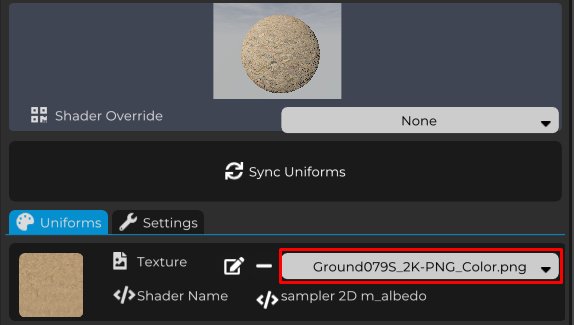
マテリアルに割り当てられた各テクスチャには、最終結果に対する影響を制御する設定があります。
これらの値を調整することで、プロジェクトのニーズに応じて各マップの効果を増加または減少させることができます。
たとえば、Normal Mapの場合、影響パラメータはシミュレートされた凹凸の強度を制御します。高い値は表面の詳細をより目立たせ、低い値はより控えめな効果を生み出します。
この強度を調整することは、環境の視覚スタイルに合った自然な結果を得るために重要です。
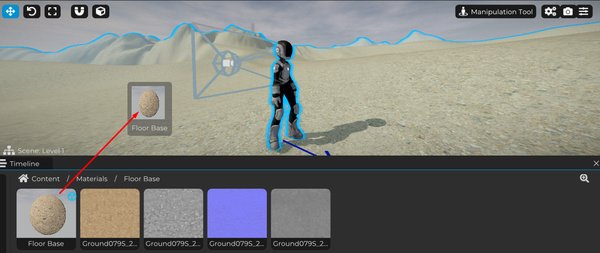
マテリアルを地形に適用するには、Contentパネル内でマテリアルをクリックし、3D Viewにドラッグします。
次に、それを地形の上にドロップして、マテリアルを自動的に割り当てます。
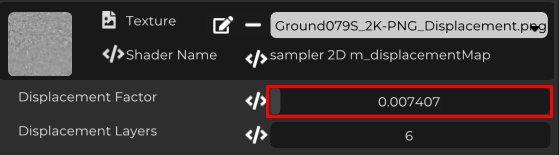
非常に魅力的な結果を生むことができる別のテクスチャは、Displacementマップです。
これを使用する際は、表面の変位の強度を制御するFactor値を調整できます。
Normal Mapとは異なり、Displacementは地形のジオメトリ自体を修正し、より説得力のある三次元効果を生み出します。
この機能は適度に使用してください。非常に高い値は、表面の不必要な変形や歪みを引き起こす可能性があります。
正しく設定すれば、Displacementはマテリアルに深さとリアリズムのさらなるレベルを追加し、地形を視覚的に豊かにします。
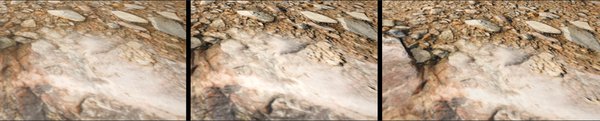
以下の画像は、マテリアル設定の異なる段階の比較を示しています:
Diffuse → Diffuse + Normal Map → Diffuse + Normal Map + Displacement
次に、プロジェクトの地形で使用されるすべてのマテリアルを作成するためにこのプロセスを繰り返してください。
どの表面タイプが必要になるかを事前に計画してください。たとえば、土、草、泥、岩、砂利、砂、あるいは構築している環境に意味のあるその他のマテリアルです。
また、共にうまく機能するテクスチャを選ぶことも重要です。スタイル、色、スケール、詳細レベルが似ているマテリアルを使用すると、より一貫性があり、自然で視覚的に快適な環境を作成するのに役立ちます。
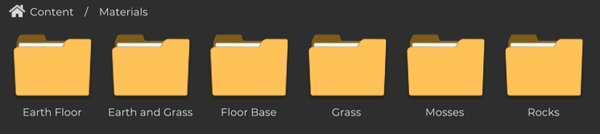
4. レイヤーの整理
マテリアルを作成した後、次のステップはTerrain Layersを設定することです。このレイヤーは後で地形にテクスチャや塗装を施すために使用されます。
地形を選択し、Terrain ComponentでMaterialsセクションを見つけます。
そこでは地形に適用されたベースマテリアルと、追加マテリアルレイヤーを追加するためのTerrain Layersセクションが表示されます。
これらのレイヤーは、地形表面にペイントできるマテリアルを定義します。
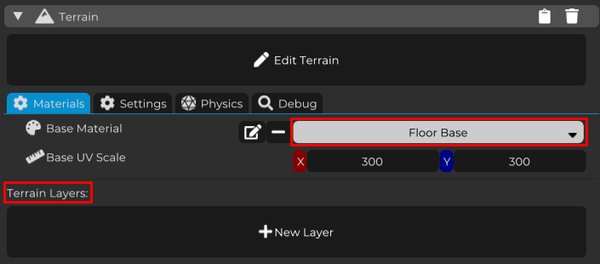
New Layerをクリックすることで、新しいレイヤーが作成されます。
このレイヤーの中で、前に作成したマテリアルの1つを割り当てることができます。
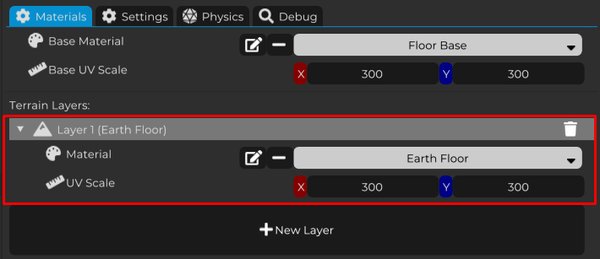
地形に使用される各マテリアルのために1つのレイヤーを作成し、各レイヤーに対応するマテリアルを割り当てます。
レイヤーの順序は、塗装中のテクスチャの重なりに直接影響します。そのため、それぞれのマテリアルの優先順位に従って整理してください。
番号が高いレイヤーは前のレイヤーに対して優先され、そのテクスチャが他のものの上に適用されます。
この例では、Layer 5のテクスチャが他のすべてのレイヤーの上に重なります。
必要に応じて、リストの右側にある矢印を使ってレイヤーの順序をいつでも変更できます。
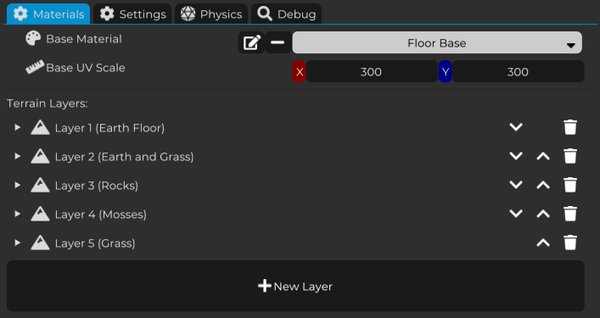
このステップの最後には、地形に適用されたベースマテリアルと、各マテリアルが設定されたすべてのTerrain Layersを持つことになります。
すべてが正しい順序で整理され、次のレッスンで地形の塗装ができる状態になります。