Tiniest2Dで2Dゲームを作る
エディタの基本
Lesson 2 of 11 • 10 XP
Keep your place in this quest
Log in or sign up for free to subscribe, follow lesson progress, and access more learning content.
スクリプトエディタ
スクリプトエディタは、ゲームを構築するための主な場所です。プログラミングが初めての方は、スクリプトをエンジンが毎フレームで実行する指示のセットとして考えてください:オブジェクトを作成し、それを移動させ、入力を確認し、音を再生し、衝突に反応します。
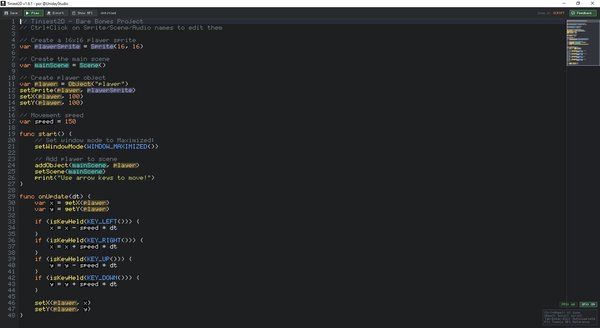
Tiniest2Dは、意図的にテキストファーストのエディタを採用しています。多くのウィンドウを切り替える代わりに、コードを書き、特別なスクリプト変数からアセットを作成します。エディタがスプライト、シーン、オーディオ、またはオブジェクト変数を認識すると、その単語に色付きのボックスが表示され、コードから直接対応するエディタを開くことができます。
エディタには以下があります:
- 行番号 左側に
- 構文ハイライト キーワード、文字列、数値、コメントのための
- アセット変数 (スプライト、シーン、オーディオ、オブジェクト) の周りの 特別な色付きボックス
エディタコントロール
これらのコントロールは、コードを書くための基本的な動作です。小さなコードエディタのように機能します:キーボードでカーソルを移動させ、テキストを入力し、間違いを削除し、変更を元に戻し、頻繁に保存し、F5を押してゲームを試します。
| キー | アクション |
|---|---|
| 矢印キー | カーソルを移動 |
| Home/End | 行の先頭/末尾に移動 |
| Ctrl+Home/End | ファイルの先頭/末尾に移動 |
| Page Up/Down | ページ単位でスクロール |
| Backspace/Delete | 文字を削除 |
| Ctrl+S | プロジェクトを保存 |
| Ctrl+Z | 元に戻す |
| Ctrl+Y | やり直す |
| F5 | ゲームを再生 |
| Escape | 再生停止 / エディタモードを終了 |
上部バーのアイコン
上部バーには、学習中に最も頻繁に使用するアクションが含まれています。これらのボタンはエディタモードで常に利用できるため、すべてのショートカットをすぐに覚える必要はありません。
エディタウィンドウの上部には:
- 保存 - 現在のプロジェクトを保存
- 再生 - 別のウィンドウでゲームを実行
- エクスポート - 単独の実行可能ファイルとしてエクスポート