Erstelle 2D-Spiele mit Tiniest2D
Editor Grundlagen
Lesson 2 of 11 • 10 XP
Keep your place in this quest
Log in or sign up for free to subscribe, follow lesson progress, and access more learning content.
Der Skripteditor
Der Skripteditor ist der Hauptort, an dem du dein Spiel erstellst. Wenn du neu in der Programmierung bist, denke an das Skript als eine Reihe von Anweisungen, die die Engine in jedem Frame ausführt: Objekte erstellen, sie bewegen, Eingaben überprüfen, Geräusche abspielen und auf Kollisionen reagieren.
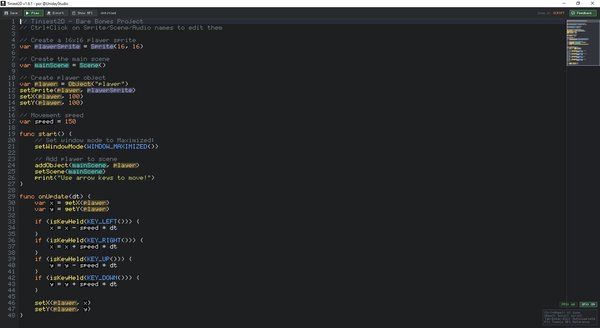
Tiniest2D hält den Editor absichtlich textorientiert. Anstatt zwischen vielen Fenstern zu wechseln, schreibst du Code und erstellst Assets aus speziellen Skriptvariablen. Wenn der Editor eine Sprite-, Szenen-, Audio- oder Objektvariable erkennt, gibt er diesem Wort ein farbiges Feld, sodass du den entsprechenden Editor direkt aus dem Code öffnen kannst.
Der Editor hat:
- Zeilennummern links
- Syntax-Hervorhebung für Schlüsselwörter, Strings, Zahlen und Kommentare
- Spezielle farbige Felder um Asset-Variablen (Sprite, Szene, Audio, Objekt)
Editor-Steuerungen
Diese Steuerungen sind die grundlegenden Bewegungen für das Schreiben und Bearbeiten von Code. Sie funktionieren wie ein kleiner Code-Editor: Bewege den Cursor mit der Tastatur, tippe Text, lösche Fehler, mache rückgängig, speichere oft und drücke F5, um das Spiel auszuprobieren.
| Taste | Aktion |
|---|---|
| Pfeiltasten | Cursor bewegen |
| Home/End | Gehe zum Anfang/Ende der Zeile |
| Ctrl+Home/End | Gehe zum Anfang/Ende der Datei |
| Seite Hoch/Runter | Blättern nach Seite |
| Rücktaste/Löschtaste | Zeichen löschen |
| Ctrl+S | Projekt speichern |
| Ctrl+Z | Rückgängig |
| Ctrl+Y | Wiederherstellen |
| F5 | Spiel spielen |
| Escape | Spielen stoppen / Editor-Modus beenden |
Objekte in der oberen Leiste
Die obere Leiste enthält die Aktionen, die du am häufigsten beim Lernen verwenden wirst. Diese Schaltflächen sind immer in den Editor-Modi verfügbar, sodass du dir nicht sofort jede Verknüpfung merken musst.
Oben im Editor-Fenster:
- Speichern - Speichere das aktuelle Projekt
- Spielen - Führe das Spiel in einem separaten Fenster aus
- Exportieren - Exportiere als eigenständige ausführbare Datei