Créer des jeux 2D avec Tiniest2D
Bases de l'éditeur
Lesson 2 of 11 • 10 XP
Keep your place in this quest
Log in or sign up for free to subscribe, follow lesson progress, and access more learning content.
L'Éditeur de Script
L'éditeur de script est le principal endroit où vous construisez votre jeu. Si vous êtes nouveau en programmation, pensez au script comme un ensemble d'instructions que le moteur suit à chaque image : créer des objets, les déplacer, vérifier l'entrée, jouer des sons et réagir aux collisions.
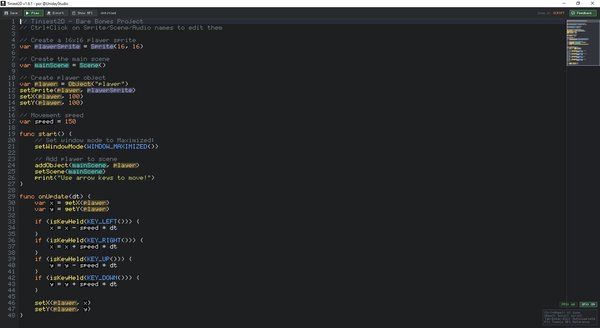
Tiniest2D garde l'éditeur orienté texte intentionnellement. Au lieu de passer d'une fenêtre à l'autre, vous écrivez du code et créez des ressources à partir de variables de script spéciales. Lorsque l'éditeur reconnaît une variable sprite, scène, audio ou objet, il donne à ce mot une boîte colorée afin que vous puissiez ouvrir l'éditeur correspondant directement depuis le code.
L'éditeur a :
- Numéros de ligne à gauche
- Mise en surbrillance de la syntaxe pour les mots-clés, les chaînes, les nombres et les commentaires
- Boîtes colorées spéciales autour des variables de ressources (Sprite, Scène, Audio, Objet)
Contrôles de l'Éditeur
Ces contrôles sont les mouvements de base pour écrire et éditer du code. Ils fonctionnent comme un petit éditeur de code : déplacez le curseur avec le clavier, tapez du texte, supprimez des erreurs, annulez les modifications, enregistrez souvent et appuyez sur F5 pour essayer le jeu.
| Touche | Action |
|---|---|
| Touches fléchées | Déplacer le curseur |
| Home/Fin | Aller au début/fin de la ligne |
| Ctrl+Home/Fin | Aller au début/fin du fichier |
| Page Haut/Bas | Faire défiler par page |
| Retour arrière/Suppr | Supprimer des caractères |
| Ctrl+S | Enregistrer le projet |
| Ctrl+Z | Annuler |
| Ctrl+Y | Rétablir |
| F5 | Jouer au jeu |
| Échap | Arrêter de jouer / Quitter le mode éditeur |
Icônes de la Barre Supérieure
La barre supérieure contient les actions que vous utiliserez le plus souvent lors de l'apprentissage. Ces boutons sont toujours disponibles dans les modes éditeur, donc vous n'avez pas besoin de vous souvenir immédiatement de chaque raccourci.
En haut de la fenêtre de l'éditeur :
- Enregistrer - Enregistrer le projet actuel
- Jouer - Exécuter le jeu dans une fenêtre séparée
- Exporter - Exporter en tant qu'exécutable autonome