Cave: Руководство по началу работы
Передвижение по 3D и редактирование мира
Lesson 4 of 19 • 30 XP
Keep your place in this quest
Log in or sign up for free to subscribe, follow lesson progress, and access more learning content.
Теперь, когда вы знаете, что такое основные вкладки редактора, пришло время перемещаться по 3D виду и редактировать объекты на сцене.
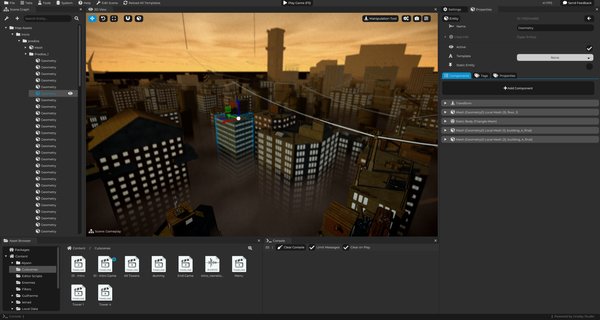
Этот урок охватывает основные элементы управления, которые вы будете использовать постоянно: навигация, выбор, перемещение, вращение, масштабирование, создание, дублирование, удаление и организация объектов.
Навигация по 3D виду
3D вид можно контролировать так, как это делается в игре от первого лица.
Удерживайте Правая клавиша мыши и двигайте мышь, чтобы оглядываться вокруг.
Удерживая Правая клавиша мыши, используйте:
| Ввод | Действие |
|---|---|
W |
Двигаться вперед. |
S |
Двигаться назад. |
A |
Двигаться влево. |
D |
Двигаться вправо. |
E |
Двигаться вверх. |
Q |
Двигаться вниз. |
| Колесо мыши | Изменить скорость свободной камеры. |
C + колесо мыши |
Изменить чувствительность обзора мыши. |
| --- |
Если вам нужно точно настроить чувствительность мыши и другие настройки, перейдите в правый верхний угол 3D вида в Расширенные настройки вида, затем перейдите в Вид камеры и настройте значения по вашему усмотрению.
Вы также можете использовать навигацию в стиле Blender:
| Ввод | Действие |
|---|---|
Средняя клавиша мыши |
Орбита вокруг целевой точки. |
Shift + Средняя клавиша мыши |
Перемещение обзора. |
| Колесо мыши | Увеличить или уменьшить масштаб. |
| --- |
Также есть два полезных варианта правой кнопки мыши:
| Ввод | Действие |
|---|---|
Shift + Правая клавиша мыши |
Перемещение обзора. |
Ctrl + Правая клавиша мыши |
Увеличить или уменьшить масштаб. |
| --- |
Если вы потерялись на сцене, выберите объект и нажмите F, чтобы сфокусировать камеру на нем.
Выбор объектов
Вы можете выбрать объекты двумя основными способами:
- Щелкните по объекту в
3D виде. - Щелкните по объекту в
Сценарном графе.
Когда вы выбираете объект, Cave делает его активным выбором и показывает его настройки на вкладке Свойства.
Если вы щелкните по пустому пространству в 3D виде, Cave может очистить активный выбор объекта и показать информацию о сцене.
Чтобы выбрать несколько объектов, удерживайте Shift во время выбора. Это сохраняет предыдущий выбор и добавляет к нему другой объект.
Множественный выбор полезен, когда вы хотите переместить, дублировать, удалить или организовать несколько объектов одновременно.
Снятие выбора объектов
Если вы хотите, вы также можете снять выбор объектов, щелкнув в небе. Это на самом деле выберет саму сцену и покажет настройки сцены на вкладке свойств.
Перемещение, вращение и масштабирование
Инструмент редактирования по умолчанию в 3D виде — это инструмент манипуляции. Он предоставляет вам оси для перемещения, вращения и масштабирования выбранных объектов.
Используйте эти сочетания клавиш:
| Сочетание клавиш | Инструмент |
|---|---|
W |
Перемещение. |
E |
Вращение. |
R |
Масштабирование. |
| --- |
Вы также можете переключать инструменты с помощью кнопок в наложении 3D вида (в верхнем левом углу).
Оси используют обычные 3D цветовые обозначения:
| Ось | Цвет |
|---|---|
| X | Красный. |
| Y | Синий. |
| Z | Зеленый. |
| --- |
Если вы приходите из других 3D программ или игрового движка, вы заметите, что Cave Engine окрашивает оси X, Y, Z по-другому, присваивая синюю окраску оси Y. Причина в том, что синий цвет служит индикатором, чтобы вы запомнили, что в Cave ось Y направлена вверх, то есть к небу (синему).
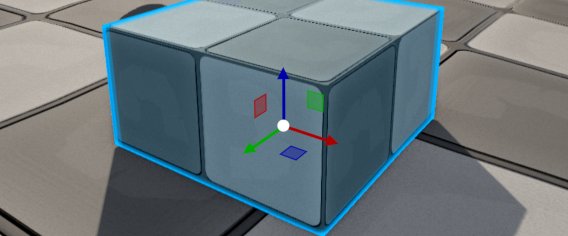
Перетащите ось, чтобы трансформировать выбранный объект вдоль этой оси. Перетащите центр или комбинированные ручки, когда вы хотите трансформировать сразу по нескольким осям. Если вы удерживаете Alt во время перетаскивания осей, это дублирует объект.
Значения трансформации отображаются на вкладке Свойства, поэтому вы можете редактировать их визуально с помощью осей или точно с помощью чисел.
Локальная и мировая ориентация
Инструмент манипуляции может работать в разных ориентациях.
Мировая ориентация использует глобальные оси сцены. Локальная ориентация использует собственное вращение выбранного объекта.
Это особенно важно, когда объект вращен. В мировом режиме перемещение по X всегда следует мировой оси X. В локальном режиме перемещение по X следует вращенной оси X объекта.
Масштабирование всегда обрабатывается в локальном пространстве.
Привязка
Привязка помогает вам делать аккуратные и последовательные изменения.
Когда привязка включена, Cave перемещает, вращает или масштабирует объекты фиксированными шагами вместо полностью свободных значений.
Инструмент манипуляции имеет параметры привязки для:
- Перемещения.
- Вращения.
- Масштабирования.
По умолчанию привязка перемещения использует метроподобные шаги, вращение — степенной, а масштаб — множители.
Удерживание Ctrl временно инвертирует текущую привязку. Если привязка включена, удерживание Ctrl отключит её. Если привязка отключена, удерживание Ctrl включит её.
Привязка особенно полезна для модульных уровней, плиточных компоновок, дверей, стен, объектов и всего, что должно аккуратно выстраиваться.
Сброс трансформаций
Вы можете быстро сбросить части трансформации объекта:
| Сочетание клавиш | Действие |
|---|---|
Alt + W |
Сбросить позицию. |
Alt + E |
Сбросить вращение. |
Alt + R |
Сбросить масштаб. |
| --- |
Эти действия полезны, когда объект становится трудным для ручной настройки или когда вы хотите вернуть его к чистому исходному состоянию.
Размещение объектов на поверхностях
Если объект выбран, нажатие G может переместить его на поверхность под курсором мыши. Это полезно, когда размещаете реквизиты, источники света, предметы или другие объекты сцены прямо на геометрии уровня.
Вы также можете использовать Alt + G, чтобы дублировать и разместить, что удобно при оформлении сцены повторяющимися объектами.
Добавление новых объектов
Существуют несколько способов создать объекты.
В 3D виде нажмите Shift + A, чтобы открыть всплывающее меню нового объекта.
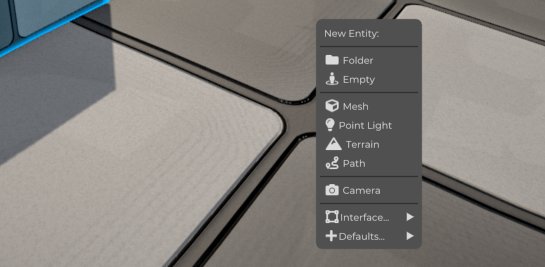
Вы также можете создать объекты из Сценарного графа.
Если вы используете сочетание клавиш вместо правого клика на сценарию графа, это добавит объект в позицию, на которой курсор мыши находится в 3D виде.
Ниже вы увидите список распространенных типов объектов, но важно заранее понять, что, как вы увидите в нескольких уроках, Cave Engine не различает типы объектов. Существует только один реальный тип объекта, а именно сам объект. То, что различает его, — это компоненты, которые его составляют. Вы узнаете больше об этом позже:
| Тип объекта | Для чего он нужен |
|---|---|
| Папка | Организация других объектов. |
| Пустой | Базовый объект с трансформацией. |
| Меш | Видимый 3D объект. |
| Точечный свет | Источник света. |
| Рельеф | Объект рельефа. |
| Путь | Объект пути. |
| Камера | Объект камеры. |
| Элемент UI | Объект пользовательского интерфейса. |
| Текст | UI текст. |
| Кнопка | UI кнопка. |
| --- |
Cave также может показывать специфические для проекта стандартные объекты, когда необходимые ресурсы доступны, такие как стандартные настройки транспортных средств или персонажей.
Дублирование, копирование и удаление
Используйте эти сочетания клавиш при редактировании объектов:
| Сочетание клавиш | Действие |
|---|---|
Shift + D |
Дублировать выбранные объекты. |
Ctrl + D |
Дублировать выбранные объекты. |
Ctrl + C |
Скопировать активный объект. |
Ctrl + V |
Вставить из буфера обмена. |
Delete |
Удалить выбранные объекты. |
Ctrl + Z |
Отменить последнее действие редактора. |
| --- |
Дублирование — один из самых быстрых способов создания сцены. Создайте один объект, настройте его, дублируйте и затем отрегулируйте каждую копию.
При работе с родительскими объектами обращайте внимание на иерархию. Дублированный или удаленный родитель может повлиять на дочерние объекты.
Родительство и организация объектов
Родительство соединяет один объект с другим. При создании этой иерархии родитель-дочка дочерние объекты будут перемещаться вместе с родительскими объектами, и они также будут добавляться, дублироваться или удаляться вместе с родительским объектом.
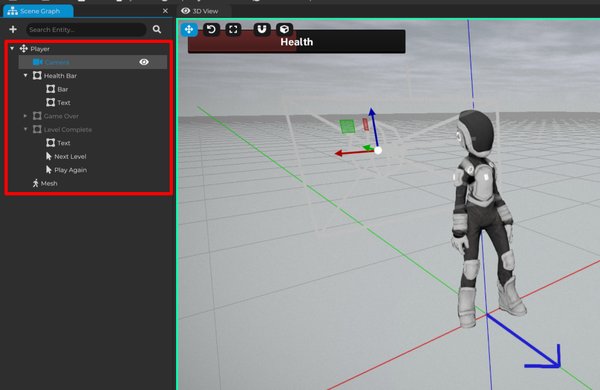
Как это работает:
- Вы можете сделать объекты дочерними, перетаскивая их в
Сценарном графе. - Вы также можете выбрать несколько объектов и нажать
Shift+P, чтобы сделать активный объект родителем остальных. - Чтобы удалить родителя, выберите дочерний объект и нажмите
Alt+P. - Вы также можете щелкнуть правой кнопкой мыши на объекте в
Сценарном графеи выбрать "Удалить родителя".
Используйте родительство, когда объекты должны двигаться вместе. Например:
- Оружие, прикрепленное к персонажу.
- Свет, прикрепленный к движущемуся транспорту.
- Группа реквизитов, организованных под папкой.
- Элементы UI, сгруппированные под родительской панелью.
Папки особенно полезны, потому что они позволяют организовывать сцену без необходимости, чтобы сама папка была видимым игровым объектом.
Имена, ID и активное состояние
Каждый объект имеет имя. Хорошие имена делают вашу сцену более понятной. Вы можете щелкнуть правой кнопкой мыши на объекте в Сценарном графе, чтобы отредактировать его имя, или выбрать объект и отредактировать имя на вкладке Свойства.
Вместо того, чтобы оставлять всё с общими именами, используйте имена, которые описывают роль объекта:
| Слабое имя | Лучше имя |
|---|---|
Mesh |
Деревянный ящик |
Light |
Свет у входа в пещеру |
Empty |
Начало игрока |
Folder |
Триггеры игрового процесса |
Cave также отслеживает внутренние ID для объектов и ресурсов. Обычно вам не нужно думать об этих ID во время создания, но они помогают движку надежно идентифицировать вещи за кулисами.
Объекты могут быть также активными или неактивными. Неактивный объект остается в проекте и сцене, но не участвует в сцене так, как это делает активный объект. Это отличается от удаления. Удаление убирает объект из сцены. Отключение сохраняет его для последующего использования.
Разница между активацией сущности и добавлением и удалением сущности намного яснее в игре. Потому что в игре, если вы удалите сущность, а затем добавите её снова, новая сущность будет иметь все свои внутренние состояния перезапущенными, так что любые изменения, внесенные в неё, такие как свойства, переменные и иерархия дочерних элементов, не будут переноситься от старой сущности к новой. Это не относится к активации сущности. Если вы деактивируете сущность, когда вы активируете её обратно, она сохранит все свои старые состояния, позицию, свойства, иерархию дочерних элементов и т.д.
Хороший Процесс Редактирования
Нормальный процесс редактирования сцены выглядит так:
- Навигируйте в 3D представлении.
- Выберите или создайте сущность.
- Переместите, вращайте или масштабируйте её.
- Отредактируйте её настройки в Свойствах.
- Организуйте её в Графе Сцен.
- Сохраните проект.
- Протестируйте результат в Режиме Игры.
Вы будете постоянно повторять этот процесс, создавая игру в Cave.