Cave: Guía para Principiantes
Moviéndose en 3D y Editando el Mundo
Lesson 4 of 19 • 30 XP
Keep your place in this quest
Log in or sign up for free to subscribe, follow lesson progress, and access more learning content.
Ahora que sabes cuáles son las principales pestañas del editor, es momento de moverte por la Vista 3D y editar objetos en la escena.
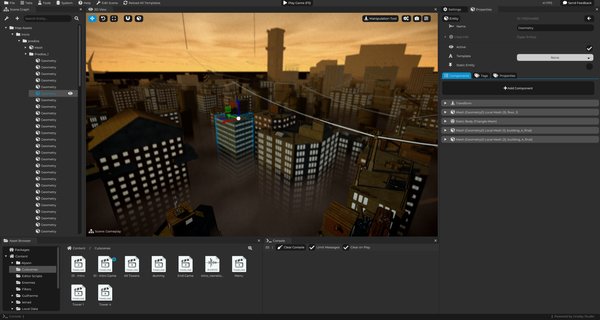
Esta lección cubre los controles básicos que usarás constantemente: navegar, seleccionar, mover, rotar, escalar, crear, duplicar, eliminar y organizar entidades.
Navegando en la Vista 3D
La Vista 3D se puede controlar de una manera que se siente similar a un juego en primera persona.
Mantén presionado el Botón Derecho del Ratón y mueve el ratón para mirar alrededor.
Mientras mantienes presionado el Botón Derecho del Ratón, usa:
| Entrada | Acción |
|---|---|
W |
Moverse hacia adelante. |
S |
Moverse hacia atrás. |
A |
Moverse a la izquierda. |
D |
Moverse a la derecha. |
E |
Moverse hacia arriba. |
Q |
Moverse hacia abajo. |
| Rueda del ratón | Cambiar la velocidad de la cámara libre. |
C + rueda del ratón |
Cambiar la sensibilidad del movimiento del ratón. |
| --- |
Si necesitas ajustar finamente la sensibilidad del ratón y otras configuraciones, ve a la esquina superior derecha de la vista 3D en Configuración Avanzada del Vista, luego ve a Ver Cámara y ajusta los valores según necesites.
También puedes usar la navegación estilo Blender:
| Entrada | Acción |
|---|---|
Botón del Ratón Medio |
Orbit around the view target. |
Shift + Botón del Ratón Medio |
Pan the view. |
| Rueda del ratón | Acercar o alejar. |
| --- |
También hay dos variaciones útiles del botón derecho del ratón:
| Entrada | Acción |
|---|---|
Shift + Botón Derecho del Ratón |
Pan the view. |
Ctrl + Botón Derecho del Ratón |
Zoom the view. |
| --- |
Si te pierdes en la escena, selecciona una entidad y presiona F para centrar la cámara en ella.
Seleccionando Entidades
Puedes seleccionar entidades de dos maneras principales:
- Haz clic en una entidad en la
Vista 3D. - Haz clic en una entidad en el
Grafo de Escena.
Cuando seleccionas una entidad, Cave la convierte en la selección activa y muestra sus configuraciones en la pestaña Propiedades.
Si haces clic en un espacio vacío en la Vista 3D, Cave puede despejar la selección activa de entidad y mostrar información relacionada con la escena en su lugar.
Para seleccionar múltiples entidades, mantén presionado Shift mientras seleccionas. Esto mantiene la selección anterior y añade otra entidad a ella.
La selección múltiple es útil cuando deseas mover, duplicar, eliminar u organizar varios objetos a la vez.
Deseleccionando Entidades
Si lo deseas, también puedes deseleccionar entidades haciendo clic en el cielo. Esto seleccionará la escena en sí y mostrará las configuraciones de la escena en la pestaña Propiedades.
Mover, Rotar y Escalar
La herramienta de edición predeterminada en la Vista 3D es la herramienta de manipulación. Te da gizmos para mover, rotar y escalar entidades seleccionadas.
Usa estos atajos:
| Atajo | Herramienta |
|---|---|
W |
Mover. |
E |
Rotar. |
R |
Escalar. |
| --- |
También puedes cambiar herramientas desde los botones en la superposición de la Vista 3D (esquina superior izquierda).
El gizmo utiliza los colores usuales de ejes 3D:
| Eje | Color |
|---|---|
| X | Rojo. |
| Y | Azul. |
| Z | Verde. |
| --- |
Si vienes de otro software 3D o un motor de juegos, notarás que Cave Engine colorea los ejes X, Y, Z de manera diferente, dando el color azul al eje Y. La razón es que el color azul es un indicador para que recuerdes que en Cave, el eje Y está apuntando hacia arriba, lo que significa que está apuntando al cielo (azul).
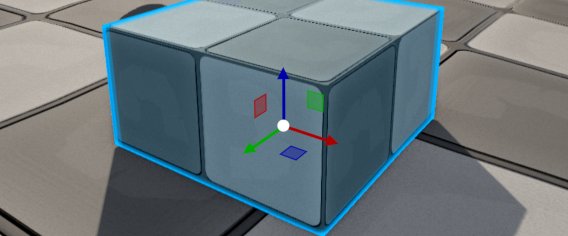
Arrastra un eje para transformar la entidad seleccionada en ese eje. Arrastra el centro o los mangos combinados cuando quieras transformar en más de un eje a la vez. Si mantienes presionado Alt mientras arrastras los gizmos, se duplicará la entidad.
Los valores de transformación aparecen en la pestaña Propiedades, por lo que puedes editarlos visualmente con el gizmo o de manera precisa con números.
Orientación Local y Global
La herramienta de manipulación puede trabajar en diferentes orientaciones.
La orientación global utiliza los ejes globales de la escena. La orientación local utiliza la propia rotación de la entidad seleccionada.
Esto importa más cuando una entidad está rotada. En modo global, moverse en X siempre sigue el eje X del mundo. En modo local, moverse en X sigue el eje X rotado de la entidad.
La escala siempre se maneja en el espacio local.
Ajustes de Rango
Los ajustes de rango te ayudan a realizar ediciones limpias y consistentes.
Cuando el ajuste de rango está habilitado, Cave mueve, rota o escala entidades en pasos fijos en lugar de valores completamente libres.
La herramienta de manipulación tiene opciones de ajuste para:
- Movimiento.
- Rotación.
- Escala.
Por defecto, el ajuste de movimiento utiliza pasos basados en metros, la rotación utiliza pasos basados en grados y la escala utiliza pasos multiplicadores.
Mantener presionado Ctrl invertemos temporalmente el comportamiento actual de ajuste. Si el ajuste está habilitado, mantener presionado Ctrl lo desactiva mientras lo mantengas. Si el ajuste está desactivado, mantener presionado Ctrl lo habilita mientras lo mantengas.
El ajuste es especialmente útil para niveles modulares, diseños en forma de baldosas, puertas, paredes, objetos de utilería y cualquier cosa que deba alinearse de manera limpia.
Reiniciando Transformaciones
Puedes reiniciar rápidamente partes de la transformación de una entidad:
| Atajo | Acción |
|---|---|
Alt + W |
Reiniciar posición. |
Alt + E |
Reiniciar rotación. |
Alt + R |
Reiniciar escala. |
| --- |
Estos son útiles cuando un objeto se vuelve difícil de posicionar manualmente o deseas devolverlo a un estado predeterminado limpio.
Colocando Entidades en Superficies
Si una entidad está seleccionada, presionar G puede moverla a la superficie bajo el cursor del ratón. Esto es útil al colocar objetos, luces, ítems u otros objetos de escena directamente sobre la geometría del nivel.
También puedes usar Alt + G para duplicar y colocar, lo cual es práctico al vestir una escena con objetos repetidos.
Agregando Nuevas Entidades
Hay varias maneras de crear entidades.
En la Vista 3D, presiona Shift + A para abrir la ventana emergente de nueva entidad.
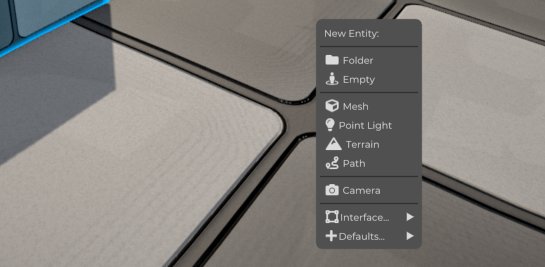
También puedes crear entidades desde el Grafo de Escena.
Si usas el atajo en lugar de hacer clic derecho en el grafo de escena, se añadirá la entidad en la posición que el ratón esté sobre la vista 3D.
Abajo verás una lista de los tipos de entidades comunes, pero es importante anticipar que, como verás en unas pocas lecciones, Cave Engine no diferencia ningún tipo de entidad. Solo hay un tipo real de entidad, que es la entidad en sí. Lo que la diferencia son los componentes que la componen. Así que la nomenclatura a continuación es solo una manera de que entiendas rápidamente qué componentes están componiendo esa entidad específica. Aprenderás más sobre esto más adelante:
| Tipo de Entidad | Para qué sirve |
|---|---|
| Carpeta | Organizar otras entidades. |
| Vacío | Una entidad básica con una transformación. |
| Malla | Un objeto 3D visible. |
| Luz Puntual | Una fuente de luz. |
| Terreno | Un objeto de terreno. |
| Camino | Un objeto de camino. |
| Cámara | Una entidad de cámara. |
| Elemento UI | Una entidad de interfaz de usuario. |
| Texto | Texto de UI. |
| Botón | Botón de UI. |
| --- |
Cave también puede mostrar entidades predeterminadas específicas del proyecto cuando los activos requeridos están disponibles, como configuraciones predeterminadas de vehículos o personajes.
Duplicar, Copiar y Eliminar
Usa estos atajos mientras editas entidades:
| Atajo | Acción |
|---|---|
Shift + D |
Duplicar entidades seleccionadas. |
Ctrl + D |
Duplicar entidades seleccionadas. |
Ctrl + C |
Copiar la entidad activa. |
Ctrl + V |
Pegar desde el portapapeles. |
Delete |
Eliminar entidades seleccionadas. |
Ctrl + Z |
Deshacer la última acción soportada del editor. |
| --- |
Duplicar es una de las formas más rápidas de construir una escena. Crea un objeto, configúralo, duplica y luego ajusta cada copia.
Al trabajar con entidades parentadas, presta atención a la jerarquía. Un padre duplicado o eliminado puede afectar a los hijos debajo de él.
Parentando y Organizando Entidades
El parentado conecta una entidad debajo de otra. Al crear esta jerarquía de padre-hijo, las entidades hijas se moverán con las entidades padre, y también serán añadidas, duplicadas o eliminadas junto con la entidad padre.
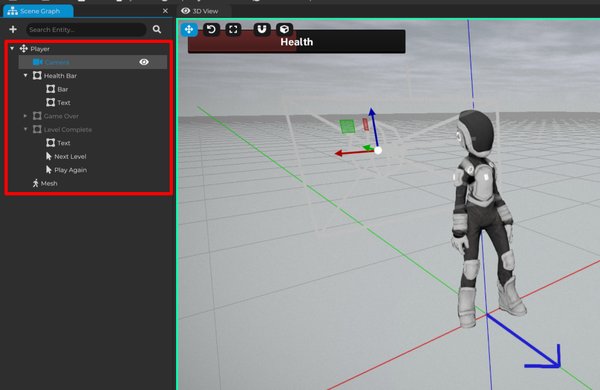
Cómo funciona:
- Puedes parentar entidades arrastrándolas en el
Grafo de Escena. - También puedes seleccionar múltiples entidades y presionar
Shift+Ppara hacer de la entidad activa el padre de las demás. - Para eliminar un padre, selecciona al hijo y presiona
Alt+P. - También puedes hacer clic derecho en una entidad en el
Grafo de Escenay seleccionar "Eliminar Padre".
Usa el parentado cuando los objetos deberían moverse juntos. Por ejemplo:
- Un arma conectada a un personaje.
- Una luz unida a un vehículo en movimiento.
- Un grupo de objetos organizados bajo una carpeta.
- Elementos UI agrupados bajo un panel padre.
Las carpetas son especialmente útiles porque te permiten organizar la escena sin que la carpeta en sí sea un objeto visible del juego.
Nombres, IDs y Estado Activo
Cada entidad tiene un nombre. Los buenos nombres hacen que tu escena sea más fácil de entender. Puedes hacer clic derecho en la entidad en el Grafo de Escena para editar su nombre o seleccionar la entidad y editar el nombre en la pestaña Propiedades.
En lugar de dejar todo con nombres genéricos, usa nombres que describan el papel del objeto:
| Nombre Débil | Mejor Nombre |
|---|---|
Malla |
Caja de Madera |
Luz |
Luz de Entrada de Cueva |
Vacío |
Inicio del Jugador |
Carpeta |
Disparadores de Juego |
Cave también rastrea IDs internos para entidades y activos. Por lo general, no necesitas pensar en esos IDs mientras construyes, pero ayudan al motor a identificar cosas de manera confiable entre bastidores.
Las entidades también pueden ser activas o inactivas. Una entidad inactiva permanece en el proyecto y la escena, pero no participa en la escena de la misma manera que una activa. Eso es diferente de eliminar. Eliminar quita la entidad de la escena. Deshabilitarla la mantiene disponible para más tarde.
La diferencia entre activar una entidad o agregar y eliminar la entidad es mucho más clara mientras estás en el juego. Porque en el juego, si eliminas una entidad y luego la agregas de nuevo, la nueva entidad añadida reiniciará todos sus estados internos, por lo que cualquier cambio realizado en ella, como las propiedades, variables y la jerarquía de hijos, no se transferirá de la entidad anterior a la nueva. Ese no es el caso para la activación de entidades. Si desactivas una entidad, cuando la vuelves a activar, mantendrá todos sus estados antiguos, la posición, propiedades, jerarquía de hijos, etc.
Un Buen Ciclo de Edición
Un ciclo normal de edición de escena se ve así:
- Navegar la Vista 3D.
- Seleccionar o crear una entidad.
- Mover, rotar o escalarla.
- Editar sus configuraciones en Propiedades.
- Organizarla en el Grafo de Escena.
- Guardar el proyecto.
- Probar el resultado en Modo Juego.
Repetirás este ciclo constantemente mientras haces un juego en Cave.