Cave: Руководство по началу работы
Создание нового проекта
Lesson 2 of 19 • 20 XP
Keep your place in this quest
Log in or sign up for free to subscribe, follow lesson progress, and access more learning content.
Менеджер проектов – это первое место, которое вы видите после запуска Cave Engine. Здесь вы создаете новые проекты, повторно открываете недавние проекты и находите проекты, которые уже находятся на вашем компьютере.

В этом уроке вы создадите свой первый проект и поймете, что на самом деле делают параметры настройки проекта.
Менеджер проектов
Основная вкладка Менеджера проектов называется Ваши Проекты.
В начале списка вы всегда найдете два важных миниатюры:
Новый проект: начинает настройку нового проекта.Обзор проекта...: позволяет выбрать существующую папку проекта Cave с диска.
Под ними Cave показывает проекты, о которых он уже знает. Миниатюры проектов отсортированы по времени последнего изменения, поэтому недавно редактируемые проекты легче найти.
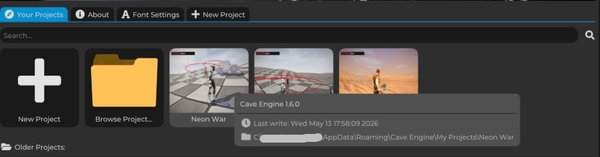
Наведите курсор на миниатюру проекта, чтобы увидеть полезную информацию, такую как:
- Версия Cave Engine, использованная в проекте.
- Дата последнего изменения.
- Путь к проекту на диске.
- Предупреждения о совместимости, если проект не может быть безопасно открыт текущей версией движка.
Щелкните правой кнопкой мыши на миниатюру проекта, чтобы увидеть действия проекта:
Открыть проект: открывает проект, если он действителен и совместим.Показать проект в Проводнике: открывает папку проекта на диске.Удалить из Менеджера проектов: удаляет проект из списка, не удаляя папку проекта.Удалить проект: безвозвратно удаляет папку проекта.
Будьте осторожны с Удалить проект. Это удаляет файлы с диска и не может быть отменено из Cave.
Старые и недействительные проекты
Cave делит проекты на несколько групп.
Текущие проекты – это проекты, созданные с использованием текущей версии движка.
Старые проекты – это совместимые проекты, созданные с использованием более ранней версии Cave. Cave может открыть их, но сначала предупредит вас, поскольку сохранение проекта в более новой версии может изменить данные проекта. Сделайте резервную копию перед открытием важного старого проекта.
Недействительные проекты – это папки, которые не являются действительными проектами Cave или проекты, которые несовместимы с текущей версией движка.
Обычная папка проекта Cave содержит папку Source и папку Source/Content. Если вы используете Обзор проекта..., выберите саму папку проекта, а не случайную папку внутри нее.
Настройка масштаба редактора
Если интерфейс выглядит слишком маленьким или слишком большим, удерживайте Ctrl и прокручивайте колесико мыши.
Вы также можете открыть вкладку Настройки шрифтов в Менеджере проектов и настроить Масштаб интерфейса редактора. Это полезно для мониторов с высоким DPI, ноутбуков, больших дисплеев или записи экрана.
Cave сохраняет ваше предпочтение масштаба редактора, так что вам не нужно настраивать его каждый раз.
Открытие существующего проекта
Чтобы открыть недавний проект, щелкните его миниатюру в Ваши Проекты.
Чтобы открыть проект, который не указан, щелкните Обзор проекта... и выберите основную папку проекта. Если выбранная папка не выглядит как проект Cave, Cave покажет сообщение об недействительном пути.
Если вы хотите только удалить проект из списка Менеджера проектов, щелкните правой кнопкой мыши и выберите Удалить из Менеджера проектов. Это не удаляет проект с диска.
Создание нового проекта
Щелкните Новый проект, чтобы открыть экран создания проекта.
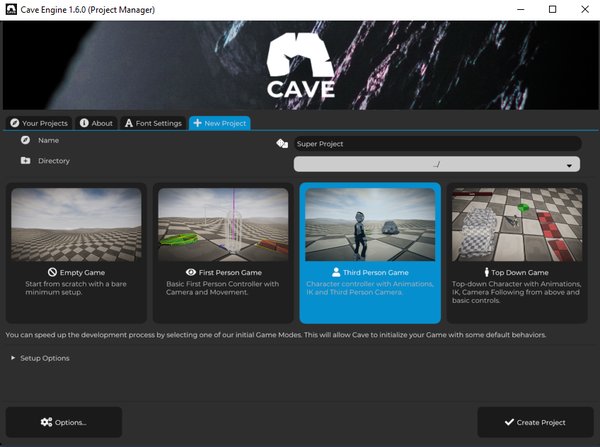
Первое, что вы выбираете:
Имя: имя вашего проекта.Каталог: где будет создана папка проекта.Режим игры: шаблон-старт для проекта.
Cave создает новую папку с вашим именем проекта. Если вы оставите каталог на местоположении по умолчанию, Cave использует свою папку данных редактора:
Windows: %AppData%\Cave Engine\My Projects\
Linux:   ~/Cave Engine/My Projects/
Для вашего первого проекта используйте простое имя и оставьте каталог по умолчанию, если у вас уже нет конкретной структуры папок проекта.
Опции настройки
Первая страница настройки также включает раздел Опции настройки.
Создать .gitignoreсоздает рекомендуемый файл.gitignoreдля контроля версий. Оставьте это включенным, если планируете использовать Git.Создать AGENTS.mdсоздает руководство по проекту для инструментов кодирования ИИ вместе с файлом помощи Cave CLI. Это полезно, если вы планируете попросить ИИ-ассистента помочь написать скрипты на Python для Cave или исследовать структуру вашего проекта.
Вы можете оставить обе опции включенными для обычного проекта.
Выбор шаблона проекта
Cave в настоящее время предлагает четыре стартовых режима игры.
| Шаблон | Лучше всего подходит для | Что он создает |
|---|---|---|
Пустая игра |
Начало с нуля | Минимальный проект с активами по умолчанию и базовым уровнем. |
Игра от первого лица |
Прототипы в стиле FPS | Игрок с камерой от первого лица и движением. |
Игра от третьего лица |
Действия с персонажем, приключения, платформинг, исследование | Игровой персонаж с анимацией, IK для ног и камерой от третьего лица. |
Игра сверху вниз |
Действия сверху, RPG, тактика, арена | Анимированный персонаж сверху, камера и настройка движения. |
| --- |
Если вы совершенно новый и просто хотите быстро увидеть, как работает Cave, выберите Игра от третьего лица или Игра от первого лица.
Если вы уже хорошо понимаете движок и хотите создать каждую часть вручную, выберите Пустая игра. Просто имейте в виду, что она не будет включать активы-стартовые, улучшающие качество жизни от Cave.
Если вы уже знаете, что ваша игра должна использовать верхнюю камеру, выберите Игра сверху вниз.
Опции проекта
Нажмите Опции..., если хотите настроить стартовый контент перед созданием проекта.
Для незаполненных шаблонов раздел Базовая игра включает:
Цвет полоски здоровья: изменяет цвет генерируемой полоски здоровья игрока.Процедурное небо: создает текстуру процедурного неба для стартовых уровней.Стандартное небо: используется вместо процедурного неба, если процедурное небо отключено.Количество уровней: создает несколько стартовых сцен с именамиУровень 1,Уровень 2и так далее.
Для Игры сверху вниз есть также опция Указатель и клик. При включенной опции игрок может двигаться, щелкая по позиции в мире.
Дополнительный стартовый контент
Раздел Дополнительно контролирует дополнительные игровые элементы.
Добавить Terrain (в Уровни)создает уровни с ландшафтом. Если отключено, Cave использует простой плоский объект в качестве земли.Шаблон порталасоздает многоразовый портал, который отправляет игрока на другой уровень при касании. В сгенерированных уровнях Cave размещает порталы между уровнями и заполняет свойствоsceneпортала именем следующего уровня.Шаблон уронасоздает простой красный объект-заглушку, который наносит урон игроку при касании.Шаблон транспортного средстваимпортирует стандартные активы транспортных средств и создает шаблон транспортного средства, готовый к физике.Добавить враговсоздает шаблон стартового врага и размещает несколько экземпляров врагов в каждом сгенерированном уровне.
Эти опции предназначены для экономии времени. Вы можете удалить, заменить или расширить сгенерированный контент позже.
Стартовые враги
Когда Добавить врагов включен, Cave создает шаблон сущности Враг, скрипт Python Враг и ассет конечного автомата состояний Враг HSM.
Стандартный враг преднамеренно прост:
- У него есть свойство
health. - У него есть свойство
wanderRadius. - Он использует сетку персонажа Proto, окрашенную в красный цвет.
- Он использует компонент персонажа для движения и столкновения.
- Он использует маленький конечный автомат состояний для поведения.
Стартовый конечный автомат состояний имеет состояние Блуждать с дочерними состояниями, которые случайным образом выбирают между ожиданием и движением к случайной доступной позиции. Он также включает простое состояние Убежать, которое может срабатывать, когда враг теряет здоровье.
Это не предназначено для того, чтобы быть финальным ИИ врага. Это рабочий пример, который вы можете изучить, поиграть с ним и заменить по мере роста вашей игры.
Настройка меню и интерфейса
Раздел Меню может сгенерировать общие элементы пользовательского интерфейса игры.
Главное меню (Сцена)создает сценуГлавного менюи устанавливает ее в качестве начальной сцены для игры. Сгенерированное главное меню включает кнопки для игры, открытия кредитов и выхода.Меню паузы (Шаблон)создает многоразовую систему паузы в качестве шаблона сущности и добавляет ее в каждый сгенерированный уровень. По умолчанию позволяет игроку нажиматьEscape, чтобы приостановить, продолжить, перезапустить, вернуться в главное меню, если оно существует, или выйти из игры.
Незаполненные игровые шаблоны также создают элементы пользовательского интерфейса, связанные с игроком, включая полоску здоровья, меню окончания игры и меню завершения уровня.
Раздел Интерфейс контролирует внешний вид сгенерированного пользовательского интерфейса:
- Стиль кнопки:
Плоская затененнаяилиГрадиент. - Цвет текста.
- Цвет основной кнопки.
- Цвет кнопки при наведении.
- Цвет кнопки при нажатии.
Раздел Начальные шрифты выбирает обычный и жирный шрифты для сгенерированного пользовательского интерфейса. Если вы оставите их неизменными, Cave использует свои стандартные шрифты Public Sans.
Раздел Кредиты позволяет вам написать текст, который появляется в генерируемом экране кредитов.
Создание проекта
Когда вы будете готовы, нажмите Создать проект.
Cave создаст папку проекта, сгенерирует выбранные активы, сохранит проект и откроет редактор.

В зависимости от ваших опций, ваш новый проект может включать:
- Папку
Defaultsс материалами по умолчанию, мешами, текстурами, стилем пользовательского интерфейса, небом и постобработкой. - Папку
Gameplayс шаблонами и скриптами, такими какИгрок,Меню паузы,Портал,Урон,Транспортное средство,ВрагиВраг HSM. - Одну или несколько сцен уровней.
- Сцену
Главного меню, если она включена. - Актив документации
READ ME, объясняющий, что было сгенерировано.
Не волнуйтесь, если вначале это кажется слишком много. Стартовый контент предназначен для того, чтобы вы могли открыть проект, позже нажать воспроизведение и сразу получить что-то реальное для изучения.
Что делать дальше
После открытия проекта вы окажетесь внутри главного редактора Cave.
В следующем уроке вы изучите макет редактора: 3D-вид, граф сцены, вкладку свойств, браузер активов, консоль, вкладку настроек, временную шкалу и другие вкладки, которые вы будете использовать при создании своей игры.