Cave: はじめてのガイド
3D内を移動し、世界を編集する
Lesson 4 of 19 • 30 XP
Keep your place in this quest
Log in or sign up for free to subscribe, follow lesson progress, and access more learning content.
今、主要なエディタタブが何であるかを知ったので、3Dビュー内を移動し、シーン内のオブジェクトを編集する時が来ました。
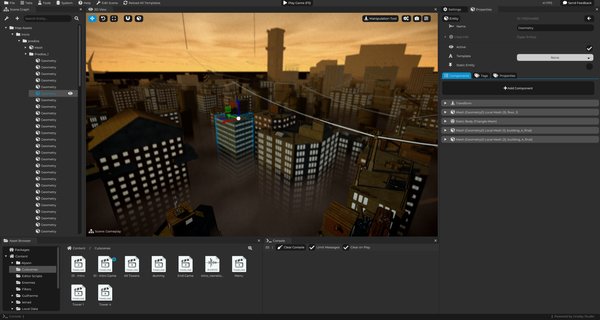
このレッスンでは、常に使用する基本的な操作をカバーします:ナビゲーション、選択、移動、回転、スケーリング、作成、複製、削除、エンティティの整理。
3Dビューのナビゲーション
3Dビューは、一人称ゲームに似た方法で操作できます。
右マウスボタンを押し続けてマウスを動かすと、周囲を見渡せます。
右マウスボタンを押し続けながら、次を使用してください:
| 入力 | アクション |
|---|---|
W |
前進。 |
S |
後退。 |
A |
左に移動。 |
D |
右に移動。 |
E |
上に移動。 |
Q |
下に移動。 |
| マウスホイール | 自由カメラの速度を変更。 |
C + マウスホイール |
マウスの視点感度を変更。 |
| --- |
マウス感度やその他の設定を微調整する必要がある場合は、3Dビューの右上隅にある「アドバンスドビューポート設定」に行き、「ビューカメラ」で値を調整してください。
また、Blenderスタイルのナビゲーションも使用できます:
| 入力 | アクション |
|---|---|
中マウスボタン |
ビュターゲットを中心に回転。 |
Shift + 中マウスボタン |
ビューをパン。 |
| マウスホイール | ズームインまたはズームアウト。 |
| --- |
さらに、2つの便利な右マウスのバリエーションもあります:
| 入力 | アクション |
|---|---|
Shift + 右マウスボタン |
ビューをパン。 |
Ctrl + 右マウスボタン |
ビューをズーム。 |
| --- |
シーンで迷った場合は、エンティティを選択してFを押すと、カメラをそのエンティティに焦点を合わせることができます。
エンティティの選択
エンティティを選択するには、主に2つの方法があります:
3Dビュー内でエンティティをクリックします。シーングラフ内でエンティティをクリックします。
エンティティを選択すると、Caveはそれをアクティブな選択として扱い、プロパティタブにその設定を表示します。
3Dビューの空白のスペースをクリックすると、Caveはアクティブなエンティティの選択を解除し、代わりにシーン関連の情報を表示します。
複数のエンティティを選択するには、選択中にShiftを押し続けます。これにより、前の選択は保持され、さらに別のエンティティが追加されます。
マルチ選択は、複数のオブジェクトを同時に移動、複製、削除、または整理したいときに便利です。
エンティティの選択解除
望む場合、空の空間をクリックすることでエンティティの選択を解除することもできます。これにより、実際にはシーン自体が選択され、プロパティタブにシーン設定が表示されます。
移動、回転、スケーリング
3Dビューのデフォルトの編集ツールは操作ツールです。選択したエンティティの移動、回転、スケーリングのためのギズモが提供されます。
以下のショートカットを使用します:
| ショートカット | ツール |
|---|---|
W |
移動。 |
E |
回転。 |
R |
スケーリング。 |
| --- |
3Dビューオーバーレイのボタンからツールを切り替えることもできます(左上隅)。
ギズモは通常の3D軸の色を使用します:
| 軸 | 色 |
|---|---|
| X | 赤。 |
| Y | 青。 |
| Z | 緑。 |
| --- |
他の3Dソフトウェアやゲームエンジンから来た場合、cave engineはX、Y、Z軸の色を異なる方法で色分けしており、Y軸に青色を割り当てています。理由は、青い色は、caveではY軸が上を向いていることを思い出させる指標です。つまり、空(青)を向いているということです。
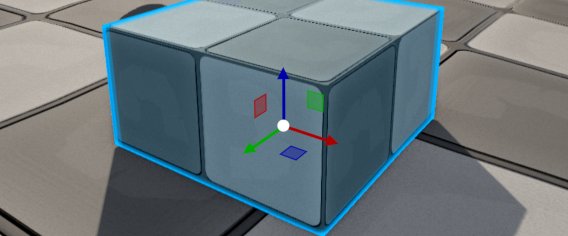
軸をドラッグすると、選択したエンティティをその軸に沿って変形します。中心または複合ハンドルをドラッグすると、同時に複数の軸に沿って変形できます。ギズモをドラッグする際にAltを押し続けると、エンティティを複製します。
変形値はプロパティタブに表示されるため、ギズモで視覚的に編集するか、数字で正確に編集することができます。
ローカルおよびワールド方向
操作ツールは異なる方向で動作できます。
ワールド方向はシーンのグローバル軸を使用します。ローカル方向は選択したエンティティ自身の回転を使用します。
これは特にエンティティが回転されているときに重要です。ワールドモードでは、Xでの移動は常にワールドのX軸に従います。ローカルモードでは、Xでの移動はエンティティの回転されたX軸に従います。
スケーリングは常にローカル空間で処理されます。
スナッピング
スナッピングは、クリーンで一貫した編集を行うのに役立ちます。
スナッピングが有効な場合、Caveは固定のステップでエンティティを移動、回転、またはスケーリングします。完全に自由な値ではなく。
操作ツールには、次のスナッピングオプションがあります:
- 移動。
- 回転。
- スケール。
デフォルトで、移動スナッピングはメートルベースのステップを使用し、回転は度ベースのステップを使用し、スケールは乗数ステップを使用します。
Ctrlを押し続けると、現在のスナッピング動作が一時的に反転します。スナッピングが有効な場合、Ctrlを押し続けると無効になります。スナッピングが無効な場合、Ctrlを押し続けると有効になります。
スナッピングは、モジュラーなレベル、タイルのようなレイアウト、ドア、壁、小道具、きれいに整列すべきものに特に役立ちます。
変形のリセット
エンティティの変形の一部をすばやくリセットできます:
| ショートカット | アクション |
|---|---|
Alt + W |
位置をリセット。 |
Alt + E |
回転をリセット。 |
Alt + R |
スケールをリセット。 |
| --- |
これらは、オブジェクトの手動での配置が難しくなったり、クリーンなデフォルト状態に戻したいときに便利です。
表面にエンティティを配置
選択されたエンティティがある場合、Gを押すと、マウスカーソルの下にある表面に移動できます。これは、レベルの幾何学に直接アイテム、光源、その他のシーンオブジェクトを配置する際に便利です。
また、Alt + Gを使用して複製して配置することもでき、繰り返しオブジェクトでシーンを飾るのに便利です。
新しいエンティティの追加
エンティティを作成する方法はいくつかあります。
3DビューでShift + Aを押して新しいエンティティのポップアップを開きます。
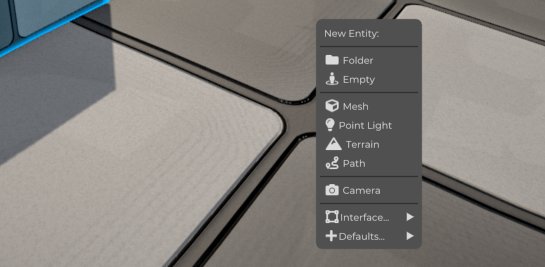
シーングラフからもエンティティを作成できます。
ショートカットを使用すると、シーングラフで右クリックする代わりに、3Dビューでマウスがホバーしている位置にエンティティが追加されます。
以下に一般的なエンティティタイプのリストを示しますが、Cave Engineはエンティティタイプを区別しないことをすでに理解しておくことが重要です。実際には、エンティティ自体が唯一のエンティティタイプです。異なるのはそれを構成するコンポーネントです。したがって、以下の名称は、特定のエンティティを構成するコンポーネントを迅速に理解するための方法であり、後でさらに学ぶことになります。
| エンティティタイプ | 目的 |
|---|---|
| フォルダー | 他のエンティティを整理。 |
| 空のエンティティ | 変形を持つ基本エンティティ。 |
| メッシュ | 可視の3Dオブジェクト。 |
| ポイントライト | 光源。 |
| 地形 | 地形オブジェクト。 |
| パス | パスオブジェクト。 |
| カメラ | カメラエンティティ。 |
| UIエレメント | ユーザーインターフェースエンティティ。 |
| テキスト | UIテキスト。 |
| ボタン | UIボタン。 |
| --- |
Caveは、必要なアセットが利用可能な場合、プロジェクト固有のデフォルトエンティティも表示することがあります(デフォルトの車両やキャラクター設定など)。
複製、コピー、削除
エンティティを編集する際には、以下のショートカットを使用します:
| ショートカット | アクション |
|---|---|
Shift + D |
選択したエンティティを複製。 |
Ctrl + D |
選択したエンティティを複製。 |
Ctrl + C |
アクティブエンティティをコピー。 |
Ctrl + V |
クリップボードから貼り付け。 |
Delete |
選択したエンティティを削除。 |
Ctrl + Z |
最後のサポートされたエディタアクションを元に戻す。 |
| --- |
複製はシーンを構築する最も迅速な方法の一つです。オブジェクトを一つ作成し、構成し、それを複製し、各コピーを調整します。
親エンティティを使用する場合は、階層に注意してください。複製または削除された親は、その下の子に影響を与える可能性があります。
エンティティの親子関係と整理
親子関係を作成すると、一つのエンティティが別のエンティティの下に接続されます。親子の階層を作成することで、子エンティティは親エンティティと一緒に移動し、追加され、複製され、削除されます。
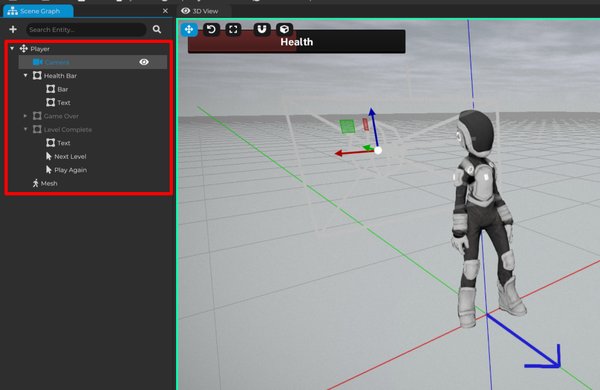
機能する方法:
シーングラフ内でエンティティをドラッグすることで親を設定できます。- 複数のエンティティを選択し、
Shift+Pを押すことで、アクティブなエンティティを他のエンティティの親にすることができます。 - 親を削除するには、子を選択し、
Alt+Pを押します。 - また、
シーングラフ内のエンティティを右クリックし、「親を削除」を選択することもできます。
オブジェクトが一緒に移動する必要があるときに親子関係を使用します。たとえば:
- キャラクターに取り付けられた武器。
- 動いている車両に取り付けられたライト。
- フォルダーの下に整理された小道具のグループ。
- 親パネルの下にグループ化されたUI要素。
フォルダーは特に便利で、可視のゲームプレイオブジェクトでフォルダー自体を必要とせずにシーンを整理できます。
名前、ID、およびアクティブ状態
すべてのエンティティには名前があります。良い名前を付けることで、シーンをより理解しやすくします。シーングラフ内でエンティティを右クリックしてその名前を編集するか、エンティティを選択し、プロパティタブで名前を編集できます。
すべてを一般的な名前のままにするのではなく、オブジェクトの役割を説明する名前を使用します:
| 弱い名前 | より良い名前 |
|---|---|
メッシュ |
木製のクレート |
ライト |
洞窟の入り口ランプ |
空のエンティティ |
プレイヤースタート |
フォルダー |
ゲームプレイトリガ |
Caveは、エンティティやアセットの内部IDも追跡します。通常、構築中にこれらのIDを考える必要はありませんが、エンジンが裏で何かを信頼できるように特定するのに役立ちます。
エンティティはアクティブまたは非アクティブにもなります。非アクティブなエンティティはプロジェクトやシーンに残りますが、アクティブなエンティティと同じようにはシーンに参加していません。それは削除することとは異なります。削除はシーンからエンティティを削除します。無効にすると、後で使用するために利用可能なままとなります。
エンティティをアクティブにすることと、エンティティを追加・削除することの違いは、ゲーム内でより明確になります。ゲーム内では、エンティティを削除して再度追加すると、追加されたエンティティはすべての内部状態がリセットされるため、プロパティや変数、子階層など、以前に行った変更は新しいエンティティに引き継がれません。しかし、エンティティのアクティベーションには当てはまりません。エンティティを無効化した場合、有効化すると元の状態、位置、プロパティ、子階層などを保持します。
良い編集ループ
通常のシーン編集ループは次のようになります:
- 3Dビューをナビゲートする。
- エンティティを選択または作成する。
- 移動、回転、スケールを行う。
- プロパティで設定を編集する。
- シーングラフで整理する。
- プロジェクトを保存する。
- プレイモードで結果をテストする。
ゲームを作成している間、このループを常に繰り返します。