Cave: Einstiegshandbuch
Szenen verstehen
Lesson 8 of 19 • 25 XP
Keep your place in this quest
Log in or sign up for free to subscribe, follow lesson progress, and access more learning content.
Eine Szene ist die Welt, das Level, das Menü oder der Spielbereich, den Cave gerade bearbeitet oder spielt. Wenn der Asset-Browser die Bibliothek Ihres Projekts ist, ist eine Szene der Ort, an dem Sie diese Bibliothek nutzen, um etwas Spielbares zu erstellen.
In dieser Lektion lernen Sie, was Szenen speichern, wie Sie die Szene selbst auswählen und welche Szeneneinstellungen Ihnen wahrscheinlich frühzeitig begegnen werden. Sie müssen nicht sofort jede Einstellung anpassen, aber zu verstehen, was zur Szene gehört, sorgt dafür, dass der Rest des Editors viel organisierter wirkt.
Was ist eine Szene?
Eine Scene ist ein Asset, das eine Sammlung von Entities speichert.
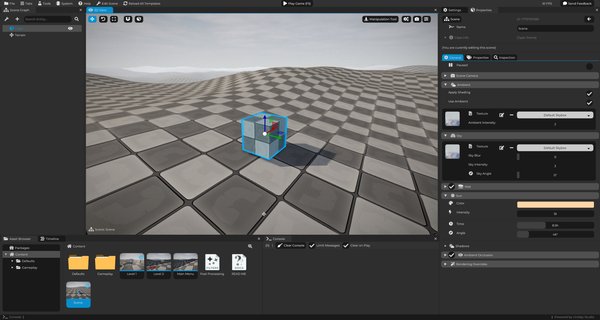
Szenen können viele Dinge repräsentieren:
- Ein Gameplay-Level.
- Ein Hauptmenü.
- Ein Pausenmenü.
- Ein Testraum.
- Eine Prototyp-Arena.
- Ein Cutscene-Bereich.
- usw...
Wenn Sie eine Szene öffnen oder bearbeiten, erscheinen ihre Entities im Scene Graph und ihre Welt erscheint in der 3D-Ansicht.
Szenen speichern Entities
Alles, was in einer Szene platziert wird, ist eine Entity.
Eine Szene kann Spieler, Feinde, Kameras, Lichter, Requisiten, Terrain, Trigger, UI-Elemente, Audioquellen, Logikobjekte, Ordner zur Organisation usw. enthalten. Mit anderen Worten: die Szene ist der Container und die Entities sind die Objekte darin.
Auswahl der Szene
Meistens wählen Sie Entities aus, aber manchmal müssen Sie die Szene selbst auswählen.
Um das zu tun, klicken Sie auf den Hintergrund oder den Himmel in der 3D-Ansicht, wodurch das Szenen-Asset ausgewählt wird, und Cave kann dann die aktuelle Szene im Eigenschaftenbereich anzeigen. Sie können auch die Szeneneinstellungen aus dem Scene Graph öffnen, indem Sie die Schaltfläche für die Szeneinstellungen verwenden, und nicht zuletzt, wenn Sie einfach einmal auf das Szenen-Asset im Asset Browser klicken, wird es ausgewählt.
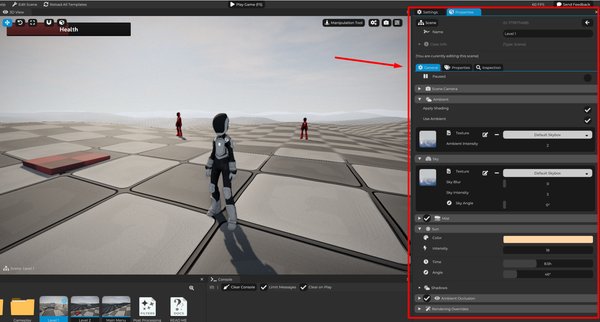
Szenenebenen-Einstellungen unterscheiden sich von Entity-Einstellungen. Sie betreffen die gesamte Szene statt nur eines Objekts. Lassen Sie uns also einige von ihnen erkunden.
Kamera und Vorschau-Einstellungen der Szene
Jede Szene hat eine Standard-Szenen-Kamera. Diese Kamera wird als Rückfallansicht verwendet, wenn kein Kamera-Component aktiv die Spielansicht steuert.
Um genauer zu sein: Alles, was die Kamera-Componenten einer Entity tun, wenn sie aktiv sind, ist, die Kamera von der Szene zu aktualisieren, sodass sie später verwendet werden kann, um Ihre Welt zu rendern. Aber es ist erwähnenswert, dass dies meistens nicht die Kamera ist, die Sie manipulieren möchten. Sie wollen wahrscheinlich eine Entity mit einer Kamera-Component haben und diese stattdessen verwenden. Es sei denn, Sie führen einige Logik im Spiel durch, bei der es wichtig ist, dass die Kamera Berechnungen anstellt, und es spielt keine Rolle, welche Kamera es ist – dann können Sie die Szenen-Kamera direkt verwenden. Aber insgesamt ist das nicht das, was Sie möchten.
Für eine echte Gameplay-Kamera erstellen Sie normalerweise eine Entity mit einer Kamera-Component. Diese Kamera kann dann während des Spiels zur aktiven Spielkamera werden.
Ambiente und Himmels-Einstellungen
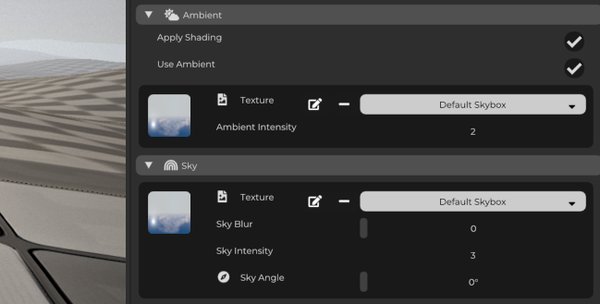
Szenen kontrollieren auch die allgemeine Stimmung der Welt. In den Render-Einstellungen der Szene finden Sie Optionen für Ambiente und Himmel:
Ambiencebeeinflusst das allgemeine Umgebungslicht in der Szene. Es hilft, Objekte davon abzuhalten, komplett schwarz auszusehen, wenn sie nicht direkt von einem Licht getroffen werden.- Die
Sky-Einstellungen steuern das Verhalten des Hintergrunds und der Himmelbeleuchtung. Je nach Projektkonfiguration kann der Himmel eine prozedurale Himmeltextur oder ein importiertes Skybox-Bild verwenden.
Diese Einstellungen sind nicht nur dekorativ. Sie wirken sich stark darauf aus, wie sich ein Level anfühlt.
Beispielsweise:
- Ein hellblauer Himmel lässt eine Außenszene offen wirken.
- Ein dunkler Himmel mit niedriger Umgebungsbeleuchtung kann eine Höhle gefährlich erscheinen lassen.
- Ein warmer Himmel kann ein Sonnenuntergangsgebiet ruhig oder cineastisch wirken lassen.
Sonne und Beleuchtung-Einstellungen
Die Szene kann auch die Sonnenbeleuchtung steuern, die nützlich ist für weiches, gerichtetes Licht, insbesondere in Außenszenen. Von der Gestaltung her ist Cave dafür gedacht, nur eine Sonnenbeleuchtung in Ihren Szenen zu verwenden.
Sonneneinstellungen beeinflussen Dinge wie die Sonnenrichtung, Lichtfarbe, Stärke und Intensität sowie das Schattenverhalten.
Sie können weiterhin lokale Lichter als Entities platzieren, wie Punktlichter oder Spotlichter. Die Sonne dient der globalen Richtungsbeleuchtung, während Entity-Lichter für spezifische Bereiche und Objekte gedacht sind.
Nebel- und Dunst-Einstellungen
Nebel ist ein atmosphärischer Effekt auf Szenenebene. Er kann bei der Tiefe, Stimmung, Sichtbarkeit, Abstandsverblassung, Außenatmosphäre oder sogar einer Höhlen- oder Dungeonatmosphäre helfen.
Nebel-Einstellungen umfassen Werte wie Farbe, Intensität, Startdistanz, Distanzbereich und Abfall. Leicht eingesetzt, kann Nebel eine Szene natürlicher wirken lassen. Stark eingesetzt, kann er stilisierte, geheimnisvolle oder horrorartige Räume schaffen.
Ambient Occlusion
Ambient Occlusion ist ein Rendering-Effekt, der enge Ecken und Kontaktbereiche abdunkelt, wodurch Objekte im Raum verankert wirken.
Beispielsweise kann Ambient Occlusion subtile Schatten hinzufügen:
- Wo eine Kiste den Boden berührt.
- In den Ecken eines Raumes.
- Rund um Felsen und Terrain-Details.
- Zwischen nahe beieinander stehenden Objekten.
Sie müssen nicht sofort alle anpassen, aber es ist gut zu wissen, dass Cave bereits eine anständige Ambient Occlusion für Ihre Spiele „out of the box“ bietet.
Rendering-Overrides (Erweitert)
Eine Szene kann einige Rendering-Verhalten überschreiben. Je nach Projektkonfiguration kann dies Folgendes umfassen:
- Post-Processing-Overrides.
- Haupt-Shader-Programm-Overrides.
- Szenenspezifische visuelle Einstellungen.
Das bedeutet, dass eine Szene anders aussehen kann als eine andere, ohne das gesamte Projekt dazu zu zwingen, dasselbe Rendering-Setup zu verwenden.
Praktische Beispiele:
- Ein Hauptmenü kann ein stilisiertes Post-Processing-Setup haben.
- Eine Höhlenszene kann schwereren Nebel und dunklere Ambiente verwenden.
- Eine Traumszene kann einen speziellen Shader oder eine Farbbehandlung verwenden.
Das ist fortgeschrittener als das Platzieren von Entities, aber es ist nützlich zu wissen, dass Szenen ihre eigene visuelle Identität definieren können.
Denken Sie an die Szenen als Levels
Die häufigste Art, über Szenen nachzudenken, ist als Levels! Aber natürlich sind Szenen nicht nur für endgültige Levels. Sie sind auch nützlich für kleinere Entwicklungsabläufe.
Sie können temporäre Szenen erstellen für:
- Testen eines Türsystems.
- Prototyping von Kämpfen.
- Ausprobieren eines Fahrzeugs.
- Erstellen eines UI-Flows.
- Testen von Beleuchtung.
- Experimentieren mit importierten Assets.
So bleiben Experimente von der Hauptspiel-Szene fern, bis sie bereit sind.
Beispiele für Starter-Projekte
Starter-Projekte können je nach Vorlage und gewählten Optionen beim Erstellen des Projekts mehrere Szenen und Levelbeispiele enthalten.
Sie können sehen:
- Terrain.
- Spieler-Spawning-Bereiche.
- Portale zum Wechseln des Levels.
- Feindbeispiele.
- Schadensbeispiele.
- Fahrzeugbeispiele.
- UI- und Menüszenen.
Diese Szenen sind funktionierende Beispiele. Wählen Sie Objekte aus, überprüfen Sie ihre Komponenten, sehen Sie sich die Assets an, auf die sie verweisen, und testen Sie sie im Spielmodus.
Das ist eine der schnellsten Möglichkeiten, um zu lernen, wie echte Cave-Szenen zusammengebaut werden.
Eine einfache Regel
- Verwenden Sie Szenen für Orte.
- Verwenden Sie Entities für Objekte innerhalb dieser Orte.
- Verwenden Sie Assets für wiederverwendbare Inhalte, die Szenen und Entities gemeinsam nutzen können.
- Sobald diese Trennung natürlich erscheint, wird das Bauen in Cave viel einfacher.