Cave: Guia de Introdução
Entendendo Cenas
Lesson 8 of 19 • 25 XP
Keep your place in this quest
Log in or sign up for free to subscribe, follow lesson progress, and access more learning content.
Uma cena é o mundo, nível, menu ou espaço de jogabilidade que o Cave está atualmente editando ou jogando. Se o Navegador de Ativos é a biblioteca do seu projeto, uma cena é um lugar onde você usa essa biblioteca para construir algo jogável.
Nesta lição, você aprenderá o que as cenas armazenam, como selecionar a própria cena e quais configurações de nível de cena você provavelmente encontrará logo no início. Você não precisa ajustar todas as configurações imediatamente, mas entender o que pertence à cena tornará o restante do editor muito mais organizado.
O Que É Uma Cena?
Uma Scene é um ativo que armazena uma coleção de entidades.
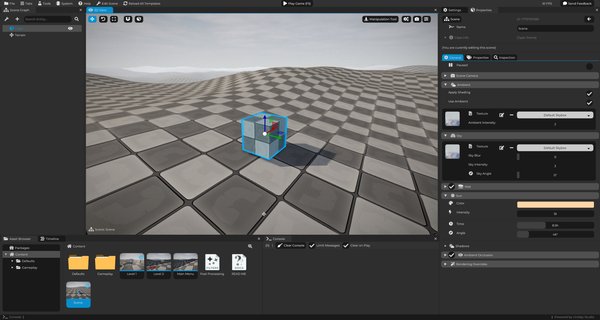
As cenas podem representar muitas coisas:
- Um nível de jogabilidade.
- Um menu principal.
- Um menu de pausa.
- Uma sala de testes.
- Uma arena de protótipo.
- Um espaço de cutscene.
- Etc...
Quando você abre ou edita uma cena, suas entidades aparecem no Gráfico de Cena e seu mundo aparece na Visualização 3D.
Cenas Armazenam Entidades
Tudo que é colocado em uma cena é uma entidade.
Uma cena pode conter jogadores, inimigos, câmeras, luzes, objetos, terreno, gatilhos, elementos de UI, fontes de áudio, objetos lógicos, pastas usadas para organização, etc. Em outras palavras: a cena é o contêiner e as entidades são os objetos dentro dela.
Selecionando a Cena
Na maior parte do tempo, você seleciona entidades, mas às vezes precisa selecionar a própria cena.
Para fazer isso, clique no fundo ou no céu na Visualização 3D, isso selecionará o ativo da cena e então o Cave poderá mostrar a cena atual na aba de Propriedades. Você também pode abrir as configurações da cena a partir do Gráfico de Cena usando o botão de configurações da cena e, por último, mas não menos importante, se você simplesmente clicar uma vez no ativo da cena no Asset Browser, ele será selecionado.
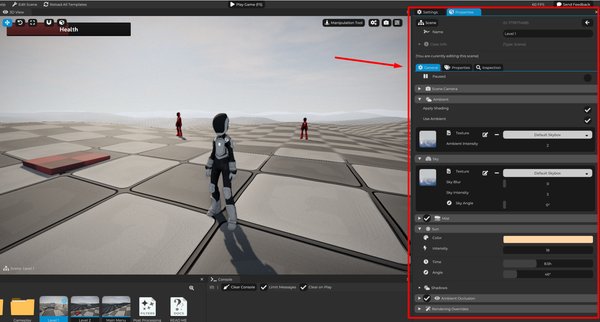
As configurações de nível de cena são diferentes das configurações de entidade. Elas afetam toda a cena em vez de um único objeto. Portanto, vamos explorar algumas delas.
Configurações da Câmera e Pré-visualização da Cena
Cada cena tem uma câmera de cena padrão. Esta câmera é usada como a visão de fallback quando nenhum Componente de Câmera está controlando ativamente a visão do jogo.
E para ser mais preciso, tudo que os componentes da câmera de uma entidade fazem quando estão ativos é atualizar a câmera da cena para que ela possa ser usada posteriormente para renderizar seu mundo. Mas vale a pena lembrar que, na maioria das vezes, esta não é a câmera que você deseja manipular. Você provavelmente vai querer ter uma entidade com um componente de câmera e usá-la em vez disso. A menos que você esteja fazendo alguma lógica no jogo que precise que a câmera faça algum cálculo e não importe qual câmera seja, aí você pode usar a câmera da cena diretamente. Mas, em geral, isso não é o que você deseja.
Para uma câmera de jogabilidade real, você geralmente criará uma entidade com um Componente de Câmera. Essa câmera pode então se tornar a câmera ativa do jogo durante a jogatina.
Configurações de Ambiência e Céu
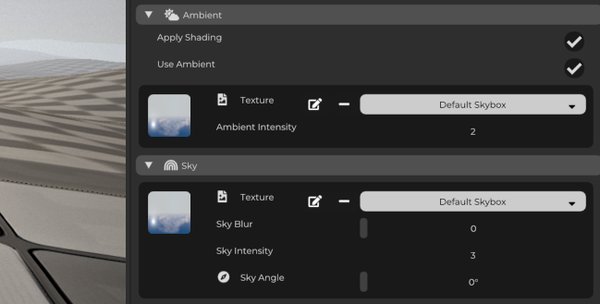
As cenas também controlam o clima geral do mundo. Nas configurações de renderização da cena, você pode encontrar opções para ambiência e céu:
Ambienceafeta a luz ambiental geral na cena. Isso ajuda a manter os objetos de parecerem completamente pretos quando não são iluminados diretamente por uma luz.- As configurações de
Skycontrolam o fundo e o comportamento da iluminação do céu. Dependendo da configuração do projeto, o céu pode usar uma textura de céu procedural ou uma imagem de skybox importada.
Essas configurações não são apenas decorativas. Elas afetam fortemente como um nível se sente.
Por exemplo:
- Um céu azul brilhante faz uma cena externa parecer aberta.
- Um céu escuro com pouca luz ambiente pode fazer uma caverna parecer perigosa.
- Um céu quente pode fazer uma área de pôr do sol parecer calma ou cinematográfica.
Configurações de Luz Solar e Iluminação
A cena também pode controlar a iluminação solar, que é útil para luz direcional ampla, especialmente em níveis externos. Por design, o Cave é destinado a ter apenas uma luz solar nas suas cenas.
As configurações do sol afetam coisas como a direção do sol, cor da luz, força e intensidade e comportamento de sombras.
Você ainda pode colocar luzes locais como entidades, como luzes pontuais ou holofotes. O sol é para iluminação direcional global, enquanto as luzes de entidade são para áreas e objetos específicos.
Configurações de Névoa e Fumaça
Névoa é um efeito atmosférico de nível de cena. Pode ajudar com profundidade, clima, visibilidade, desbotamento de distância, atmosfera externa ou até mesmo uma ambiência de caverna ou masmorras.
As configurações de névoa incluem valores como cor, intensidade, distância de início, intervalo de distância e atenuação. Usada de maneira leve, a névoa pode fazer uma cena parecer mais natural. Usada de maneira pesada, pode criar espaços estilizados, misteriosos ou com uma atmosfera de horror.
Oclusão Ambiental
A oclusão ambiental é um efeito de renderização que escurece cantos apertados e áreas de contato, ajudando os objetos a parecerem ancorados no mundo.
Por exemplo, a oclusão ambiental pode adicionar sombreamento sutil:
- Onde uma caixa toca o chão.
- Nos cantos de uma sala.
- Ao redor de rochas e detalhes do terreno.
- Entre objetos próximos.
Você não precisa ajustar todos eles imediatamente, mas é bom saber que o Cave já fornece uma boa Oclusão Ambiental para seus jogos de maneira padrão.
Sobrescritas de Renderização (Avançado)
Uma cena pode sobrescrever alguns comportamentos de renderização. Dependendo da configuração do projeto, isso pode incluir:
- Sobrescritas de pós-processamento.
- Sobrescritas do programa de sombreamento principal.
- Configurações visuais específicas da cena.
Isso significa que uma cena pode parecer diferente de outra sem forçar todo o projeto a usar a mesma configuração de renderização.
Exemplos práticos:
- Um menu principal pode ter uma configuração de pós-processamento estilizada.
- Um nível de caverna pode usar névoa mais pesada e ambiência mais escura.
- Uma sequência de sonho pode usar um sombreamento ou tratamento de cor especial.
Isso é mais avançado do que colocar entidades, mas é útil saber que as cenas podem definir sua própria identidade visual.
Pense nas Cenas como Níveis
A maneira mais comum de pensar sobre cenas é como níveis! Mas, claro, as cenas não são apenas para níveis finais. Elas também são úteis para fluxos de desenvolvimento menores.
Você pode criar cenas temporárias para:
- Testar um sistema de portas.
- Prototipar combate.
- Experimentar um veículo.
- Construir um fluxo de UI.
- Testar iluminação.
- Experimentar com ativos importados.
Isso mantém experimentos longe da cena principal do jogo até que estejam prontos.
Exemplos de Projetos Iniciais
Projetos iniciais podem incluir múltiplas cenas e exemplos de níveis dependendo do template e opções escolhidas ao criar o projeto.
Você pode ver:
- Terreno.
- Áreas de aparecimento do jogador.
- Portais para mudança de nível.
- Exemplos de inimigos.
- Exemplos de dano.
- Exemplos de veículos.
- Cenas de UI e menu.
Essas cenas são exemplos práticos. Selecione objetos, inspecione seus componentes, verifique os ativos que referenciam e teste-os no Modo de Jogo.
Essa é uma das maneiras mais rápidas de aprender como as verdadeiras cenas do Cave são montadas.
Uma Regra Simples
- Use cenas para lugares.
- Use entidades para objetos dentro desses lugares.
- Use ativos para conteúdo reutilizável que cenas e entidades podem compartilhar.
- Uma vez que essa separação pareça natural, construir no Cave se torna muito mais fácil.