Cave: はじめてのガイド
シーンの理解
Lesson 8 of 19 • 25 XP
Keep your place in this quest
Log in or sign up for free to subscribe, follow lesson progress, and access more learning content.
シーンは、Caveが現在編集またはプレイしている世界、レベル、メニュー、またはゲームプレイスペースです。アセットブラウザーがプロジェクトのライブラリであるなら、シーンはそのライブラリを使用してプレイ可能なものを構築する場所のひとつです。
このレッスンでは、シーンが何を保存し、シーン自体をどのように選択するか、また初期段階で遭遇する可能性のあるシーンレベルの設定を学びます。すべての設定をすぐに調整する必要はありませんが、シーンに属するものを理解することで、エディタ全体がより整理されたものに感じられます。
シーンとは?
Sceneは、エンティティのコレクションを保存するアセットです。
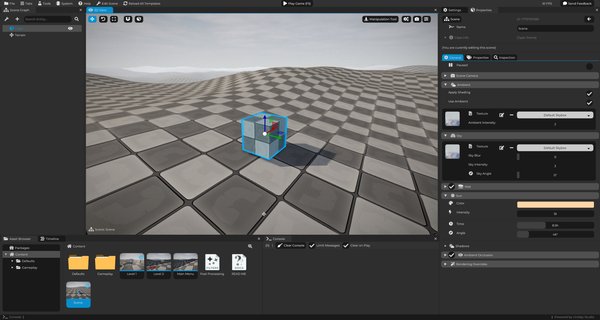
シーンは多くのことを表すことができます:
- ゲームプレイレベル。
- メインメニュー。
- 一時停止メニュー。
- テストルーム。
- プロトタイピングアリーナ。
- カットシーンスペース。
- その他...
シーンを開いたり編集したりすると、そのエンティティはシーングラフに表示され、3Dビューではその世界が表示されます。
シーンはエンティティを保存します
シーンに配置されるすべてのものはエンティティです。
シーンには、プレイヤー、敵、カメラ、ライト、小道具、地形、トリガー、UI要素、オーディオソース、ロジックオブジェクト、整理に使用されるフォルダなどが含まれることがあります。言い換えれば、シーンはコンテナであり、エンティティはその中のオブジェクトです。
シーンの選択
ほとんどの場合、エンティティを選択しますが、時にはシーン自体を選択する必要があります。
そうするには、3Dビューの背景や空をクリックします。これにより、シーンアセットが選択され、Caveはプロパティタブに現在のシーンを表示できます。また、シーングラフからシーン設定ボタンを使用してシーン設定を開くこともできます。最後に、Asset Browserでシーンアセットを一度クリックすると、選択されます。
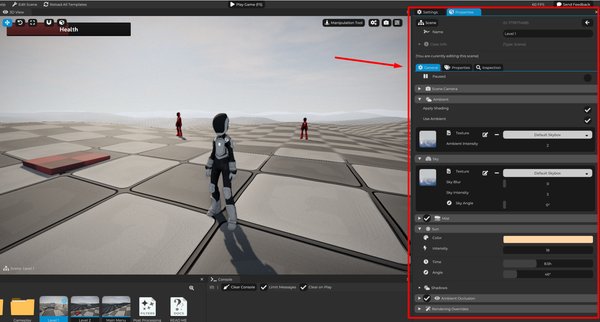
シーンレベルの設定はエンティティの設定とは異なります。エンティティ1つではなく、シーン全体に影響を与えます。それでは、いくつかの設定を見てみましょう。
シーンカメラとプレビュー設定
各シーンには既定のシーンカメラがあります。このカメラは、カメラコンポーネントがゲームビューを制御していない場合のフォールバックビューとして使用されます。
具体的には、アクティブなエンティティのカメラコンポーネントが行うことは、シーンのカメラを更新することだけです。これにより、後で世界をレンダリングするために使用されます。しかし、ほとんどの場面では、これが操作したいカメラではないことを覚えておいてください。たぶん、カメラコンポーネントを持つエンティティを作成し、それを使用することを望むでしょう。ゲーム内ロジックを実行するためにカメラが計算をする必要がある場合、それがどのカメラであるかは重要ではありません。そのため、シーンカメラを直接使用できます。しかし、全体として、それが望むことではありません。
実際のゲームプレイカメラを使用する場合、通常はカメラコンポーネントを持つエンティティを作成します。そのカメラは、プレイ中にアクティブなゲームカメラになることができます。
雰囲気と空設定
シーンはまた、世界の一般的なムードを制御します。シーンのレンダリング設定には、雰囲気と空に関するオプションがあります:
Ambienceは、シーン内の一般的な環境光に影響を与えます。これは、物体が直接光を受けていないときに真っ黒に見えるのを防ぐのに役立ちます。Sky設定は、背景と空の照明動作を制御します。プロジェクトのセットアップに応じて、空はプロシージャルスカイテクスチャまたはインポートされたスカイボックス画像を使用できます。
これらの設定は単なる装飾的なものではありません。レベルの感じに大きく影響を与えます。
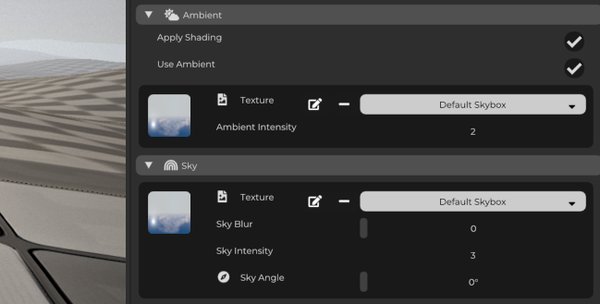
例えば:
- 明るい青い空は、屋外シーンを開放的に感じさせます。
- 低い環境光の暗い空は、洞窟を危険に感じさせることがあります。
- 温かい空は、夕暮れのエリアを穏やかまたはシネマティックに感じさせることができます。
太陽と照明設定
シーンはまた、特に屋外レベルでは、広い方向性の光に役立つ太陽照明を制御できます。設計上、Caveはシーンに1つの太陽光のみを想定しています。
太陽の設定は、太陽の方向、光の色、強度、明るさ、影の挙動などに影響を与えます。
ポイントライトやスポットライトのようなローカルライトをエンティティとして配置することもできます。太陽はグローバルな方向性の照明用であり、エンティティライトは特定の領域やオブジェクト用です。
ミストと霧設定
ミストはシーンレベルの大気効果です。深さ、ムード、視認性、距離のフェーディング、屋外の雰囲気、または洞窟やダンジョンの雰囲気に役立ちます。
ミスト設定には、色、強度、開始距離、距離範囲、フォールオフなどの値が含まれます。軽く使用すると、シーンをより自然に感じさせることができます。重く使うと、スタイライズされた、神秘的な、またはホラーのような空間を作り出すことができます。
アンビエントオクルージョン
アンビエントオクルージョンは、狭い角や接触エリアを暗くするレンダリング効果です。物体が世界に埋まったように感じさせます。
例えば、アンビエントオクルージョンは微細な影を追加できます:
- クレートが床に接触する場所。
- 部屋の角。
- 岩や地形の詳細の周り。
- 近くのオブジェクトの間。
すべてをすぐに調整する必要はありませんが、Caveが既にゲームのために提供する適切なアンビエントオクルージョンがあることを知っておくのは良いことです。
レンダリングオーバーライド(上級)
シーンは、一部のレンダリング動作をオーバーライドすることができます。プロジェクトのセットアップに応じて、これには以下が含まれる場合があります:
- ポストプロセッシングオーバーライド。
- メインシェーダープログラムのオーバーライド。
- シーン固有の視覚設定。
これにより、1つのシーンが別のシーンとは異なって見えることができ、プロジェクト全体が同じレンダリング設定を強制されることはありません。
実用的な例:
- メインメニューは、スタイライズされたポストプロセッシング設定を持つことができます。
- 洞窟レベルは、より重いミストと暗い雰囲気を使用することができます。
- 夢のシーケンスは、特別なシェーダーや色処理を使用できます。
これはエンティティを配置するよりも高度ですが、シーンが独自の視覚的アイデンティティを定義できることを知っておくのは便利です。
シーンをレベルとして考える
シーンを考える最も一般的な方法は、レベルとして考えることです!しかし、もちろん、シーンは最終レベルのためだけではありません。小さな開発ワークフローにも役立ちます。
ドアシステムをテストするための一時的なシーンを作成したり、戦闘をプロトタイプしたり、車両を試したり、UIフローを構築したり、照明をテストしたり、インポートされたアセットを実験するためのシーンを作成できます。
これにより、実験がメインゲームシーンから離れることができ、準備が整うまで隔離されます。
スタータープロジェクトの例
スタータープロジェクトには、プロジェクト作成時に選択したテンプレートとオプションに応じて、複数のシーンやレベルの例が含まれることがあります。
以下のものを確認できます:
- 地形。
- プレイヤースポーンエリア。
- レベル変更用ポータル。
- 敵の例。
- ダメージの例。
- 車両の例。
- UIとメニューシーン。
これらのシーンは実際の作業例です。オブジェクトを選択し、コンポーネントを調べ、参照しているアセットを確認し、プレイモードでテストします。
それが、実際のCaveシーンがどのように構成されているかを学ぶ最も早い方法の一つです。
簡単なルール
- シーンは場所として使用します。
- エンティティはその場所の中のオブジェクトとして使用します。
- アセットはシーンとエンティティが共有できる再利用可能なコンテンツとして使用します。
- この区別が自然に感じられるようになると、Caveでの構築がずっと簡単になります。