Cave: Erste Schritte Anleitung
Cave: Erste Schritte Anleitung
Lesson 4 of 19 • 30 XP
Keep your place in this quest
Log in or sign up for free to subscribe, follow lesson progress, and access more learning content.
Jetzt, da du weißt, was die Haupt-Editor-Tabs sind, ist es Zeit, dich im 3D-View zu bewegen und Objekte in der Szene zu bearbeiten.
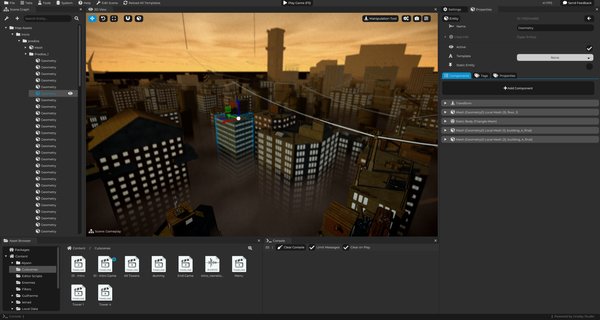
Diese Lektion behandelt die grundlegenden Steuerungen, die du ständig verwenden wirst: Navigation, Auswahl, Verschieben, Drehen, Skalieren, Erstellen, Duplizieren, Löschen und Organisieren von Entities.
Navigation im 3D-View
Der 3D-View kann auf eine Weise gesteuert werden, die sich ähnlich wie bei einem First-Person-Spiel anfühlt.
Halte die Rechte Maustaste gedrückt und bewege die Maus, um dich umzuschauen.
Während du die Rechte Maustaste gedrückt hältst, nutze:
| Eingabe | Aktion |
|---|---|
W |
Bewege dich vorwärts. |
S |
Bewege dich rückwärts. |
A |
Bewege dich nach links. |
D |
Bewege dich nach rechts. |
E |
Bewege dich nach oben. |
Q |
Bewege dich nach unten. |
| Mausrad | Ändere die Geschwindigkeit der freien Kamera. |
C + Mausrad |
Ändere die Empfindlichkeit der Mausbewegung. |
| --- |
Wenn du die Maus-Empfindlichkeit und andere Einstellungen feinjustieren möchtest, gehe oben rechts im 3D-View zu den erweiterten Viewport-Einstellungen, dann zu View Camera, und passe die Werte nach Bedarf an.
Du kannst auch die Navigation im Blender-Stil verwenden:
| Eingabe | Aktion |
|---|---|
Mittlere Maustaste |
Umkreise das Blickziel. |
Shift + Mittlere Maustaste |
Verschiebe die Ansicht. |
| Mausrad | Rein- oder Rauszoomen. |
| --- |
Es gibt auch zwei nützliche Varianten mit der rechten Maustaste:
| Eingabe | Aktion |
|---|---|
Shift + Rechte Maustaste |
Verschiebe die Ansicht. |
Strg + Rechte Maustaste |
Zoome die Ansicht. |
| --- |
Falls du dich in der Szene verlierst, wähle eine Entity aus und drücke F, um die Kamera auf sie zu fokussieren.
Entities auswählen
Du kannst Entities auf zwei Hauptarten auswählen:
- Klicke auf eine Entity im
3D-View. - Klicke auf eine Entity im
Scene Graph.
Wenn du eine Entity auswählst, macht Cave sie zur aktiven Auswahl und zeigt ihre Einstellungen im Tab „Properties“ an.
Wenn du in den leeren Raum im 3D-View klickst, kann Cave die aktive Entity-Auswahl aufheben und stattdessen szenenbezogene Informationen anzeigen.
Um mehrere Entities auszuwählen, halte Shift während der Auswahl gedrückt. Dadurch bleibt die vorherige Auswahl erhalten und eine weitere Entity wird hinzugefügt.
Die Mehrfachauswahl ist nützlich, wenn du mehrere Objekte gleichzeitig verschieben, duplizieren, löschen oder organisieren möchtest.
Entities abwählen
Wenn du möchtest, kannst du Entities auch abwählen, indem du in den Himmel klickst. Dabei wird tatsächlich die Szene selbst ausgewählt und die Szeneneinstellungen im Properties-Tab angezeigt.
Verschieben, Drehen und Skalieren
Das Standard-Werkzeug im 3D-View ist das Manipulationstool. Es bietet dir Gizmos zum Verschieben, Drehen und Skalieren ausgewählter Entities.
Verwende diese Shortcuts:
| Shortcut | Werkzeug |
|---|---|
W |
Verschieben. |
E |
Drehen. |
R |
Skalieren. |
| --- |
Du kannst die Werkzeuge auch über die Buttons in der 3D-View-Overlay-Leiste (oben links) wechseln.
Das Gizmo verwendet die üblichen 3D-Achsenfarben:
| Achse | Farbe |
|---|---|
| X | Rot. |
| Y | Blau. |
| Z | Grün. |
| --- |
Wenn du von anderer 3D-Software oder einer anderen Engine kommst, wirst du bemerken, dass Cave Engine die Achsen X, Y, Z anders einfärbt und der Y-Achse die blaue Farbe gibt. Der Grund ist, dass die blaue Farbe dir signalisieren soll, dass in Cave die Y-Achse nach oben zeigt, also zum Himmel (blau).
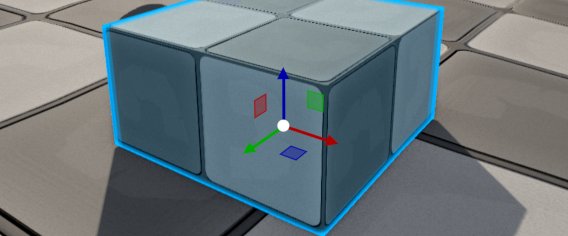
Ziehe eine Achse, um die ausgewählte Entity entlang dieser Achse zu transformieren. Ziehe den Mittelpunkt oder kombinierte Griffe, wenn du mehrere Achsen gleichzeitig transformieren möchtest. Wenn du beim Ziehen der Gizmos Alt gedrückt hältst, wird die Entity dupliziert.
Die Transformationswerte erscheinen im Tab „Properties“, sodass du sie visuell mit dem Gizmo oder präzise per Zahlen ändern kannst.
Lokale und globale Orientierung
Das Manipulationstool kann in verschiedenen Orientierung Modi arbeiten.
Die globale Orientierung verwendet die globalen Achsen der Szene. Die lokale Orientierung verwendet die eigene Rotation der ausgewählten Entity.
Das ist besonders wichtig, wenn eine Entity rotiert ist. Im globalen Modus folgt die Bewegung auf X immer der Welt-X-Achse. Im lokalen Modus folgt die Bewegung auf X der rotierten X-Achse der Entity.
Skalierung wird immer im lokalen Raum gehandhabt.
Einrasten (Snapping)
Das Einrasten hilft dir, saubere und konsistente Bearbeitungen durchzuführen.
Wenn Einrasten aktiviert ist, bewegt, rotiert oder skaliert Cave Entities in festen Schritten statt völlig freien Werten.
Das Manipulationstool hat Einrastoptionen für:
- Bewegung.
- Drehung.
- Skalierung.
Standardmäßig verwendet das Bewegungssnapping schrittweise Meterwerte, das Rotationssnapping Gradwerte und das Skalierungs-Snapping Multiplikatorwerte.
Halten von Strg kehrt das aktuelle Einrastverhalten vorübergehend um. Wenn Einrasten aktiviert ist, deaktiviert Strg es, solange es gehalten wird. Wenn Einrasten deaktiviert ist, aktiviert Strg es, solange es gehalten wird.
Einrasten ist besonders hilfreich für modulare Level, kachelartige Layouts, Türen, Wände, Props und alles, was sauber ausgerichtet werden soll.
Transformationen zurücksetzen
Du kannst Teile der Transformation einer Entity schnell zurücksetzen:
| Shortcut | Aktion |
|---|---|
Alt + W |
Position zurücksetzen. |
Alt + E |
Rotation zurücksetzen. |
Alt + R |
Skalierung zurücksetzen. |
| --- |
Diese Shortcuts sind nützlich, wenn ein Objekt schwer manuell zu positionieren ist oder du es in einen sauberen Standardzustand zurückversetzen möchtest.
Entities auf Flächen platzieren
Wenn eine Entity ausgewählt ist, kannst du mit G sie auf die Fläche unter dem Mauszeiger verschieben. Das ist praktisch, um Props, Lichter, Items oder andere Szeneobjekte direkt auf Level-Geometrie zu platzieren.
Du kannst auch Alt + G verwenden, um zu duplizieren und zu platzieren, was praktisch ist, um eine Szene mit sich wiederholenden Objekten auszustatten.
Neue Entities hinzufügen
Es gibt verschiedene Möglichkeiten, Entities zu erstellen.
Im 3D-View drücke Shift + A, um das Popup für neue Entities zu öffnen.
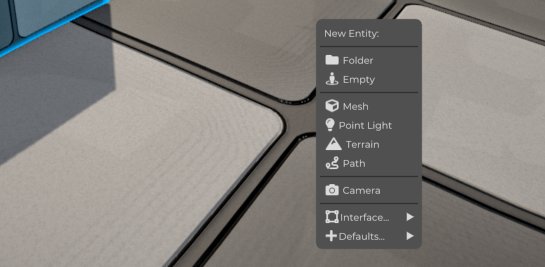
Du kannst Entities auch im Scene Graph erstellen.
Wenn du die Shortcut-Methode anstelle des Rechtsklicks im Scene Graph verwendest, wird die Entity an der Position erstellt, über der sich die Maus im 3D-View befindet.
Unten findest du eine Liste der häufigen Entity-Typen. Wichtig ist, dass Cave Engine, wie du in späteren Lektionen sehen wirst, keine verschiedenen Entity-Typen unterscheidet. Es gibt nur eine eigentliche Entity-Art, nämlich die Entity selbst. Die Differenzierung erfolgt durch die Komponenten, die sie zusammensetzen. Die unten stehenden Bezeichnungen sind also nur eine schnelle Verständnis-Hilfe, welche Komponenten eine bestimmte Entity enthält. Mehr dazu lernst du später:
| Entity-Typ | Wofür es ist |
|---|---|
| Folder | Zum Organisieren anderer Entities. |
| Empty | Eine grundlegende Entity mit Transformation. |
| Mesh | Ein sichtbares 3D-Objekt. |
| Point Light | Eine Lichtquelle. |
| Terrain | Ein Terrain-Objekt. |
| Path | Ein Pfad-Objekt. |
| Camera | Eine Kamera-Entity. |
| UI Element | Ein User Interface Objekt. |
| Text | UI-Text. |
| Button | UI-Button. |
| --- |
Cave kann auch projektspezifische Standard-Entities anzeigen, wenn die notwendigen Assets verfügbar sind, z. B. Standard-Fahrzeug- oder Charakter-Setups.
Duplizieren, Kopieren und Löschen
Nutze diese Shortcuts beim Bearbeiten von Entities:
| Shortcut | Aktion |
|---|---|
Shift + D |
Dupliziere ausgewählte Entities. |
Strg + D |
Dupliziere ausgewählte Entities. |
Strg + C |
Kopiere die aktive Entity. |
Strg + V |
Füge aus der Zwischenablage ein. |
Entf |
Lösche ausgewählte Entities. |
Strg + Z |
Mache die letzte unterstützte Editor-Aktion rückgängig. |
| --- |
Das Duplizieren ist eine der schnellsten Methoden, um eine Szene aufzubauen. Erstelle ein Objekt, konfiguriere es, dupliziere es und passe dann jede Kopie individuell an.
Beim Arbeiten mit parenteten Entities achte auf die Hierarchie. Ein duplizierter oder gelöschter Parent kann die Kinder darunter beeinflussen.
Parent-Child-Beziehungen und Organisieren von Entities
Parenting verbindet eine Entity unter eine andere. Bei dieser Parent-Child-Hierarchie bewegen sich Kind-Entities mit den Eltern, und sie werden auch gemeinsam mit dem Parent hinzugefügt, dupliziert oder gelöscht.
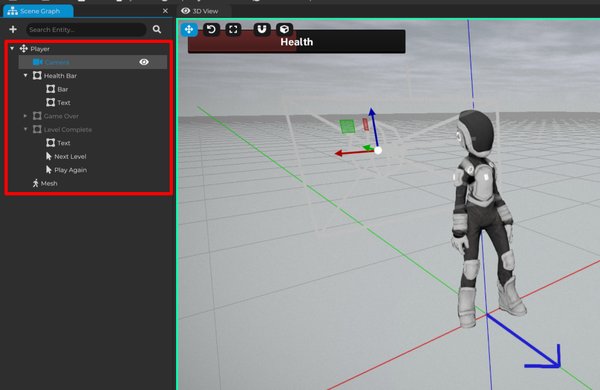
So funktioniert es:
- Du kannst Entities per Drag & Drop im
Scene Graphparenten. - Du kannst auch mehrere Entities auswählen und
Shift+Pdrücken, um die aktive Entity zum Parent der anderen zu machen. - Um ein Parent zu entfernen, wähle das Kind aus und drücke
Alt+P. - Alternativ kannst du eine Entity im
Scene Graphrechtsklicken und "Remove Parent" wählen.
Verwende Parenting, wenn Objekte zusammen bewegt werden sollen. Zum Beispiel:
- Eine Waffe, die an einem Charakter befestigt ist.
- Ein Licht, das an ein fahrendes Fahrzeug montiert ist.
- Eine Gruppe von Props, die unter einem Ordner organisiert sind.
- UI-Elemente, die unter einem Eltern-Panel gruppiert sind.
Ordner sind besonders nützlich, weil sie dir erlauben, die Szene zu organisieren, ohne dass der Ordner selbst ein sichtbares Gameplay-Objekt sein muss.
Namen, IDs und aktiver Status
Jede Entity hat einen Namen. Gute Namen machen deine Szene leichter verständlich. Du kannst einen Rechtsklick auf die Entity im Scene Graph machen, um den Namen zu bearbeiten, oder die Entity auswählen und den Namen im Tab „Properties“ ändern.
Anstatt alle Objekte generisch zu benennen, verwende Namen, die die Rolle des Objekts beschreiben:
| Schwacher Name | Besserer Name |
|---|---|
Mesh |
Holzkiste |
Light |
Höhleneingang-Licht |
Empty |
Spieler Start |
Folder |
Gameplay Auslöser |
Cave verwaltet auch interne IDs für Entities und Assets. Diese IDs musst du beim Erstellen normalerweise nicht beachten, aber sie helfen der Engine, Dinge zuverlässig im Hintergrund zu identifizieren.
Entities können außerdem aktiv oder inaktiv sein. Eine inaktive Entity bleibt im Projekt und in der Szene, nimmt aber nicht aktiv an der Szene teil wie eine aktive Entity. Das ist anders als Löschen. Löschen entfernt die Entity vollständig aus der Szene, während Deaktivieren sie für später verfügbar hält.
Der Unterschied zwischen der Aktivierung einer Entity und dem Hinzufügen bzw. Löschen einer Entity wird im Spielmodus viel deutlicher. Denn im Spielmodus, wenn du eine Entity löschst und anschließend wieder hinzufügst, dann wird die neu hinzugefügte Entity alle internen Zustände zurücksetzen. Das bedeutet, alle Änderungen wie Eigenschaften, Variablen und die Kind-Hierarchie werden nicht von der alten Entity auf die neue übertragen. Das ist bei der Aktivierung einer Entity anders. Wenn du eine Entity deaktivierst und dann wieder aktivierst, behält sie alle vorherigen Zustände bei, also Position, Eigenschaften, Kind-Hierarchie usw.
Ein guter Editierzyklus
Ein typischer Szenen-Editierzyklus sieht folgendermaßen aus:
- Im 3D-View navigieren.
- Eine Entity auswählen oder erstellen.
- Sie verschieben, rotieren oder skalieren.
- Einstellungen im Properties-Fenster bearbeiten.
- Die Entity im Scene Graph organisieren.
- Das Projekt speichern.
- Das Ergebnis im Play Mode testen.
Diesen Zyklus wirst du ständig wiederholen, während du ein Spiel mit Cave entwickelst.