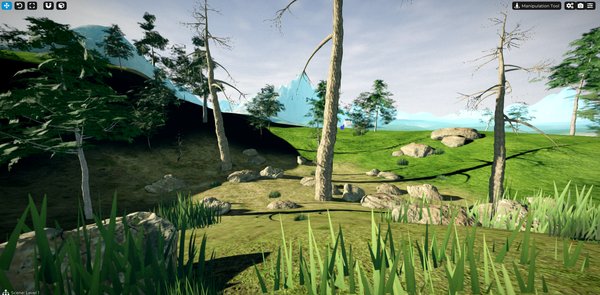
Cave: Einführung in das Terrainsystem
Geometrie auf dem Terrain malen
Lesson 6 of 6 • 10 XP
Keep your place in this quest
Log in or sign up for free to subscribe, follow lesson progress, and access more learning content.
In dieser Lektion lernen Sie, wie Sie Geometry Paint verwenden, um Objekte über das Terrain zu verteilen.
Dieses Tool ermöglicht es Ihnen, schnell Vegetation, Felsen, Objekte und andere Umweltelemente in Ihrer Szene hinzuzufügen, wobei eine zufällige Verteilung verwendet wird, um das Terrain natürlicher und detaillierter aussehen zu lassen.
Anstatt jeden Baum, Strauch, Felsen oder Grashalm einzeln zu platzieren, können Sie das Geometry Paint Tool verwenden, um mehrere Objekte direkt über die Terrainoberfläche zu malen.
1. Geometry Paint Tool
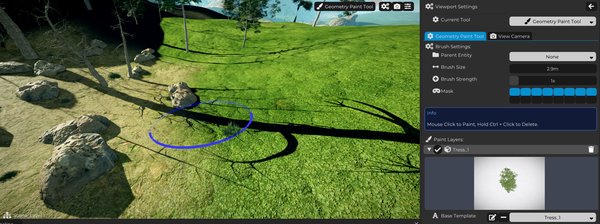
Um mit dem Malen von Geometrie auf dem Terrain zu beginnen, wechseln Sie den aktuellen Werkzeugmodus zu Geometry Paint Tool.
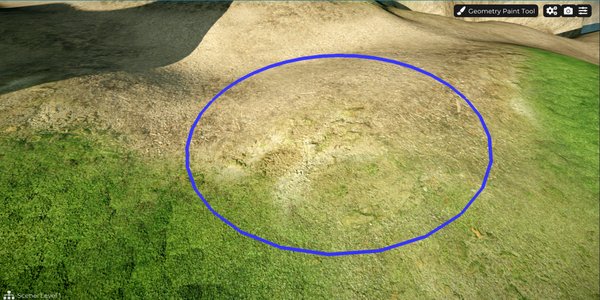
Wenn Sie dies tun, erscheint ein blauer kreisförmiger Marker in der 3D-Ansicht, ähnlich wie der, der vom Layer Paint-Tool verwendet wird.
Dieser Marker repräsentiert den Bereich, in dem die Geometrie-Assets über das Terrain verteilt werden.
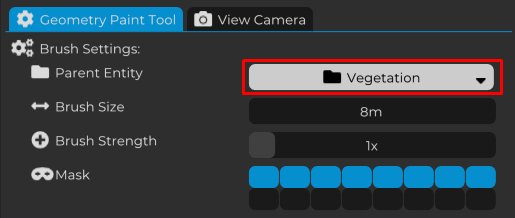
Um das Projekt organisiert zu halten, erstellen Sie einen Ordner im Scene Graph, der den Assets gewidmet ist, die mit dem Geometry Paint Tool verteilt werden.
Wählen Sie dann diesen Ordner im Feld Parent Entity aus.
Auf diese Weise werden alle während des Malens erstellten Geometrieobjekte automatisch in diesen Ordner hinzugefügt, was es später viel einfacher macht, sie in der Szene zu organisieren, zu finden und zu verwalten.
Dies ist besonders wichtig, da das Malen von Geometrie schnell viele Objekte erstellen kann. Ohne einen übergeordneten Ordner kann Ihr Scene Graph schwierig zu navigieren sein.
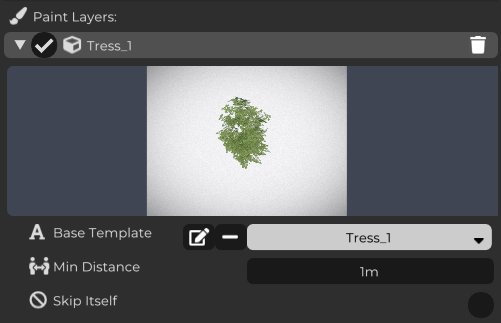
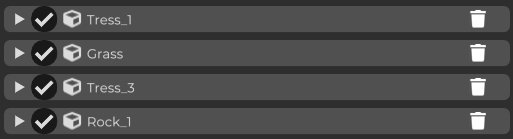
Erstellen Sie jetzt eine neue Layer und wählen Sie das Template des Assets aus, das Sie über das Terrain verteilen möchten.
In diesem Beispiel verwenden wir ein Baum-Asset, aber Sie können auch andere Elementtypen wie Sträucher, Felsen, Blumen, Gras, Pilze, Abfall oder jedes andere Umgebungsobjekt auswählen, das für Ihre Szene sinnvoll ist.
Jede Geometry Layer ist dafür verantwortlich, einen Typ von Asset zu verteilen. Dies ermöglicht es Ihnen, verschiedene Elemente zu kombinieren und eine reichhaltigere, natürlichere Umgebung zu schaffen.
Wiederholen Sie diesen Prozess, um so viele Layer zu erstellen, wie nötig, um verschiedene Arten von Assets im Terrain hinzuzufügen.
Sie können Bäume, Sträucher, Felsen, Blumen, hohes Gras und andere Elemente kombinieren, um eine vielfältigere Vegetation und eine Szene mit deutlich mehr visueller Details zu erstellen.
Ein guter Ansatz ist es, jeden Asset-Typ in seinen eigenen Layer zu trennen. Dies gibt Ihnen mehr Kontrolle beim Malen, Entfernen, Aktivieren oder Deaktivieren spezifischer Objektgruppen.
2. Paint Layer Settings
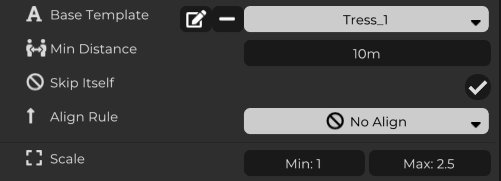
Bevor Sie mit dem Malen beginnen, können Sie jede Layer individuell konfigurieren, um zu steuern, wie die Assets über das Terrain verteilt werden.
Der Parameter Min Distance definiert den Mindestabstand zwischen Objekten, um zu verhindern, dass sie zu nah beieinander platziert werden.
Die Option Skip Itself verhindert, dass ein neues Asset auf ein anderes Asset desselben Typs gemalt wird.
Sie können auch Scale Min und Scale Max konfigurieren und den Minimal- und Maximalskalierung für jedes Objekt definieren.
Dies ist sehr nützlich, da es jede Instanz mit einer leicht unterschiedlichen Größe erscheinen lässt, wodurch mehr visuelle Variation entsteht und die Szene organischer wirkt.
Wenn alle Bäume beispielsweise die genau gleiche Größe haben, kann die Umgebung unnatürlich erscheinen. Durch die Verwendung von zufälliger Maßstabsvariation wird das Ergebnis viel natürlicher.
3. Konfiguration der Masken
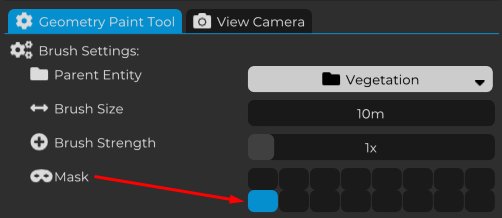
Um sicherzustellen, dass die Geometrie nur über das Terrain gemalt wird, verwenden Sie die Mask-Einstellungen des Geometry Paint Tool.
Deaktivieren Sie alle Masken und lassen Sie nur Mask 8 aktiviert.
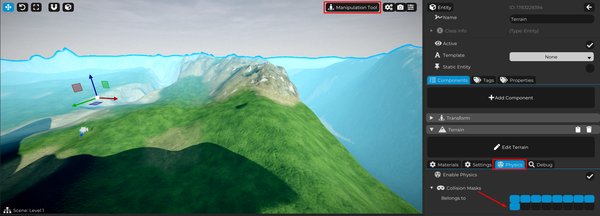
Gehen Sie jetzt zurück zum Manipulation Tool und wählen Sie das Terrain aus.
Aktivieren Sie dann in den Physics-Einstellungen Collision Mask 8.
Mit dieser Konfiguration erkennt das Geometry Paint Tool das Terrain als gültige Oberfläche zum Malen von Geometrie.
Von nun an müssen Sie nur noch auf jedem anderen Objekt in der Szene Collision Mask 8 aktivieren, wenn Sie Assets darauf malen möchten.
Dies gibt Ihnen eine präzise Kontrolle darüber, wo Geometrie verteilt werden kann.
Zum Beispiel möchten Sie vielleicht das Malen auf dem Terrain erlauben, aber nicht auf dem Spieler, Gebäuden, Objekten oder anderen Objekten. Das Maskensystem ermöglicht es Ihnen, genau zu definieren, welche Flächen gültig sind.
4. Geometrie auf dem Terrain malen
Positionieren Sie den kreisförmigen Marker über dem Bereich des Terrains, in dem Sie Geometrie verteilen möchten.
Halten Sie dann die linke Maustaste gedrückt, um mit dem Malen zu beginnen.
Alle in den aktiven Paint Layers konfigurierten Assets werden automatisch im ausgewählten Bereich verteilt, wobei die für jede Layer definierten Einstellungen wie Mindestabstand, Maßstabsvariation und andere Parameter berücksichtigt werden.
Dies ermöglicht es Ihnen, die Umgebung schnell, natürlich und mit guter visueller Vielfalt zu füllen.
Wenn Sie Geometrie aus einem bestimmten Bereich entfernen möchten, halten Sie Ctrl gedrückt, während Sie die linke Maustaste über den gewünschten Bereich halten.
Alle Assets in diesem Bereich werden entfernt, sodass Sie die Verteilung anpassen und bei Bedarf erneut malen können.
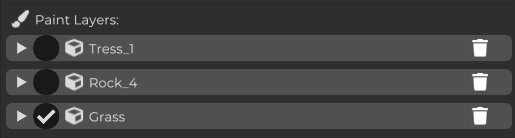
Sie können auch Paint Layers einzeln aktivieren oder deaktivieren.
Nur die als aktiv markierten Layers werden während des Malens berücksichtigt.
Dies gibt Ihnen viel mehr Kontrolle über die Asset-Verteilung.
Beispielsweise können Sie die Baum- und Felsenlayers deaktivieren und nur die Graslayer aktiv halten, um nur diese Art von Vegetation zu malen. Dann können Sie die anderen Layers wieder aktivieren, um die Szene mit weiteren Elementen zu bereichern.
Dieser Workflow erleichtert es, die Umgebung in Durchläufen zu erstellen: zuerst Gras, dann Felsen, dann Bäume und schließlich kleinere Details.
Am Ende dieser Quest werden Sie ein viel reicheres und detaillierteres Terrain haben, das verschiedene Oberflächentexturen mit einer natürlichen Verteilung von Assets unter Verwendung des Terrainsystems von Cave Engine kombiniert.
Mit den Sculpting-Tools, dem Texturmalen und dem Geometrie-Malen können Sie Umgebungen viel schneller, organisierter und mit einem viel besseren visuellen Ergebnis erstellen.
Jetzt ist es an der Zeit, alles in die Praxis umzusetzen.
Experimentieren Sie mit verschiedenen Kombinationen von Materialien, Vegetation, Objekten und Terrainformen. Erkunden Sie die verfügbaren Tools, passen Sie die Layer-Einstellungen an, testen Sie unterschiedliche Verteilungen und nutzen Sie Ihre Kreativität, um einzigartige und eindringlichere Umgebungen zu schaffen.