Cave: Einführung in das Terrainsystem
Die Landschaft gestalten
Lesson 3 of 6 • 10 XP
Keep your place in this quest
Log in or sign up for free to subscribe, follow lesson progress, and access more learning content.
In dieser Lektion lernst du, wie du die verschiedenen Gelände-Pinsel, die in Cave Engine verfügbar sind, verwendest, um dein Gelände zu formen und Höhen, Vertiefungen, Straßen, Wege und natürlichere Formen für deine Umgebung zu erstellen.
Das Ziel ist nicht nur zu verstehen, was jeder Pinsel macht, sondern auch, sie in der Praxis zu kombinieren. Ein gutes Gelände wird normalerweise in mehreren Durchgängen erstellt: Zuerst definierst du die großen Formen, dann verfeinerst du die Oberfläche, glättest raue Bereiche, fügst natürliche Variationen hinzu, und schließlich passt du spezifische Bereiche wie Straßen oder Wege an.
1. Formen
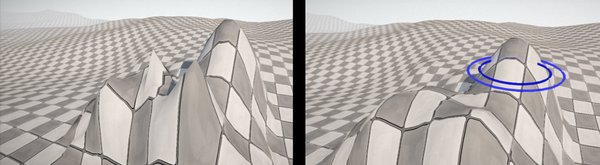
Mit dem Sculpt-Pinsel aktiviert, positioniere den Cursor über einem Bereich des Geländes und halte die linke Maustaste gedrückt.
Wenn der Pinsel angewendet wird, wird die Geländeoberfläche angehoben, was es dir ermöglicht, Reliefformen wie Hügel, Berge, Hänge und andere natürliche Formationen zu erstellen.
Dies ist normalerweise der erste Pinsel, den du beim Formen eines Geländes verwenden wirst, da er dir direkte Kontrolle über die Hauptform der Umgebung gibt.
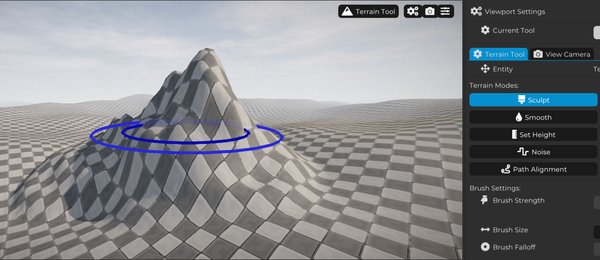
Wenn du die Höhe des Geländes verringern möchtest, halte Ctrl gedrückt, während du die linke Maustaste verwendest.
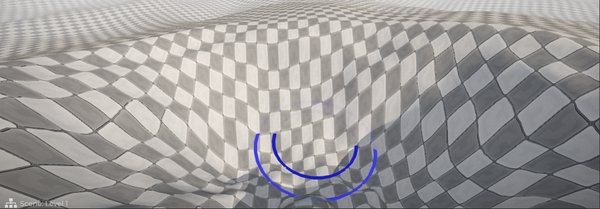
Dies sorgt dafür, dass der Pinsel die Oberfläche absenkt, anstatt sie anzuheben, was dir ermöglicht, Täler, Vertiefungen, Krater, abgesenkte Straßen, Flüsse und andere Variationen zu erstellen.
Durch die Kombination von Anheben und Absenken kannst du das Gelände entsprechend den Bedürfnissen deiner Szene modellieren.
In den Pinsel-Einstellungen kannst du den Wert für Pinselstärke anpassen.
Dieser Wert kontrolliert die Intensität des Werkzeugs. Je höher dieser Wert ist, desto stärker wird der Einfluss des Pinsels auf das Gelände sein. Niedrigere Werte erzeugen sanftere und präzisere Änderungen, die nützlich sind, wenn du mehr Kontrolle möchtest.
Für große Geländeveränderungen kannst du eine höhere Stärke verwenden. Für kleine Anpassungen und Feinarbeiten ist es normalerweise besser, einen niedrigeren Wert zu verwenden.

Die Pinselgröße definiert die Größe des Bereichs, der vom Pinsel betroffen ist.
Wenn du diesen Wert erhöhst, wird ein größerer Bereich des Geländes geändert. Wenn du ihn reduzierst, werden die Änderungen auf einen kleineren und spezifischeren Bereich angewendet.
Verwende größere Pinselgrößen, um die Hauptgeländeformen festzulegen, und kleinere Pinselgrößen für Details und lokale Anpassungen.

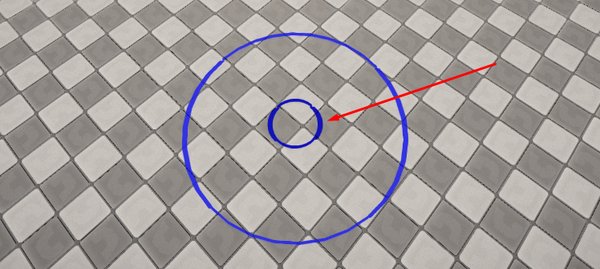
Der Pinselverlauf steuert, wie der Einfluss des Pinsels vom Zentrum zu den Rändern übergeht.
Durch Anpassen dieses Parameters definierst du die Größe des zentralen Bereichs, in dem der Effekt stärker ist, dargestellt durch den inneren Kreis des Pinselmarkers. Von diesem Bereich aus nimmt der Einfluss allmählich ab, bis er den äußeren Rand des Pinsels erreicht.
Dies ermöglicht es dir, entweder weichere Übergänge oder schärfere Geländeveränderungen zu schaffen.
Ein höherer Verlauf kann helfen, glattere und natürlichere Oberflächen zu erzeugen, während ein niedrigerer Verlauf nützlich sein kann, wenn du stärkere und definierte Formen haben möchtest.

Verwende den Smooth-Pinsel, um Bereiche des Geländes, die sehr starke Spuren oder abrupte Übergänge aufweisen, zu glätten.
Dieser Pinsel hilft, natürlichere Übergänge zu schaffen und dem Gelände ein polierteres und einheitlicheres Finish zu geben.
Er ist besonders nützlich, nachdem du mit höheren Stärkewerten mit Sculpt gearbeitet hast, da die Oberfläche möglicherweise zu rau oder scharf wird.
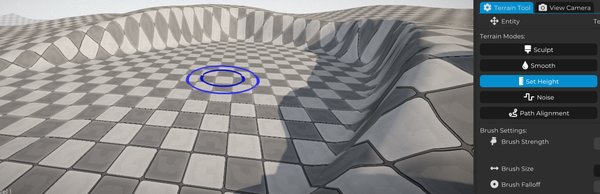
Mit dem Set Height-Pinsel, der eine feste Höhe für das Gelände definiert, kannst du ebene Bereiche wie Plateaus, Klippen, abgesenkte Wege, Arenen oder jede Struktur erstellen, die eine konstante Höhe erfordert.
Dieser Pinsel ist nützlich, wenn du möchtest, dass ein bestimmter Bereich auf der gleichen Höhe bleibt, anstatt frei geformt zu werden.
Zum Beispiel kannst du ihn verwenden, um einen flachen Bereich für ein Gebäude, eine Straße, eine Basis oder eine Plattform vorzubereiten.
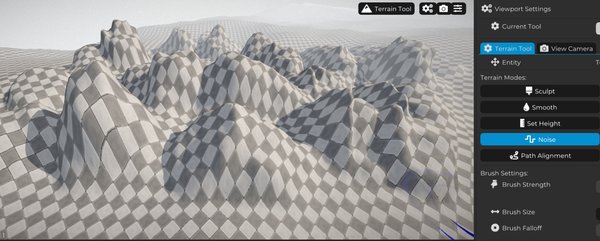
Der Noise-Pinsel wendet zufällige Höhenvariationen auf das Gelände an.
Er eignet sich hervorragend zur Erzeugung von Relief mit organischeren und unregelmäßigen Formen. Dieses Werkzeug ist ausgezeichnet zur Erzeugung von Bergen, Hügeln und anderen natürlichen Formationen mit unterschiedlichen Größen und Proportionen, was hilft, sich wiederholende Muster auf der Geländeoberfläche zu vermeiden.
Du kannst auch Noise mit niedrigeren Stärkewerten verwenden, um subtile Variationen in Bereichen hinzuzufügen, die zu flach oder künstlich wirken.
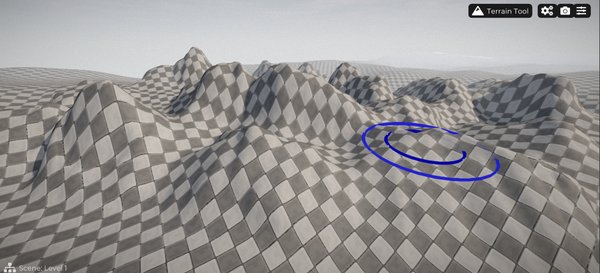
Verwende dann Erosion, um natürliche Geländeerosion zu simulieren.
Dieser Pinsel fügt den Reliefs abgenutzte Bereiche, Rillen und kleine Unregelmäßigkeiten hinzu, wodurch die Umgebung natürlicher und interessanter aussieht.
Erosion ist ein gutes Finish-Werkzeug, nachdem der Hauptbearbeitungsdurchgang abgeschlossen ist. Sobald die großen Geländeformen bereits definiert sind, hilft es, das künstliche Aussehen aufzubrechen und der Oberfläche ein glaubwürdigeres Ergebnis zu geben.
Wenn dein Projekt Straßen oder Pfade benötigt, ist Path Alignment eine ausgezeichnete Option, um den Prozess zu erleichtern.
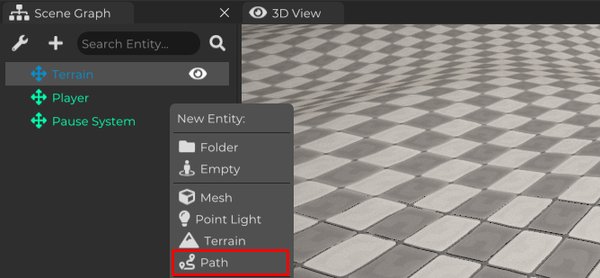
Der erste Schritt besteht darin, eine Path-Entity zum Scene Graph hinzuzufügen.
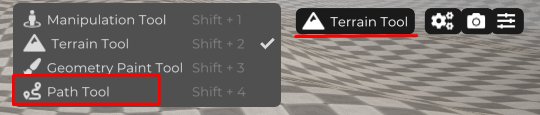
Ändere dann den Modus von Terrain Tool auf Path Tool.
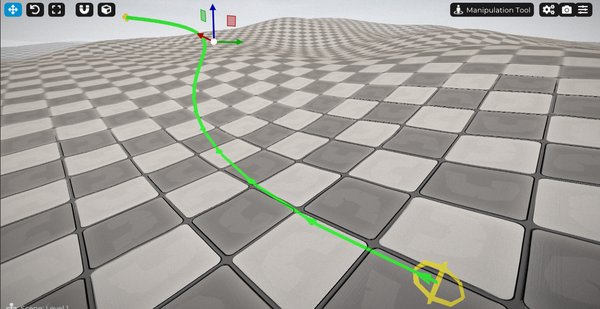
Mit dem aktiven Path Tool kannst du die Kontrollpunkte des Pfades auswählen und verschieben, um die Route der Straße zu definieren.
Diese Punkte ermöglichen es dir, sanftere oder schärfere Kurven zu erstellen, wobei du die Form des Pfades vor der Anwendung auf das Gelände steuerst.
Dies ist nützlich, da du zuerst das Straßenlayout visuell entwurfst und erst dann das Gelände damit in Einklang bringst.
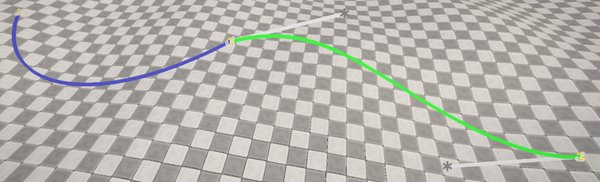
Du kannst auch mehrere Pfade erstellen.
Indem du die Endpunkte der Kontrollpunkte nahe beieinander platzierst, werden sie verbunden, was dir ermöglicht, längere Straßen mit komplexeren Routen und vielfältigen Kurven zu erstellen.
Dies ermöglicht den Bau größerer Straßennetze, während die Pfadstruktur einfacher zu handhaben bleibt.
Es ist auch erwähnenswert, dass Cave Engine es dir ermöglicht, Ordner im Scene Graph zu erstellen, um die Elemente deiner Szene zu organisieren.
Eine gute Praxis besteht darin, einen speziellen Ordner für Pfade zu erstellen, in dem alle im Projekt verwendeten Pfade zusammengefasst werden. Dies erleichtert das Finden, Bearbeiten und Verwalten später.
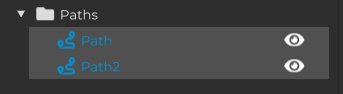
Nach der Konfiguration des Pfades wähle das Gelände erneut aus und ändere das Werkzeug zurück auf Terrain Tool.
Wähle dann den Modus Path Alignment.
Nachdem du das getan hast, wird eine neue Sektion angezeigt, in der du den Namen des zuvor erstellten Pfades eingeben musst.
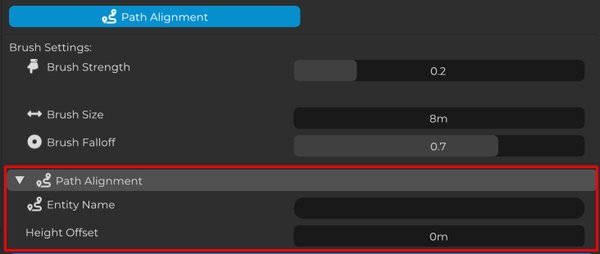
Nachdem du den Pfadnamen korrekt eingegeben hast, wird die Schaltfläche Auto Align to Path verfügbar.

Wenn du sie drückst, wird Cave Engine das Gelände automatisch entlang des definierten Pfades anpassen und eine geeignete Basis für Straßen und Pfade erstellen.
Das bedeutet nicht, dass die Straße vollständig fertig ist, aber es gibt dir einen sehr nützlichen Ausgangspunkt. Nach der Ausrichtung kannst du weiterhin Smooth, Sculpt, Flatten oder andere Pinsel verwenden, um das Ergebnis zu verfeinern.
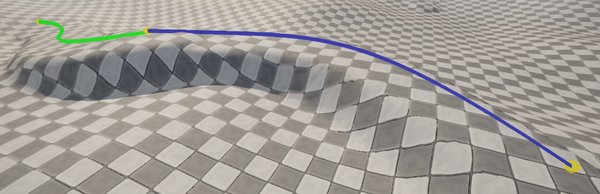
Jedes Werkzeug hat einen bestimmten Zweck, vom Erstellen und Glätten von Gelände oder Relief bis zur Erzeugung organischer Formen und dem automatischen Ausrichten von Straßen.
Jetzt ist es an der Zeit, zu experimentieren.
Probiere verschiedene Werte für Pinselstärke, Pinselgröße und Pinselverlauf aus. Kombiniere die Pinsel miteinander und beobachte, wie kleine Änderungen völlig unterschiedliche Ergebnisse erzeugen können.
Scheue dich nicht, jedes Werkzeug zu erkunden und zu entdecken, welche Kombinationen am besten für den Stil der Umgebung, die du erstellen möchtest, funktionieren.
Die Erstellung von Gelände ist ein praktischer Prozess. Je mehr du testest, desto schneller wirst du verstehen, wie sich jeder Pinsel verhält und wie du sie zusammen verwenden kannst, um interessantere Landschaften zu schaffen.