Cave: 地形系统介绍
在地形上绘制几何体
Lesson 6 of 6 • 10 XP
Keep your place in this quest
Log in or sign up for free to subscribe, follow lesson progress, and access more learning content.
在这一课中,您将学习如何使用 几何绘画 在地形上分配资产。
此工具允许您快速向场景中添加植被、岩石、道具和其他环境元素,使用随机分配使地形看起来更加自然和详细。
您可以使用几何绘画工具直接在地形表面上绘制多个对象,而无需逐个手动放置每棵树、灌木、岩石或草丛。
1. 几何绘画工具
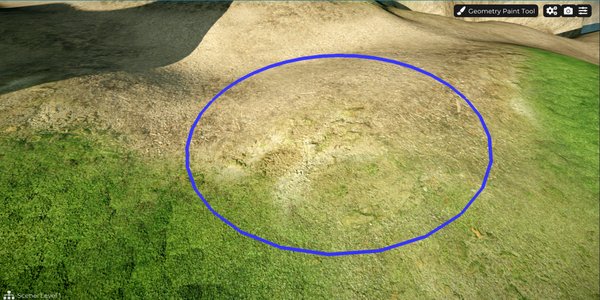
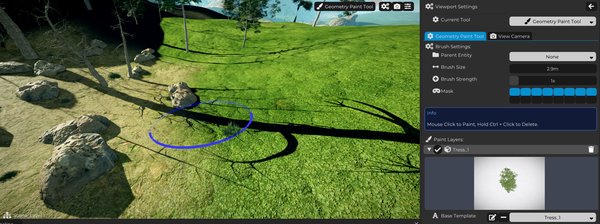
要开始在地形上绘制几何图形,请将当前工具模式更改为 几何绘画工具。
这样做时,3D视图中将出现一个蓝色圆形标记,类似于 层绘画 工具使用的标记。
此标记表示几何资产将在其上分布的地形区域。
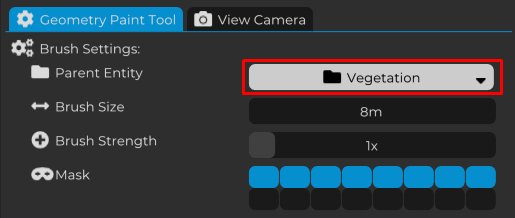
为了保持项目的组织性,请在 场景图 中创建一个专门用于几何绘画工具分配资产的文件夹。
然后在 父实体 字段中选择该文件夹。
这样,绘画过程中创建的所有几何对象将自动添加到该文件夹内,使后期在场景中更容易组织、查找和管理它们。
这特别重要,因为几何绘画可以快速创建许多对象。如果没有父文件夹,您的场景图可能会变得难以导航。
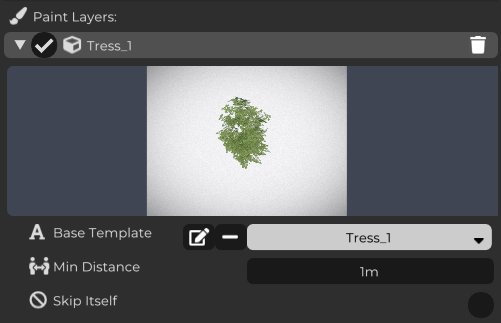
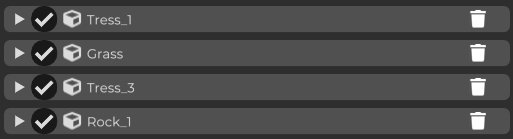
现在创建一个新的 层 并选择您想在地形上分配的资产的 模板。
在此示例中,我们使用的是树资产,但您可以选择任何其他类型的元素,例如灌木、岩石、花朵、草、蘑菇、垃圾或任何适合您场景的环境道具。
每个 几何层 负责分配一种资产。这让您可以组合不同的元素,创建更丰富、更自然的环境。
重复此过程以创建所需的任意数量的层,添加不同类型的资产到地形中。
您可以组合树、灌木、岩石、花朵、高草和其他元素,以创建更丰富的植被和更具视觉细节的场景。
一个好的方法是将每种资产类型分开到各自的层中。这让您在绘画、移除、启用或禁用特定对象组时拥有更多的控制权。
2. 绘画层设置
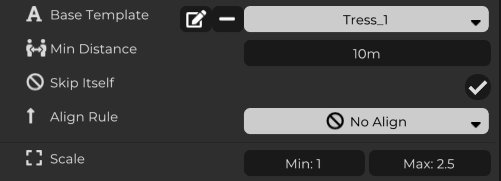
在开始绘画之前,您可以单独配置每个层,以控制资产如何在地形上分配。
最小距离 参数定义对象之间的最小距离,防止它们放置得过于接近。
跳过自身 选项防止新的资产覆盖在同种类型的其他资产上。
您还可以配置 最小缩放 和 最大缩放,定义每个对象的最小和最大缩放。
这非常有用,因为它使每个实例看起来稍微不同的大小,创造出更多的视觉变化,使场景更具生动感。
例如,如果所有树木都具有完全相同的大小,环境可能会显得不自然。通过使用随机的缩放变化,结果变得更加自然。
3. 配置掩码
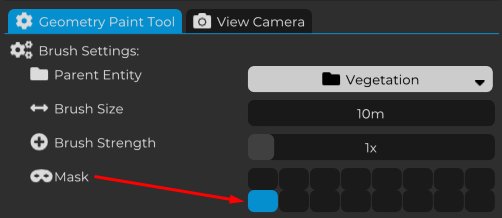
为确保几何仅绘制在地形上,请使用几何绘画工具的 掩码 设置。
禁用所有掩码,仅启用 掩码 8。
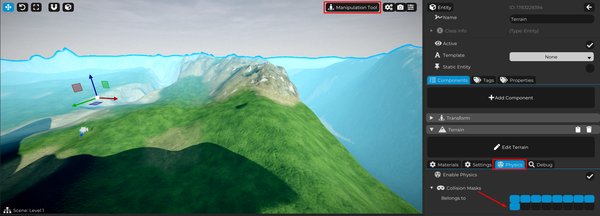
现在返回 操作工具 并选择地形。
然后,在 物理 设置中,启用 碰撞掩码 8。
通过这种配置,几何绘画工具会将地形识别为几何绘制的有效表面。
从现在起,每当您想在场景中的任何其他表面上绘制资产时,只需在该实体上启用 碰撞掩码 8。
这使您可以精确控制几何分配的位置。
例如,您可能希望允许在地形上绘画,但不在玩家、建筑、道具或其他物体上。掩码系统允许您精确定义哪些表面是有效的。
4. 在地形上绘制几何
将圆形标记放置在您希望分配几何的地形区域上。
然后按住左鼠标键开始绘画。
所有配置在活动绘画层中的资产将自动分布在所选区域内,遵循为每个层定义的设置,例如最小距离、缩放变化和其他参数。
这让您可以快速、自然且具有良好视觉变化地填充环境。
如果您想从特定区域移除几何,请在按住左鼠标键的同时按 Ctrl。
该区域内的所有资产将被移除,让您能够调整分布并在必要时重新绘制。
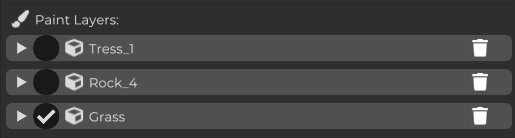
您还可以单独启用或禁用 绘画层。
仅被标记为活动的层会在绘画时被考虑。
这使您对资产分配拥有更多控制权。
例如,您可以禁用树和岩石层,只保持草层活动,以仅绘制该类型的植被。然后,您可以再次启用其他层,以继续丰富场景中的元素。
这种工作流程使您更容易通过多个步骤构建环境:首先是草,其次是岩石,然后是树,最后是更小的细节。
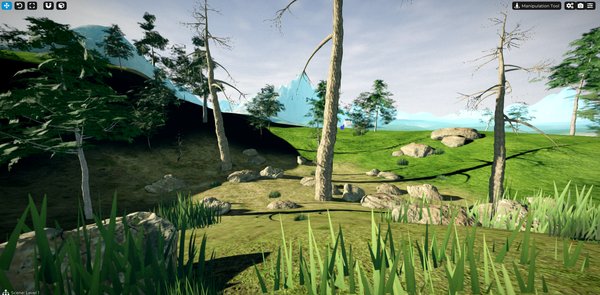
在本次任务结束时,您将拥有一个更丰富、更详细的地形,将不同的表面纹理与使用Cave Engine的地形系统进行自然分配的资产结合在一起。
借助雕刻工具、纹理绘画和几何绘画,您可以更快、更有组织地创建环境,并获得更好的视觉效果。
现在是时候将所有内容付诸实践。
尝试不同组合的材质、植被、道具和地形形状。探索可用工具,调整层设置,测试不同分布,并运用您的创造力来构建独特且更加身临其境的环境。