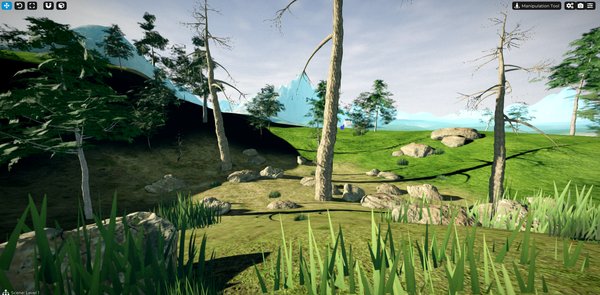
Cave: Введение в систему террейна
Покраска геометрии на местности
Lesson 6 of 6 • 10 XP
Keep your place in this quest
Log in or sign up for free to subscribe, follow lesson progress, and access more learning content.
В этом уроке вы научитесь использовать Geometry Paint для распределения объектов по ландшафту.
Этот инструмент позволяет быстро добавлять растительность, камни, предметы и другие элементы окружающей среды в вашу сцену, используя рандомизированное распределение для придания ландшафту более естественного и детализированного вида.
Вместо того чтобы вручную размещать каждое дерево, куст, камень или участок травы по одному, вы можете использовать инструмент Geometry Paint, чтобы рисовать несколько объектов прямо на поверхности ландшафта.
1. Инструмент Geometry Paint
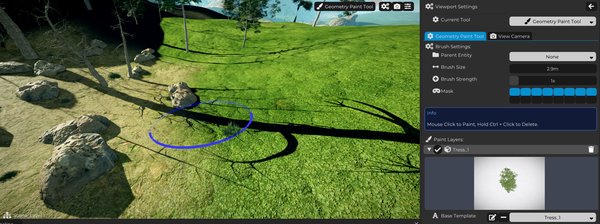
Чтобы начать рисовать геометрию на ландшафте, измените текущий режим инструмента на Geometry Paint Tool.
При этом в 3D-виде появится синий круглый маркер, похожий на тот, что используется инструментом Layer Paint.
Этот маркер представляет область, в которой геометрические объекты будут распределены по ландшафту.
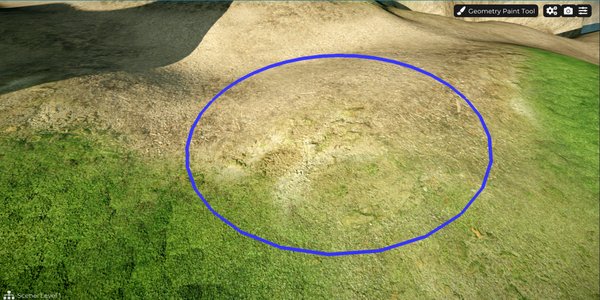
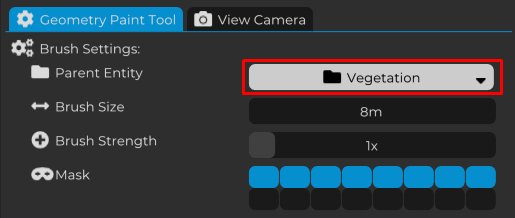
Чтобы сохранить проект организованным, создайте папку в Scene Graph, посвященную объектам, которые будут распределяться инструментом Geometry Paint.
Затем выберите эту папку в поле Parent Entity.
Таким образом, все геометрические объекты, созданные во время рисования, будут автоматически добавлены в эту папку, что значительно упростит их организацию, поиск и управление ими позже в сцене.
Это особенно важно, потому что рисование геометрии может быстро создать много объектов. Без родительской папки ваша графическая сцена может стать трудной для навигации.
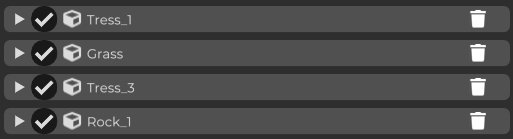
Теперь создайте новый Layer и выберите Template объекта, который хотите распределить по ландшафту.
В этом примере мы используем объект дерева, но вы можете выбрать любой другой тип элемента, такой как кусты, камни, цветы, трава, грибы, мусор или любой предмет окружения, который подходит для вашей сцены.
Каждый Geometry Layer отвечает за распределение одного типа объекта. Это позволяет комбинировать различные элементы и создавать более богатую, естественную среду.
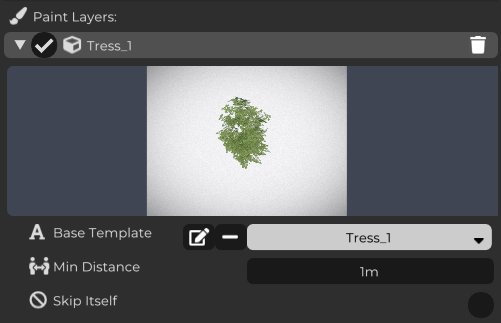
Повторите этот процесс, чтобы создать столько слоев, сколько нужно, добавляя разные типы объектов в ландшафт.
Вы можете комбинировать деревья, кусты, камни, цветы, высокую траву и другие элементы, чтобы создать более разнообразную растительность и сцену с гораздо большим визуальным детализмом.
Хороший подход — разделить каждый тип объекта на свой собственный слой. Это даст вам больше контроля при рисовании, удалении, включении или отключении определенных групп объектов.
2. Настройки слоя рисования
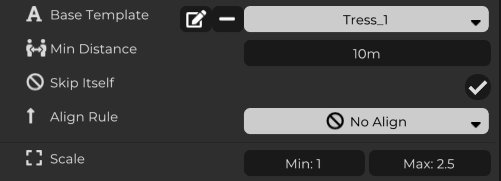
Перед тем как начать рисовать, вы можете настроить каждый слой индивидуально, чтобы контролировать, как объекты будут распределены по ландшафту.
Параметр Min Distance определяет минимальное расстояние между объектами, предотвращая их размещение слишком близко друг к другу.
Опция Skip Itself предотвращает рисование нового объекта на верх другой объекта того же типа.
Вы также можете настроить Scale Min и Scale Max, определяя минимальный и максимальный масштаб для каждого объекта.
Это очень полезно, поскольку позволяет каждому экземпляру выглядеть с немного различным размером, создавая больше визуального разнообразия и придавая сцене более органичный вид.
Например, если все деревья имеют одинаковый размер, окружающая среда может выглядеть искусственно. Используя случайное изменение масштаба, результат становится гораздо более естественным.
3. Настройка масок
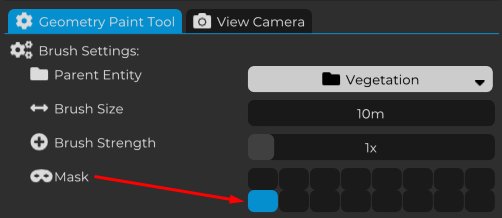
Чтобы убедиться, что геометрия рисуется только на ландшафте, используйте настройки Mask инструмента Geometry Paint.
Отключите все маски и оставьте включенной только Mask 8.
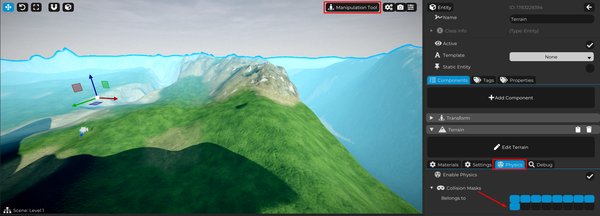
Теперь вернитесь к Manipulation Tool и выберите ландшафт.
Затем в настройках Physics включите Collision Mask 8.
С этой конфигурацией инструмент Geometry Paint будет распознавать ландшафт как допустимую поверхность для рисования геометрии.
С тех пор, когда вы хотите рисовать объекты на любой другой поверхности в сцене, вам нужно всего лишь включить Collision Mask 8 на этом объекте.
Это дает вам точный контроль над тем, где может быть распределена геометрия.
Например, вы можете захотеть разрешить рисование на ландшафте, но не на игроке, зданиях, предметах или других объектах. Система масок позволяет вам точно определить, какие поверхности действительны.
4. Рисование геометрии на ландшафте
Позиционируйте круговой маркер над областью ландшафта, где вы хотите распределить геометрию.
Затем удерживайте левую кнопку мыши, чтобы начать рисовать.
Все объекты, настроенные в активных слоях рисования, будут автоматически распределены внутри выбранной области, соблюдая настройки, определенные для каждого слоя, такие как минимальное расстояние, изменение масштаба и другие параметры.
Это позволяет вам быстро, естественно и с хорошим визуальным разнообразием заполнять окружение.
Если вы хотите удалить геометрию из определенной области, удерживайте Ctrl, удерживая левую кнопку мыши над нужной областью.
Все объекты внутри этой области будут удалены, позволяя вам настроить распределение и перерисовать при необходимости.
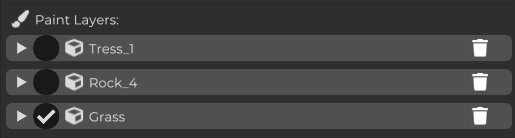
Вы также можете включать или отключать Paint Layers по отдельности.
Только слои, отмеченные как активные, будут учитываться во время рисования.
Это дает вам гораздо больше контроля над распределением объектов.
Например, вы можете отключить слои деревьев и камней, оставив активным только слой травы, чтобы рисовать только этот тип растительности. Затем вы можете снова включить другие слои, чтобы продолжить обогащать сцену другими элементами.
Этот рабочий процесс упрощает создание окружения по этапам: сначала трава, затем камни, затем деревья, затем мелкие детали.
В конце этого Quest у вас будет гораздо более богатый и детализированный ландшафт, сочетая различные текстуры поверхностей с естественным распределением объектов с помощью системы ландшафта Cave Engine.
С инструментами для лепки, рисования текстур и рисования геометрии вы можете создавать окружения гораздо быстрее, более организованно и с гораздо лучшим визуальным результатом.
Теперь пришло время практиковаться.
Экспериментируйте с различными комбинациями материалов, растительности, предметов и форм ландшафта. Исследуйте доступные инструменты, настраивайте параметры слоя, тестируйте различные распределения и используйте свое воображение, чтобы создавать уникальные и более погружающие окружения.