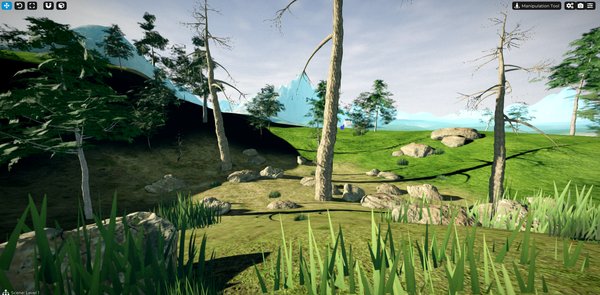
Cave : Introduction au Système de Terrain
Peindre la géométrie sur le terrain
Lesson 6 of 6 • 10 XP
Keep your place in this quest
Log in or sign up for free to subscribe, follow lesson progress, and access more learning content.
Dans cette leçon, vous apprendrez à utiliser Geometry Paint pour distribuer des actifs sur le terrain.
Cet outil vous permet d'ajouter rapidement de la végétation, des rochers, des accessoires et d'autres éléments environnementaux à votre scène, en utilisant une distribution aléatoire pour que le terrain ait un aspect plus naturel et détaillé.
Au lieu de placer manuellement chaque arbre, buisson, rocher ou touffe d'herbe un par un, vous pouvez utiliser l'outil Geometry Paint pour peindre plusieurs objets directement sur la surface du terrain.
1. Outil Geometry Paint
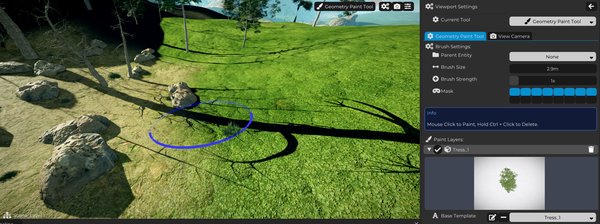
Pour commencer à peindre de la géométrie sur le terrain, changez le mode d'outil actuel en Outil Geometry Paint.
Lorsque vous faites cela, un marqueur circulaire bleu apparaîtra dans la vue 3D, similaire à celui utilisé par l'outil Layer Paint.
Ce marqueur représente la zone où les actifs géométriques seront distribués sur le terrain.
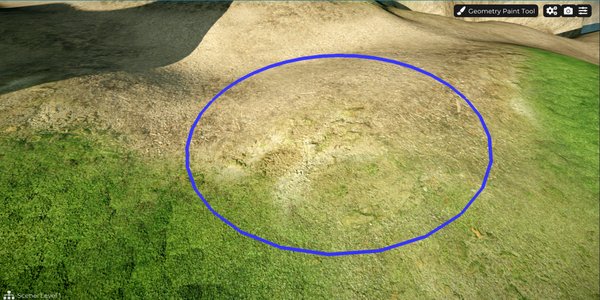
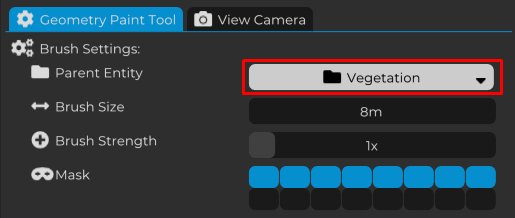
Pour garder le projet organisé, créez un dossier dans le Scene Graph dédié aux actifs qui seront distribués par l'outil Geometry Paint.
Ensuite, sélectionnez ce dossier dans le champ Parent Entity.
De cette manière, tous les objets géométriques créés lors de la peinture seront automatiquement ajoutés dans ce dossier, ce qui les rendra beaucoup plus faciles à organiser, à trouver et à gérer plus tard dans la scène.
C'est particulièrement important car la peinture géométrique peut rapidement créer de nombreux objets. Sans un dossier parent, votre graphique de scène peut devenir difficile à naviguer.
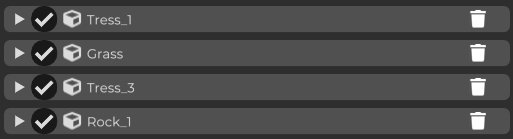
Maintenant, créez une nouvelle Couche et sélectionnez le Template de l'actif que vous souhaitez distribuer sur le terrain.
Dans cet exemple, nous utilisons un actif d'arbre, mais vous pouvez choisir tout autre type d'élément, comme des buissons, des rochers, des fleurs, de l'herbe, des champignons, des débris ou tout accessoire environnemental qui a du sens pour votre scène.
Chaque Couche de Géométrie est responsable de la distribution d'un type d'actif. Cela vous permet de combiner différents éléments et de créer un environnement plus riche et plus naturel.
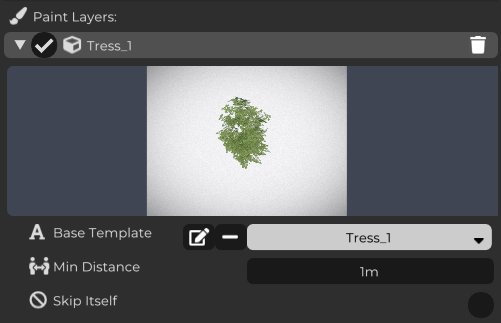
Répétez ce processus pour créer autant de couches que nécessaire, en ajoutant différents types d'actifs au terrain.
Vous pouvez combiner des arbres, des buissons, des rochers, des fleurs, de l'herbe haute et d'autres éléments pour créer une végétation plus variée et une scène avec beaucoup plus de détails visuels.
Une bonne approche consiste à séparer chaque type d'actif dans sa propre couche. Cela vous donne plus de contrôle lors de la peinture, de la suppression, de l'activation ou de la désactivation de groupes d'objets spécifiques.
2. Paramètres de Couche de Peinture
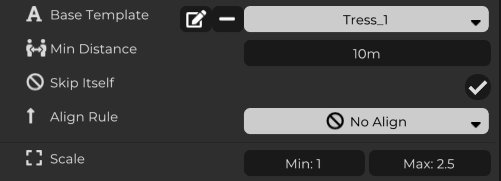
Avant de commencer à peindre, vous pouvez configurer chaque couche individuellement pour contrôler la façon dont les actifs seront distribués sur le terrain.
Le paramètre Min Distance définit la distance minimale entre les objets, empêchant ainsi qu'ils soient placés trop près les uns des autres.
L'option Skip Itself empêche un nouvel actif d'être peint sur un autre actif du même type.
Vous pouvez également configurer Scale Min et Scale Max, définissant l'échelle minimale et maximale pour chaque objet.
C'est très utile car cela rend chaque instance légèrement différente en taille, créant plus de variation visuelle et donnant à la scène une impression plus organique.
Par exemple, si tous les arbres ont exactement la même taille, l'environnement peut sembler artificiel. En utilisant une variation d'échelle aléatoire, le résultat devient beaucoup plus naturel.
3. Configuration des Masques
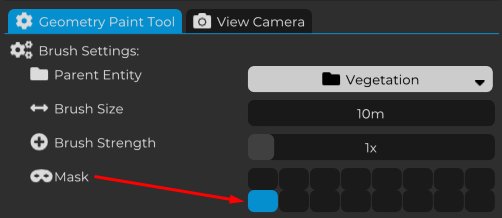
Pour vous assurer que la géométrie est peinte uniquement sur le terrain, utilisez les paramètres de Mask de l'outil Geometry Paint.
Désactivez tous les masques et laissez uniquement Mask 8 activé.
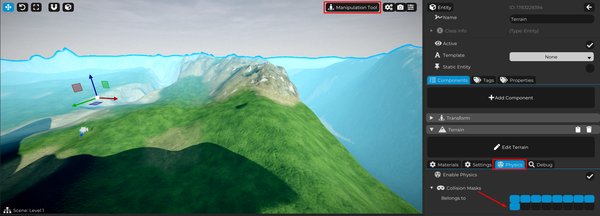
Maintenant, revenez à l'Outil de Manipulation et sélectionnez le terrain.
Ensuite, dans les paramètres Physics, activez Collision Mask 8.
Avec cette configuration, l'outil Geometry Paint reconnaîtra le terrain comme une surface valide pour la peinture géométrique.
Désormais, chaque fois que vous souhaitez peindre des actifs sur une autre surface de la scène, il vous suffit d'activer Collision Mask 8 sur cette entité également.
Cela vous donne un contrôle précis sur l'endroit où la géométrie peut être distribuée.
Par exemple, vous pouvez vouloir autoriser la peinture sur le terrain, mais pas sur le joueur, les bâtiments, les accessoires ou d'autres objets. Le système de masque vous permet de définir exactement quelles surfaces sont valides.
4. Peindre de la Géométrie sur le Terrain
Positionnez le marqueur circulaire sur la zone du terrain où vous souhaitez distribuer de la géométrie.
Ensuite, maintenez le bouton gauche de la souris enfoncé pour commencer à peindre.
Tous les actifs configurés dans les Couche de Peinture actives seront automatiquement distribués dans la zone sélectionnée, respectant les paramètres définis pour chaque couche, tels que la distance minimale, la variation d'échelle et d'autres paramètres.
Cela vous permet de remplir rapidement l'environnement de manière naturelle et avec une bonne variété visuelle.
Si vous souhaitez supprimer de la géométrie d'une zone spécifique, maintenez Ctrl tout en maintenant le bouton gauche de la souris sur la région souhaitée.
Tous les actifs à l'intérieur de cette zone seront supprimés, vous permettant d'ajuster la distribution et de repeindre chaque fois que nécessaire.
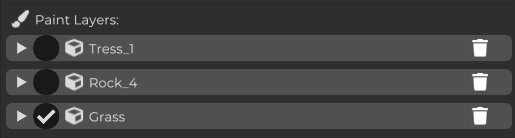
Vous pouvez également activer ou désactiver Couche de Peinture individuellement.
Seules les couches marquées comme actives seront prises en compte lors de la peinture.
Cela vous donne beaucoup plus de contrôle sur la distribution des actifs.
Par exemple, vous pouvez désactiver les couches d'arbres et de rochers, en gardant uniquement la couche d'herbe active pour peindre uniquement ce type de végétation. Ensuite, vous pouvez réactiver les autres couches pour continuer à enrichir la scène avec plus d'éléments.
Ce flux de travail facilite la construction de l'environnement en plusieurs passes : d'abord l'herbe, puis les rochers, puis les arbres, puis les détails plus petits.
À la fin de ce Quest, vous aurez un terrain beaucoup plus riche et détaillé, combinant différentes textures de surface avec une distribution naturelle des actifs en utilisant le système de terrain de Cave Engine.
Avec les outils de sculpture, de peinture de textures et de peinture géométrique, vous pouvez créer des environnements beaucoup plus rapidement, de manière plus organisée et avec un résultat visuel bien meilleur.
Il est maintenant temps de mettre tout cela en pratique.
Expérimentez avec différentes combinaisons de matériaux, de végétation, d'accessoires et de formes de terrain. Explorez les outils disponibles, ajustez les paramètres de couche, testez différentes distributions et utilisez votre créativité pour construire des environnements uniques et plus immersifs.