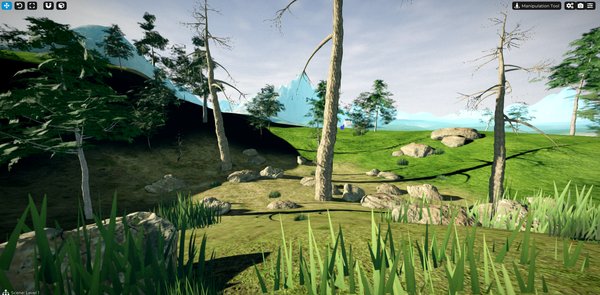
Cave: 地形システム入門
地形にジオメトリをペイントする
Lesson 6 of 6 • 10 XP
Keep your place in this quest
Log in or sign up for free to subscribe, follow lesson progress, and access more learning content.
このレッスンでは、Geometry Paintを使用して地形にアセットを配置する方法を学びます。
このツールを使うことで、植生、岩、プロップ、その他の環境要素をシーンに迅速に追加でき、ランダムな分布を使って地形をより自然で詳細に見せることができます。
すべての木、低木、岩、または草のパッチを1つずつ手動で配置する代わりに、Geometry Paint Toolを使用して地形の表面に複数のオブジェクトを直接描画できます。
1. Geometry Paint Tool
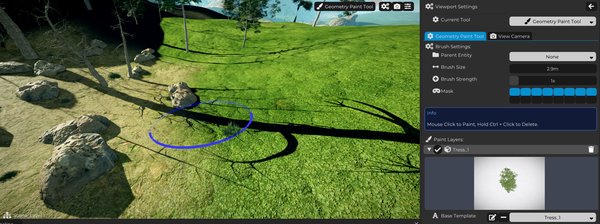
地形にジオメトリを描画を始めるには、現在のツールモードをGeometry Paint Toolに変更します。
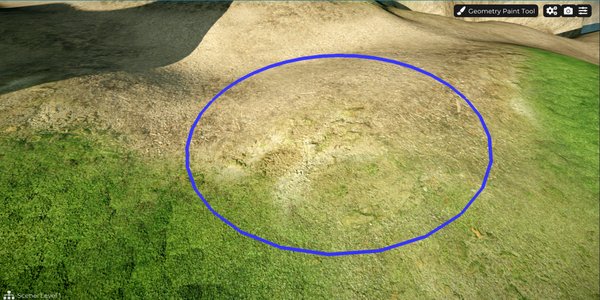
これを行うと、Layer Paintツールと同様に、3Dビューに青い円形マーカーが表示されます。
このマーカーは、ジオメトリアセットが地形に分配される場所を表します。
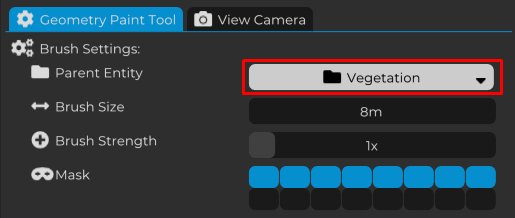
プロジェクトを整理するために、Scene GraphにGeometry Paint Toolによって分配されるアセット専用のフォルダーを作成します。
その後、Parent Entityフィールドでこのフォルダーを選択します。
これにより、描画中に作成されたすべてのジオメトリオブジェクトが自動的にこのフォルダー内に追加され、後でシーン内での整理、検索、管理がはるかに簡単になります。
これは特に重要です。なぜなら、ジオメトリ描画は短時間で多くのオブジェクトを作成することができるからです。親フォルダーがないと、Scene Graphはナビゲートが難しくなります。
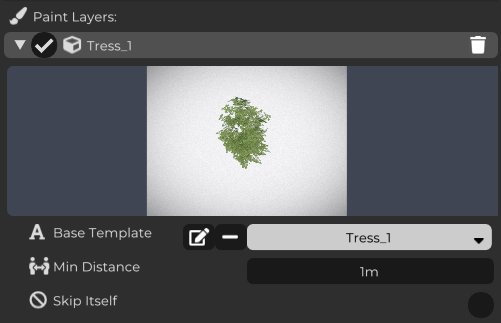
次に、新しいLayerを作成し、地形に分配するアセットのTemplateを選択します。
この例では、木のアセットを使用していますが、低木、岩、花、草、キノコ、デブリ、またはシーンに意味のあるその他の環境プロップなど、他の任意のタイプの要素を選択できます。
各Geometry Layerは、1種類のアセットを分配する役割を担います。これにより、異なる要素を組み合わせて、より豊かで自然な環境を構築できます。
必要なだけレイヤーを作成し、地形に異なるタイプのアセットを追加するためにこのプロセスを繰り返します。
木、低木、岩、花、高い草、その他の要素を組み合わせて、より多様な植生と、視覚的に詳細なシーンを作成できます。
良いアプローチは、各アセットタイプをその独自のレイヤーに分けることです。これにより、特定のオブジェクトのグループを描画、削除、有効化、または無効化する際のコントロールが向上します。
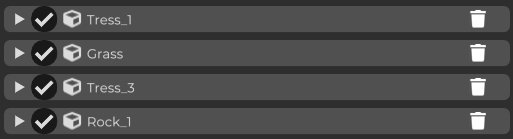
2. Paint Layer Settings
描画を開始する前に、それぞれのレイヤーを個別に設定し、アセットが地形にどのように分配されるかを制御できます。
Min Distanceパラメータはオブジェクト間の最小距離を定義し、近すぎて配置されるのを防ぎます。
Skip Itselfオプションは、新しいアセットが同じタイプの別のアセットの上に描画されるのを防ぎます。
また、Scale MinとScale Maxを設定でき、各オブジェクトの最小および最大スケールを定義します。
これは非常に便利で、各インスタンスがわずかに異なるサイズで表示され、視覚的な変化が増加し、シーンがより有機的に感じられます。
たとえば、すべての木が全く同じサイズである場合、環境は人工的に見えることがあります。ランダムなスケールの変動を使用することで、結果がずっと自然になります。
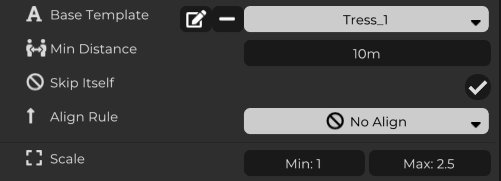
3. Configuring the Masks
ジオメトリが地形の上にのみ描画されることを確認するために、Geometry Paint ToolのMask設定を使用します。
すべてのマスクを無効にし、Mask 8のみを有効にします。
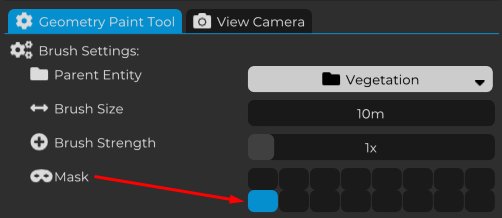
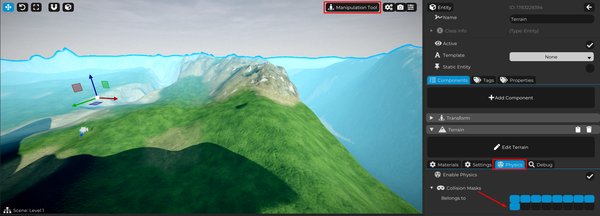
次に、Manipulation Toolに戻って地形を選択します。
その後、Physics設定でCollision Mask 8を有効にします。
この設定により、Geometry Paint Toolはジオメトリ描画のための有効な表面として地形を認識します。
これ以降、シーン内の他の表面にアセットを描画したい場合、対象のエンティティでもCollision Mask 8を有効にするだけで済みます。
これにより、ジオメトリを分配できる場所の制御が正確になります。
例えば、地形での描画は許可するが、プレイヤー、建物、プロップ、または他のオブジェクトへの描画は許可したくない場合、マスクシステムを使って有効な表面を正確に定義できます。
4. Painting Geometry on the Terrain
円形マーカーを地形の描画したいエリアの上に配置します。
次に、左のマウスボタンを押し続けて描画を開始します。
アクティブなPaint Layersで設定されたすべてのアセットが選択されたエリア内に自動的に分配され、各レイヤーの設定(最小距離、スケールの変動、その他のパラメータ)を尊重します。
これにより、環境を迅速かつ自然に、そして視覚的に多様な形で埋めることができます。
特定のエリアからジオメトリを削除したい場合、左のマウスボタンを押しながらCtrlを押し続けます。
そのエリア内のすべてのアセットが削除され、分布を調整し、必要に応じて再描画することができます。
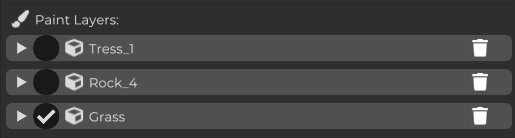
また、Paint Layersを個別に有効または無効にすることもできます。
アクティブなマークが付いたレイヤーのみが描画時に考慮されます。
これにより、アセットの分配についてより多くのコントロールを得ることができます。
たとえば、木と岩のレイヤーを無効にし、草のレイヤーのみを有効にしてその種類の植生だけを描くことができます。その後、他のレイヤーを再度有効にして、更多の要素でシーンをリッチにすることができます。
このワークフローにより、環境を段階的に構築することが容易になります:まず草、その後岩、その後木、その後小さなディテール。
このクエストの終わりには、Cave Engineの地形システムを使用して、異なる表面テクスチャが自然に分布された、よりリッチで詳細な地形が得られます。
彫刻ツール、テクスチャペインティング、およびジオメトリペインティングを使用すれば、環境をはるかに速く、より整理された方法で、そして視覚的により優れた結果を得ることができます。
さあ、すべてを実践に移す時です。
異なる材料、植生、プロップ、および地形の形状の組み合わせを試してください。利用可能なツールを探索し、レイヤー設定を調整し、異なる分布をテストし、ユニークでより没入感のある環境を構築するためにあなたの創造性を発揮してください。