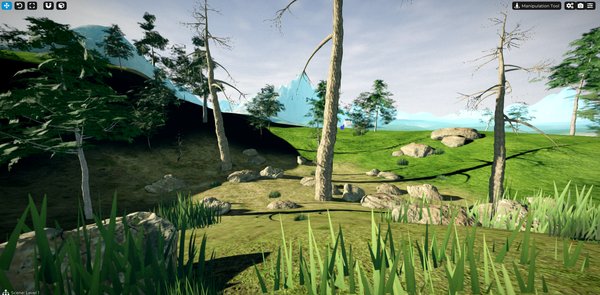
Cave: Introdução ao Sistema de Terreno
Pintando Geometria no Terreno
Lesson 6 of 6 • 10 XP
Keep your place in this quest
Log in or sign up for free to subscribe, follow lesson progress, and access more learning content.
Nesta lição, você aprenderá a usar Geometry Paint para distribuir ativos sobre o terreno.
Esta ferramenta permite que você adicione rapidamente vegetação, pedras, objetos e outros elementos do ambiente à sua cena, usando distribuição aleatória para fazer com que o terreno pareça mais natural e detalhado.
Em vez de colocar manualmente cada árvore, arbusto, pedra ou grama um por um, você pode usar a ferramenta Geometry Paint para pintar vários objetos diretamente sobre a superfície do terreno.
1. Geometry Paint Tool
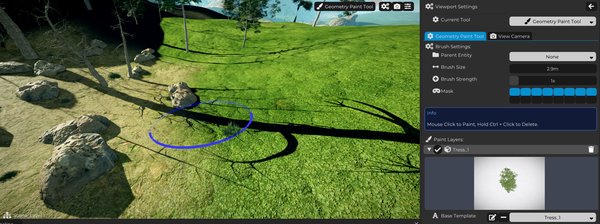
Para começar a pintar geometria no terreno, mude o modo da ferramenta atual para Geometry Paint Tool.
Quando você fizer isso, um marcador circular azul aparecerá na Visualização 3D, semelhante ao usado pela ferramenta Layer Paint.
Esse marcador representa a área onde os ativos de geometria serão distribuídos sobre o terreno.
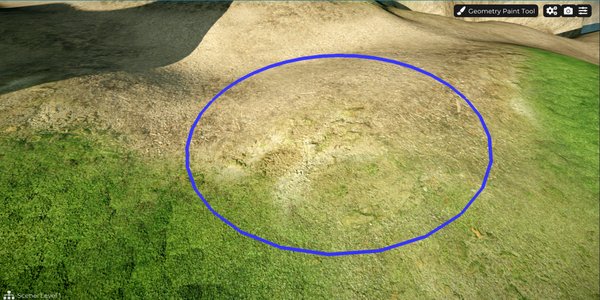
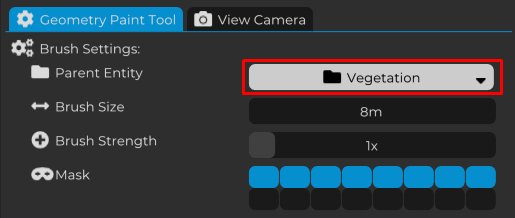
Para manter o projeto organizado, crie uma pasta no Scene Graph dedicada aos ativos que serão distribuídos pela ferramenta Geometry Paint.
Em seguida, selecione essa pasta no campo Parent Entity.
Dessa forma, todos os objetos de geometria criados durante a pintura serão automaticamente adicionados dentro dessa pasta, facilitando bastante a organização, localização e gerenciamento deles mais tarde na cena.
Isso é especialmente importante porque a pintura de geometria pode rapidamente criar muitos objetos. Sem uma pasta pai, seu Scene Graph pode se tornar difícil de navegar.
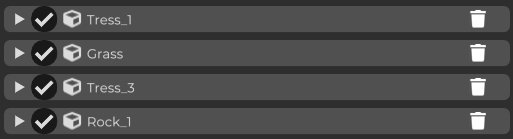
Agora crie uma nova Layer e selecione o Template do ativo que você deseja distribuir sobre o terreno.
Neste exemplo, estamos usando um ativo de árvore, mas você pode escolher qualquer outro tipo de elemento, como arbustos, pedras, flores, grama, cogumelos, detritos ou qualquer objeto do ambiente que faça sentido para sua cena.
Cada Geometry Layer é responsável por distribuir um tipo de ativo. Isso permite que você combine diferentes elementos e crie um ambiente mais rico e natural.
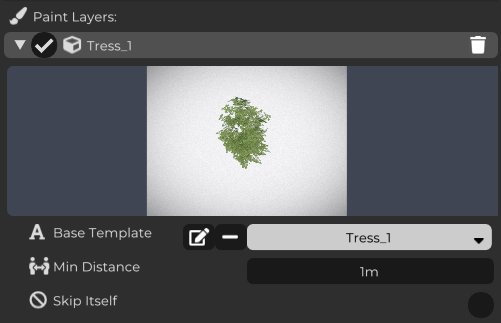
Repita esse processo para criar quantas camadas forem necessárias, adicionando diferentes tipos de ativos ao terreno.
Você pode combinar árvores, arbustos, pedras, flores, grama alta e outros elementos para criar uma vegetação mais variada e uma cena com muito mais detalhe visual.
Uma boa abordagem é separar cada tipo de ativo em sua própria camada. Isso lhe dá mais controle ao pintar, remover, habilitar ou desabilitar grupos específicos de objetos.
2. Configurações da Camada de Pintura
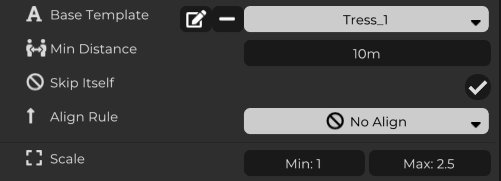
Antes de começar a pintar, você pode configurar cada camada individualmente para controlar como os ativos serão distribuídos sobre o terreno.
O parâmetro Min Distance define a distância mínima entre os objetos, impedindo que eles sejam colocados muito próximos uns dos outros.
A opção Skip Itself impede que um novo ativo seja pintado em cima de outro ativo do mesmo tipo.
Você também pode configurar Scale Min e Scale Max, definindo a escala mínima e máxima para cada objeto.
Isso é muito útil porque faz com que cada instância apareça com um tamanho ligeiramente diferente, criando mais variação visual e tornando a cena mais orgânica.
Por exemplo, se todas as árvores tiverem exatamente o mesmo tamanho, o ambiente pode parecer artificial. Usando a variação aleatória de escala, o resultado se torna muito mais natural.
3. Configurando as Máscaras
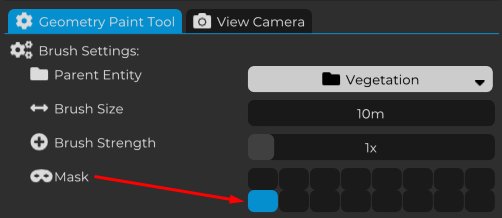
Para garantir que a geometria seja pintada apenas sobre o terreno, use as configurações de Mask da ferramenta Geometry Paint.
Desative todas as máscaras e deixe apenas a Mask 8 habilitada.
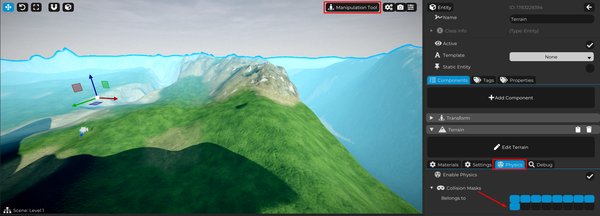
Agora volte para a ferramenta Manipulation Tool e selecione o terreno.
Então, nas configurações de Physics, habilite Collision Mask 8.
Com esta configuração, a ferramenta Geometry Paint reconhecerá o terreno como uma superfície válida para a pintura de geometria.
A partir de agora, sempre que você quiser pintar ativos sobre qualquer outra superfície na cena, só precisa habilitar Collision Mask 8 nessa Entidade também.
Isso lhe dá controle preciso sobre onde a geometria pode ser distribuída.
Por exemplo, você pode querer permitir a pintura no terreno, mas não no jogador, em prédios, objetos ou outros itens. O sistema de máscara permite que você defina exatamente quais superfícies são válidas.
4. Pintando Geometria no Terreno
Posicione o marcador circular sobre a área do terreno onde você deseja distribuir a geometria.
Em seguida, mantenha pressionado o botão esquerdo do mouse para começar a pintar.
Todos os ativos configurados nas Camadas de Pintura ativas serão automaticamente distribuídos dentro da área selecionada, respeitando as configurações definidas para cada camada, como distância mínima, variação de escala e outros parâmetros.
Isso permite que você preencha o ambiente rapidamente, de forma natural, e com boa variedade visual.
Se você quiser remover geometria de uma área específica, mantenha Ctrl pressionado enquanto clica com o botão esquerdo do mouse sobre a região desejada.
Todos os ativos dentro dessa área serão removidos, permitindo que você ajuste a distribuição e repinte sempre que necessário.
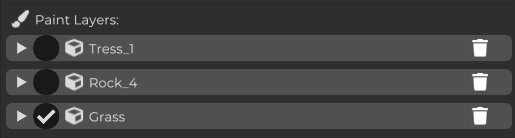
Você também pode habilitar ou desabilitar Paint Layers individualmente.
Somente as camadas marcadas como ativas serão consideradas durante a pintura.
Isso lhe dá muito mais controle sobre a distribuição de ativos.
Por exemplo, você pode desativar as camadas de árvores e pedras, mantendo apenas a camada de grama ativa para pintar apenas esse tipo de vegetação. Então, você pode habilitar novamente as outras camadas para continuar enriquecendo a cena com mais elementos.
Esse fluxo de trabalho facilita a construção do ambiente em etapas: primeiro grama, depois pedras, depois árvores, e por fim, os detalhes menores.
No final desta Quest, você terá um terreno muito mais rico e detalhado, combinando diferentes texturas de superfície com uma distribuição natural de ativos usando o sistema de terreno do Cave Engine.
Com as ferramentas de escultura, pintura de textura e pintura de geometria, você pode criar ambientes muito mais rapidamente, de maneira mais organizada e com um resultado visual muito melhor.
Agora é hora de colocar tudo em prática.
Experimente diferentes combinações de materiais, vegetação, objetos e formas de terreno. Explore as ferramentas disponíveis, ajuste as configurações da camada, teste diferentes distribuições e use sua criatividade para construir ambientes únicos e mais imersivos.