Cave: はじめてのガイド
プレイモードとゲームのテスト
Lesson 7 of 19 • 20 XP
Keep your place in this quest
Log in or sign up for free to subscribe, follow lesson progress, and access more learning content.
シーンを編集することは作業の半分に過ぎません。ゲームが実行されるときにどのように動作するかをテストする必要があります。Caveはこれを「プレイモード」で迅速に実現します。
プレイモードは、エディタ内で現在のシーンを実行し、ゲームプレイ、コントロール、スクリプト、ロジック、カメラ、UI、物理、シーンの動作をテストできます。ゲームをエクスポートすることなく、これを行うことができます。
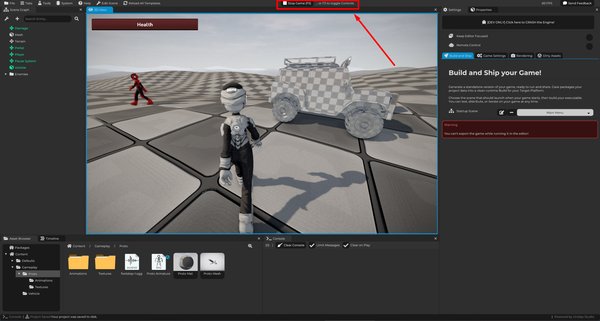
プレイモードの開始
プレイモードを開始するには、F5キーを押すか、エディタツールバーのゲームをプレイボタンをクリックします。
プレイモードが開始されると、Caveは最初に変更されたプロジェクト内容を保存します。これにより、実行中のシーンが最新の保存された作業バージョンと一致することが保証されます。その後、エディタはシーンをゲームシミュレーションに切り替えます。
> Caveでは、プレイモードがエディタ自体の中で発生しますので、より良い開発体験を提供します。
プレイモードの停止
プレイモードを停止するには、再度F5キーを押します。エディタコントロールが有効になっている場合(これはすぐにわかります)、エディタツールバーのゲームを停止ボタンをクリックすることもできます。
プレイモードが停止すると、Caveはゲームシミュレーションを終了し、ディスクからプロジェクト内容を再読み込みします。つまり、プレイモード中に行われた変更は一時的です。例えば、ゲームが実行中にエンティティを移動させた場合、その移動はテスト用です。プレイモードを停止すると、シーンは保存されたバージョンに戻ります。
これが重要です:プレイモードを利用してレベルを恒久的に編集しないでください。動作をテストするために使用してください。
プレイモード中のエディタコントロール
プレイモードが開始されると、Caveはゲームにコントロールを与えます。
通常、それが望ましい動作です。ゲームがマウスルック、移動キー、カメラコントロール、またはUI入力を使用する場合、ゲームはエディタではなく、それらの入力を受け取る必要があります。これにより、エディタインターフェース全体が操作できないようになります。
プレイ中、エディタの上部セクションには次のようなメッセージが表示されます:
ゲームを停止 (F5) ... または F3でコントロールを切り替え
F3を押すと、ゲームが実行中でもエディタコントロールを有効にし、プレイモード中にシーンを検査でき、エディタインターフェースを再び編集できるようになります。再度F3を押すと、コントロールがゲームに戻ります。
ゲームを停止すると、エディタインターフェースは常に再度有効になります。
ゲームを実行中に検査する
先ほど見たように、プレイモード中にエディタコントロールが有効になっていると、シーンで何が起こっているかを検査できます。
これにより、以下を確認できます:
- エンティティがどこに移動しているか。
- トリガーが発生しているか。
- カメラが正しく配置されているか。
- UIが表示されているか。
- 物理オブジェクトが正しく動作しているか。
- スクリプトやロジックが期待どおりに値を変更しているか。
シーングラフ、プロパティ、コンソールは、テスト中に特に便利です。
プレイモード中には、ゲームロジックが実行され続けます。コントロールが有効かどうかに関係なく。したがって、エンティティを手動で選択、編集、変更することは、ゲームプレイセッション中に自分のゲームロジックを壊す可能性があることを知っておくことが重要です。
ランタイム中の変更は一時的です。変更を永久にしたい場合は、プレイモードを停止し、編集モードで変更を行ってください。
コンソールはテストの一部
テスト中にコンソールを表示しておきましょう。
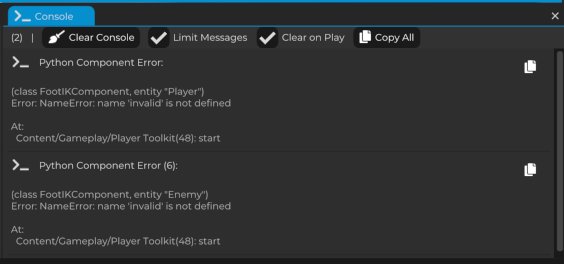
コンソールは表示できます:
- スクリプトの出力。
- エンジンメッセージ。
- 警告。
- エラー。
- インポートまたは保存のメッセージ。
- ランタイムフィードバック。
何かが機能しない場合は、推測する前にコンソールを確認してください。コンソールは、例えば次のような最初のヒントを提供することがよくあります:
- スクリプトが実行されない可能性がある。
- アセット参照が欠けている可能性がある。
- ロジックが予期しない値を出力している可能性がある。
- 警告が何かをスキップした理由を説明するかもしれない。
エンジンがすでに提供しているフィードバックを読むことで、テストははるかに迅速に行えます。
プレイモードはエクスポートとは異なる
プレイモードは、エディタ内でテストするための最速の方法ですが、それはエディタの周りで実行されています。
これはクイックイテレーションに最適です。しかし、時にはプレイヤーが体験するようにゲームをテストする必要があります。
そのためには、スタンドアロンのランタイムテストを使用します:
スタンドアロンランタイムとしてテストする
別のランタイムウィンドウでゲームをテストするには:
設定タブを開きます。ゲーム設定に進みます。ランタイムとしてゲームをテストを見つけます。- そのオプションが利用可能であれば、現在のシーンをプレイするかどうかを選択します。
保存してスタンドアロンプレイヤーを実行をクリックします。
Caveはプロジェクトを保存し、プレイヤー/ランタイムを通じてゲームを起動します。
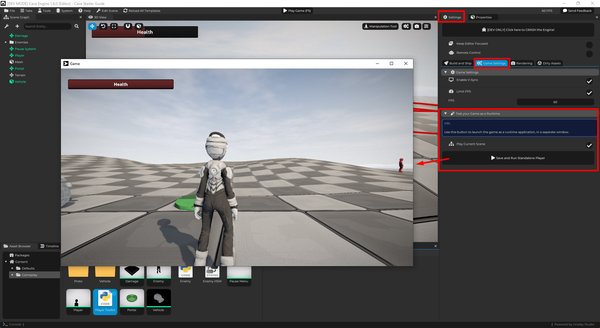
これは、ウィンドウの動作、入力フォーカス、ゲームの起動、プレイヤーコントロール、ランタイム専用の動作または単にエディタ外でのゲームの感触をテストしたいときに便利です。
オンラインゲームを作成・テストする際には、複数のゲームインスタンスを同時に実行する必要があるため、特に便利です。
毎回の小さな変更後にスタンドアロンテストを使用する必要はありません。迅速なイテレーションにはプレイモードを使用し、より現実的なゲームの実行を望む場合にスタンドアロンテストを使用してください。
良いテストループ
シンプルなCaveのテストループは次のようになります:
- シーンを編集する。
F5を押してプレイモードに入る。- 動作をテストする。
- コンソールを確認する。
F5を押して停止する。- 編集モードで変更を加える。
- 繰り返す。
このループは、エディタを迅速に操作する主な理由の1つです。
少し構築し、少しテストし、少し修正し、そして前進し続けてください。