Cave: Einstiegshandbuch
Spielmodus und Testen Ihres Spiels
Lesson 7 of 19 • 20 XP
Keep your place in this quest
Log in or sign up for free to subscribe, follow lesson progress, and access more learning content.
Das Bearbeiten einer Szene ist nur die halbe Arbeit. Sie müssen auch testen, wie sie sich verhält, wenn das Spiel läuft. Cave macht dies mit dem "Play Mode" schnell.
Der Play Mode führt die aktuelle Szene im Editor aus, sodass Sie Gameplay, Steuerungen, Skripte, Logik, Kameras, UI, Physik und das Verhalten der Szene testen können, ohne das Spiel zu exportieren.
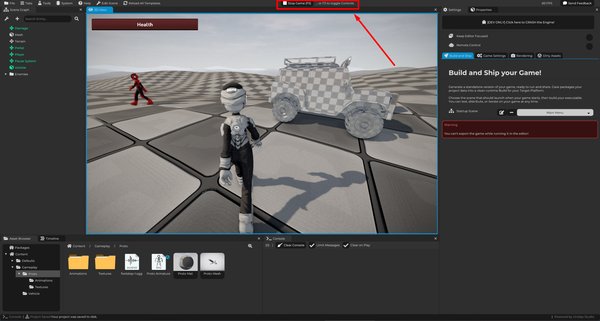
Play Mode starten
Um den Play Mode zu starten, drücken Sie F5, oder Sie können auch auf die Schaltfläche Play Game in der Toolbar des Editors klicken.
Wenn der Play Mode startet, speichert Cave zuerst den ungesicherten Projektinhalt. Dies hilft sicherzustellen, dass die laufende Szene mit der letzten gespeicherten Version Ihrer Arbeit übereinstimmt. Danach wechselt der Editor die Szene in die Spielsimulation.
> Beachten Sie, dass der Play Mode in Cave direkt im Editor stattfindet, was Ihnen ein besseres Entwicklungserlebnis bietet.
Play Mode stoppen
Um den Play Mode zu stoppen, drücken Sie erneut F5. Wenn Sie die Editor-Steuerelemente aktiviert haben (das werden Sie gleich sehen), können Sie auch auf die Schaltfläche Stop Game in der Toolbar des Editors klicken.
Wenn der Play Mode stoppt, verlässt Cave die Spielsimulation und lädt den Projektinhalt vom Datenträger neu. Das bedeutet, dass Änderungen, die während des Play Mode vorgenommen wurden, vorübergehend sind. Wenn Sie beispielsweise eine Entität bewegen, während das Spiel läuft, ist diese Bewegung nur zum Testen. Wenn Sie den Play Mode stoppen, kehrt die Szene zur gespeicherten Version zurück.
Das ist wichtig: Verwenden Sie den Play Mode nicht als Möglichkeit, Ihr Level dauerhaft zu bearbeiten. Verwenden Sie ihn, um das Verhalten zu testen.
Editor-Steuerelemente während des Play Mode
Wenn der Play Mode startet, übergibt Cave die Kontrolle an das Spiel.
Das ist normalerweise, was Sie wollen. Wenn Ihr Spiel die Maussteuerung, Bewegungstasten, Kamerasteuerungen oder UI-Eingabe verwendet, muss das Spiel diese Eingaben entgegennehmen, anstelle des Editors. Das bedeutet auch, dass die gesamte Editor-Oberfläche für Manipulationen deaktiviert ist.
Während des Spiels zeigt der obere Abschnitt des Editors eine Nachricht wie:
Stop Game (F5) ... oder F3 zum Umschalten der Steuerungen
Drücken Sie F3, um die Editor-Steuerelemente zu aktivieren, während das Spiel noch läuft. Dies ermöglicht Ihnen, die Szene während des Play Mode zu inspizieren und die Editor-Oberfläche wieder für die Bearbeitung zu aktivieren. Drücken Sie F3 erneut, um die Kontrolle wieder an das Spiel zu übergeben.
Wenn Sie das Spiel stoppen, wird die Editor-Oberfläche immer wieder aktiviert.
Das Spiel während der Ausführung inspizieren
Wie wir gerade gesehen haben, können Sie, mit aktivierten Editor-Steuerelementen während des Play Mode, inspizieren, was in der Szene geschieht.
Dies ist nützlich, um Folgendes zu überprüfen:
- Wo sich Entitäten bewegen.
- Ob Trigger ausgelöst werden.
- Ob Kameras korrekt positioniert sind.
- Ob UI sichtbar ist.
- Ob Physikobjekte korrekt reagieren.
- Ob Skripte oder Logik Werte wie erwartet ändern.
Der Scene Graph, Properties und Console sind besonders nützlich während des Testens.
Während des Play Mode wird Ihre Spiel-Logik weiterhin ausgeführt, unabhängig davon, ob Sie die Steuerelemente aktiviert haben oder nicht. Daher ist es wichtig zu wissen, dass das manuelle Auswählen, Bearbeiten oder Ändern der Entitäten Ihre eigene Spiel-Logik während dieser Spielsitzung unterbrechen kann.
Denken Sie daran, dass Änderungen zur Laufzeit weiterhin vorübergehend sind. Wenn Sie möchten, dass eine Änderung dauerhaft ist, stoppen Sie den Play Mode und nehmen Sie die Änderung im Bearbeitungsmodus vor.
Die Konsole ist Teil des Testens
Halten Sie die Console während des Testens sichtbar.
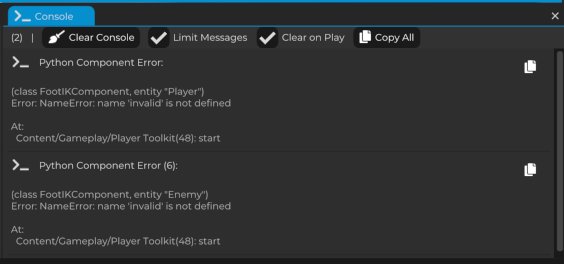
Sie kann anzeigen:
- Skript-Ausgaben.
- Engine-Meldungen.
- Warnungen.
- Fehler.
- Import- oder Speicher-Meldungen.
- Laufzeit-Feedback.
Wenn etwas nicht funktioniert, überprüfen Sie die Konsole, bevor Sie raten. Sie gibt oft den ersten echten Hinweis, z. B.:
- Ein Skript könnte nicht ausgeführt werden.
- Ein Asset-Verweis könnte fehlen.
- Logik könnte einen Wert drucken, den Sie nicht erwartet haben.
- Eine Warnung könnte erklären, warum etwas übersprungen wurde.
Das Testen ist viel schneller, wenn Sie das Feedback lesen, das die Engine Ihnen bereits gibt.
Play Mode ist nicht dasselbe wie Exportieren
Der Play Mode ist der schnellste Weg, um im Editor zu testen, aber er läuft immer noch mit dem Editor um sich herum.
Das ist perfekt für schnelles Iterieren. Manchmal müssen Sie jedoch das Spiel so testen, wie es ein Spieler erleben würde.
Dafür verwenden Sie den eigenständigen Laufzeit-Test:
Testen als eigenständige Laufzeit
Um das Spiel in einem separaten Laufzeitfenster zu testen:
- Öffnen Sie die Registerkarte
Settings. - Gehen Sie zu
Game Settings. - Finden Sie die Option
Test your Game as a Runtime. - Wählen Sie, ob Sie die aktuelle Szene spielen möchten, wenn diese Option verfügbar ist.
- Klicken Sie auf
Save and Run Standalone Player.
Cave speichert das Projekt und startet das Spiel über den Player/Laufzeit.
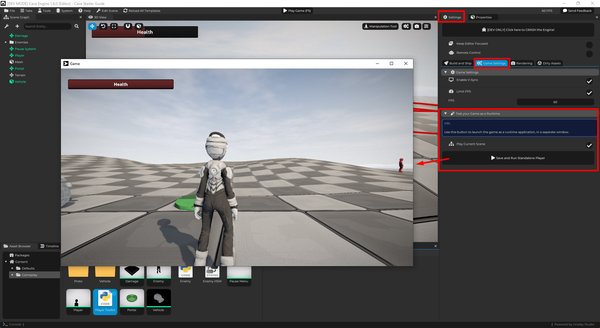
Dies ist nützlich, wenn Sie das Fensterverhalten, den Eingabefokus, den Spielstart, die Spielersteuerungen, das Laufzeitverhalten oder einfach das Gefühl des Spiels außerhalb des Editors testen möchten.
Es ist auch besonders nützlich, wenn Sie Online-Spiele erstellen und testen, bei denen Sie mehrere Spielinstanzen gleichzeitig ausführen müssen.
Sie müssen das eigenständige Testen nicht nach jeder kleinen Änderung verwenden. Verwenden Sie den Play Mode für schnelles Iterieren und das eigenständige Testen, wenn Sie einen realistischeren Spielablauf möchten.
Ein guter Testloop
Ein einfacher Testing-Loop in Cave sieht so aus:
- Bearbeiten Sie die Szene.
- Drücken Sie
F5, um in den Play Mode zu wechseln. - Testen Sie das Verhalten.
- Überprüfen Sie die Konsole.
- Drücken Sie
F5, um zu stoppen. - Nehmen Sie Änderungen im Bearbeitungsmodus vor.
- Wiederholen.
Dieser Loop ist einer der Hauptgründe, warum der Editor schnell zu bedienen ist.
Bauen Sie ein wenig, testen Sie ein wenig, beheben Sie ein wenig und machen Sie weiter.