Cave: はじめてのガイド
エディタの初見
Lesson 3 of 19 • 10 XP
Keep your place in this quest
Log in or sign up for free to subscribe, follow lesson progress, and access more learning content.
Caveプロジェクトが開くと、あなたはCave Editorの中に置かれます:シーンを構築し、アセットを整理し、オブジェクトを編集し、ゲームプレイをテストし、ゲームのエクスポートの準備をする場所です。

最初は、エディタが多くの情報で溢れているように見えるかもしれません。すぐにすべてのパネルを暗記しようとしないでください。重要なのは、各主要エリアの目的を理解することです。なぜなら、ゲームを構築している間は、同じ数少ないタブを常に使うからです。
このレッスンは、エディタインターフェースのガイドツアーです。
エディタウィンドウ
ウィンドウの上部には、Caveのエンジン名、エディタモード、および現在開いているプロジェクトが表示されます。
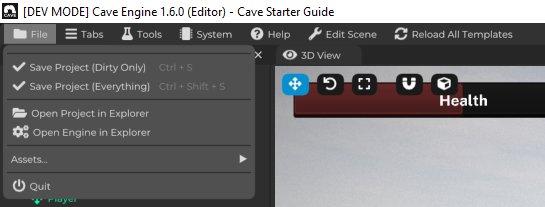
その下には、主なエディタメニューが表示されています。現在重要なものは次の通りです:
| メニュー | 目的 |
|---|---|
| ファイル | プロジェクトの保存、フォルダーの開放、アセットのインポート/再インポート、エディタの終了。 |
| タブ | 閉じたり隠したりしたエディタパネルを再表示する。 |
| ツール | カスタムPythonツールの登録後、ここに表示されます。 |
| システム | 一部の高度なシステム設定。 |
| ヘルプ | Cave EngineのPython APIにすぐにアクセスしたり、デモプロジェクトをダウンロードしたり、Discordサーバーに参加したりできます。 |
| シーンの編集 | シーンを素早く編集するため。 |
| すべてのテンプレートを再読み込み | 名前の通り、すべてのテンプレートを再読み込み。すぐにこれが何か理解します。 |
| プレイボタン | プレイモードを開始および停止する。 |
| --- |
エディタはタブに分かれています。タブは、3Dビュー、シーングラフ、プロパティ、アセットブラウザ、コンソール、設定などのパネルです。
タブをドラッグして移動させたり、サイズを変更したり、異なるエリアにドッキングさせたり、使用していないタブを閉じたりできます。Caveはエディタのレイアウトを記憶し、快適に感じるようにワークスペースを整理し、後でそのレイアウトで作業を続けることができます。
誤って何かを閉じた場合は、タブメニューを使って再度開きます。
すべての主要なタブを探ってみましょう:
3Dビュー
3Dビューは、あなたが自分の世界を視覚的に見る場所です。
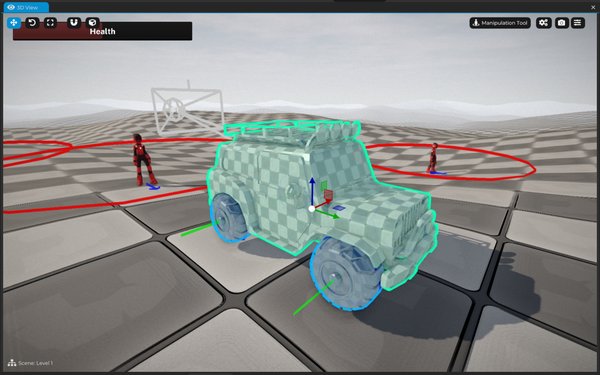
ここでは、次のことができます:
- 現在のシーンを見回す。
- オブジェクトをクリックして選択する。
- オブジェクトを移動、回転、スケーリングする。
- レベル、エンティティテンプレート、カメラ、ライト、UI、ゲームプレイをプレビューする。
- 操作ツール、地形編集、ジオメトリペイント、パスなどを使用する。
- プレイモードを開始してゲームをテストする。
ほとんどのレベル編集はここで行います。
3Dビューはインタラクティブです。単にシーンのレンダリングを見ているのではなく、プロジェクトに所属する実際のオブジェクトを編集しています。
シーングラフ
シーングラフは現在のシーンまたはエンティティテンプレート内のエンティティの階層を示します。
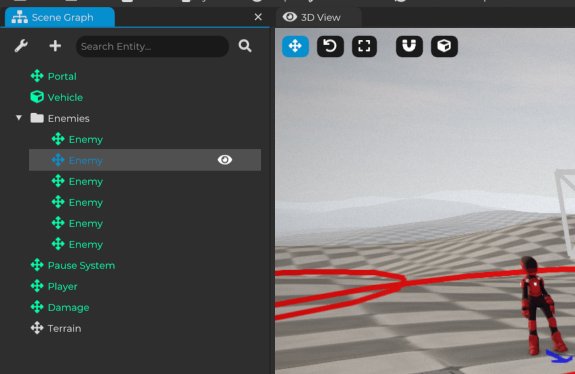
エンティティとは、ゲーム内のオブジェクトのことです。それはキャラクターや壁などの可視のものであったり、スポーンポイント、トリガー、フォルダー、ロジックオブジェクトなどの不可視のものであったりします。
シーングラフでは、次のことができます:
- アクティブなシーン内のすべてのエンティティを見る。
- エンティティをクリックして選択する。
- エンティティの階層を展開および折りたたむ。
- エンティティをドラッグして親子関係を設定する。
- フォルダーを使用してシーンを整理する。
- エンティティを右クリックして編集アクションにアクセスする。
- タブ内の設定ボタンでシーン設定を開く。
階層は重要です。なぜなら、子は親に従うからです。武器がキャラクターに親子付けされている場合や、ライトが動くオブジェクトに親子付けされている場合、子はその親に接続されたままです。
良好なシーンの整理は、ゲームが成長するにつれて大きな違いを生みます。最初から完璧な階層は必要ありませんが、オブジェクトを明確に命名したり、グループ化したりすることに慣れておく必要があります。
プロパティタブ
プロパティタブは、現在選択されている内容の設定を表示します。
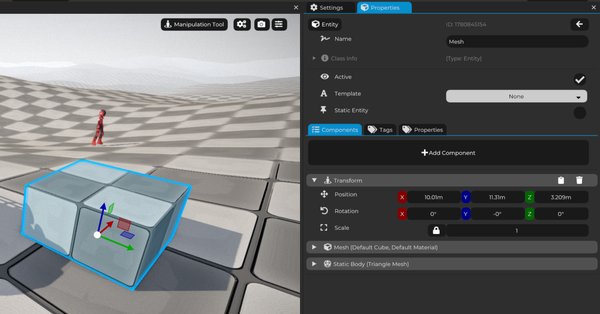
選択によっては、次の情報が表示されます:
- エンティティの設定。
- トランスフォームの値。
- コンポーネント。
- アセット設定。
- シーン設定。
- クラスまたは内部オブジェクトの情報。
例えば、メッシュエンティティを選択すると、プロパティタブでそのトランスフォームやメッシュ関連の設定を編集できます。アセットブラウザでマテリアルを選択すると、プロパティタブはマテリアルの設定を表示します。このタブは「エンティティ専用」ではなく、すべてのアセットタイプに対応しています。 Caveのアセットについては、今後もう少し理解します。
このタブは、通常他の場所で選択したものの詳細を変更するためのものです。
一般的なワークフローは次の通りです:
- 3Dビュー、シーングラフ、またはアセットブラウザで何かを選択します。
- プロパティタブを確認します。
- 必要な設定を編集します。
何も選択されていない場合、プロパティタブには表示するものがあまりありません。
アセットブラウザ
アセットブラウザは、プロジェクトのコンテンツがある場所です。
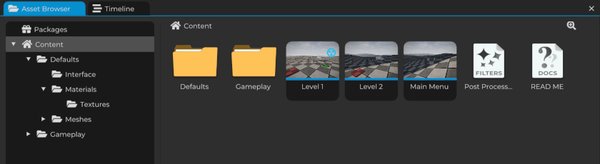
アセットは、プロジェクトの再利用可能な要素です。例として次のものがあります:
- シーン。
- エンティティテンプレート。
- メッシュ。
- マテリアル。
- テクスチャ。
- 音声。
- Pythonスクリプト。
- ロジックブロック。
- ステートマシン。
- タイムライン。
- シェーダーおよびポストプロセッシングアセット。
アセットブラウザにはフォルダーツリーとサムネイルエリアがあり、アセットを整理、オープン、選択、名前変更、複製、移動、削除、インポート、エクスポートできます。
> サポートされているファイルをコンピュータからアセットブラウザにドラッグすることで、プロジェクトにインポートできます。
アセットをクリックすると、その設定がプロパティタブに表示されます。フォルダーをダブルクリックすると、アセットブラウザはそのフォルダーを開きます。一部のアセットはダブルクリックして開くか、編集することもできます。
アセットブラウザをプロジェクトのライブラリと考えてください。シーングラフは現在シーンに配置されているものを示し、アセットブラウザはプロジェクトが所有しているもので再利用可能なものを示します。
コンソール
コンソールは、Caveのフィードバックログです。
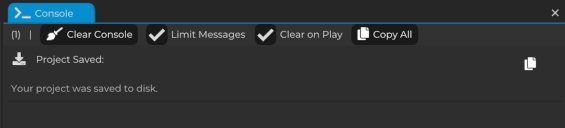
エンジンやプロジェクトからのメッセージが表示されます。これには以下が含まれます:
- 通常の情報メッセージ。
- 警告。
- エラー。
- 保存メッセージ。
- スクリプト出力。
- インポートメッセージ。
何かが予想通りに動作しない場合、最初にコンソールを確認してください。Caveが何を試み、何が間違っていたかを教えてくれることがよくあります。
コンソールにはクリアボタンもあり、プレイモードを開始すると自動的にクリアされるように設定できます。
設定タブ
設定タブにはプロジェクト全体のオプションが含まれています。
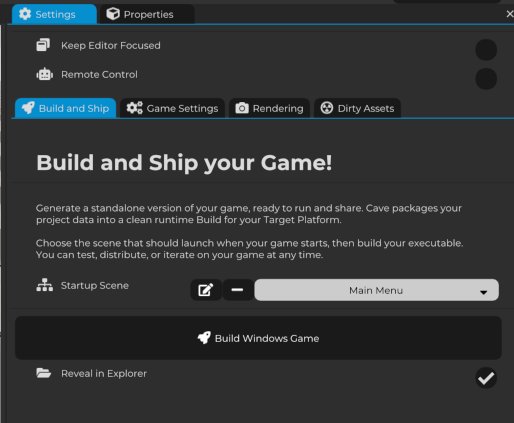
ここでは、次のような設定を見つけることができます:
- ゲームのビルドおよび出荷。
- スタートアップシーンの選択。
- ゲーム設定。
- レンダリング設定。
- プロジェクトのスタンドアロンランタイムとしてのテスト。
すべてをすぐに設定する必要はありません。初めてのうちは、スタンドアロンプレーヤーとしてゲームをテストしたり、後でプロジェクトをエクスポートする準備をしたりするために、設定タブが最も便利です。
タイムラインタブ
タイムラインタブは、タイムラインベースのシーケンスを作成および編集するために使用されます。
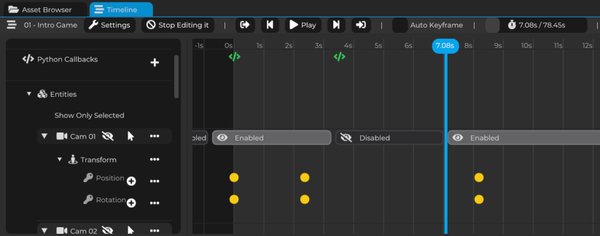
タイムラインは次のようなものに使用できます:
- カットシーン。
- カメラシーケンス。
- スクリプトイベント。
- アニメーションオブジェクトの変更。
- トランスフォームおよびコンポーネントのキーフレーム。
現在編集中のタイムラインがない場合、タブは単にタイムラインアセットを開いて編集をクリックするように指示します。
Caveの使用を開始して数分間はタイムラインは必要ありませんが、コードやゲームプレイロジックだけでなく、著作されたシーケンスが必要な場合にはとても便利になります。
その他の便利なタブ
Caveは、常時表示されていないタブも含まれています。一部は隠されていたり、必要に応じて開かれたりします。
便利なタブには次のものがあります:
| タブ | 目的 |
|---|---|
| テキストエディタ | スクリプトなどのテキストベースのアセットを編集する。 |
| ファインダー | プロジェクト内の物を検索する(Ctrl + Fを押すとすぐに開けます)。 |
| オーディオモニター | オーディオアクティビティを調査する。 |
| ジョイスティックプレビュー | コントローラー入力を確認する。 |
| プロファイラ | パフォーマンスの挙動を調査する。 |
| ナード向けの統計 | 詳細なランタイム/エディタ統計を表示する。 |
| タイムラインプレビュー | タイムライン出力カメラのプレビュー(あれば)。 |
| --- |
今はすべてのタブを必要とするわけではありません。記憶しておくべきコアタブは3Dビュー、シーングラフ、プロパティ、アセットブラウザ、コンソール、設定です。
シンプルなメンタルモデル
ここにエディタが一文で表現されています:
アセットブラウザはプロジェクトのコンテンツを保存し、シーングラフは現在シーンに配置されているものを示し、3Dビューは視覚的にそれを編集させ、プロパティタブは選択したオブジェクトの詳細を変更させます。
それが、構築を開始するための十分な情報です。