Cave: はじめてのガイド
新しいプロジェクトの作成
Lesson 2 of 19 • 20 XP
Keep your place in this quest
Log in or sign up for free to subscribe, follow lesson progress, and access more learning content.
プロジェクトマネージャーは、Cave Engine を起動した後に最初に表示される画面です。新しいプロジェクトを作成したり、最近のプロジェクトを再オープンしたり、コンピューター上の既存のプロジェクトを見つけたりする場所です。

このレッスンでは、最初のプロジェクトを作成し、プロジェクト設定オプションの実際の役割を理解します。
プロジェクトマネージャー
メインのプロジェクトマネージャータブは Your Projects と呼ばれています。
リストの先頭には、常に 2 つの重要なサムネイルがあります。
New Project: 新しいプロジェクトの設定を開始します。Browse Project...: ディスクから既存の Cave プロジェクトフォルダーを選択できます。
その下には、Cave がすでに知っているプロジェクトが表示されます。プロジェクトサムネイルは、最終書き込み時間でソートされているため、最近編集したプロジェクトを見つけやすくなっています。
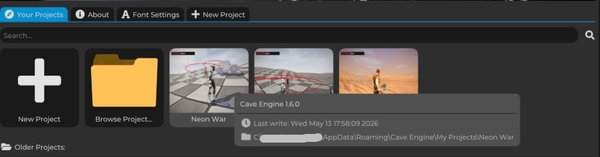
プロジェクトサムネイルにマウスをホバーすると、以下のような役立つ情報が表示されます。
- プロジェクトで使用されている Cave Engine のバージョン。
- 最終書き込み日。
- ディスク上のプロジェクトパス。
- プロジェクトが現在のエンジンバージョンによって安全に開かれない場合の互換性警告。
プロジェクトサムネイルを右クリックすると、プロジェクトアクションが表示されます。
Open Project: プロジェクトが有効で互換性がある場合、プロジェクトを開きます。Reveal Project in Explorer: ディスク上のプロジェクトフォルダーを開きます。Remove from Project Manager: プロジェクトフォルダーを削除せずにリストからプロジェクトを削除します。Delete Project: プロジェクトフォルダーを永久に削除します。
Delete Project に注意してください。これはディスクからファイルを削除し、Cave から元に戻すことはできません。
古いおよび無効なプロジェクト
Cave はプロジェクトをいくつかのグループに分けます。
現在のプロジェクトは、現在のエンジンバージョンで作成されたプロジェクトです。
古いプロジェクトは、古いバージョンの Cave で作成された互換性のあるプロジェクトです。Cave はそれらを開くことができますが、プロジェクトを新しいバージョンに保存するとプロジェクトデータが移行される可能性があるため、事前に警告を表示します。重要な古いプロジェクトを開く前にバックアップを作成してください。
無効なプロジェクトは、有効な Cave プロジェクトではないフォルダー、または現在のエンジンバージョンと互換性のないプロジェクトです。
通常の Cave プロジェクトフォルダーには Source フォルダーと Source/Content フォルダーが含まれています。Browse Project... を使用する場合は、ランダムなフォルダーの中にあるのではなく、プロジェクトフォルダー自体を選択してください。
エディターのズーム調整
インターフェースが小さすぎるまたは大きすぎる場合は、Ctrl を保持しながらマウスホイールをスクロールします。
プロジェクトマネージャーの Font Settings タブを開いて、Editor Interface Scale を調整することもできます。これは、高 DPI モニター、ノートパソコン、大型ディスプレイ、または画面録画に便利です。
Cave はエディタースケールの設定を保存するので、毎回調整する必要はありません。
既存のプロジェクトを開く
最近のプロジェクトを開くには、Your Projects のサムネイルをクリックします。
リストに表示されないプロジェクトを開くには、Browse Project... をクリックしてプロジェクトのメインフォルダーを選択します。選択したフォルダーが Cave プロジェクトに見えない場合、Cave は無効なパスメッセージを表示します。
プロジェクトをただプロジェクトマネージャーのリストから削除したい場合は、右クリックして Remove from Project Manager を選択します。これはディスクからプロジェクトを削除しません。
新しいプロジェクトを作成する
New Project をクリックしてプロジェクト作成画面を開きます。
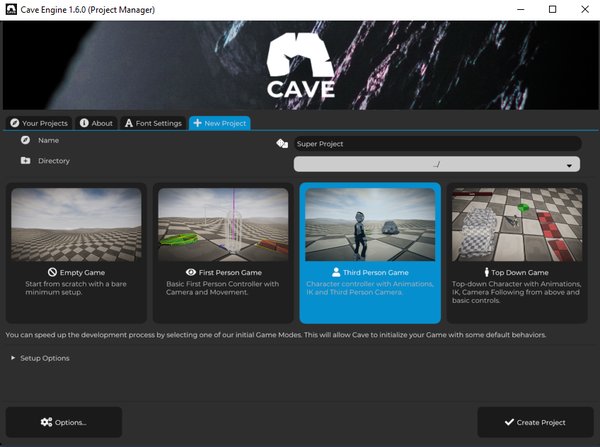
最初に選択する項目は次のとおりです。
Name: プロジェクトの名前。Directory: プロジェクトフォルダーが作成される場所。Game Mode: プロジェクトのスターターテンプレート。
Cave はプロジェクト名を使用して新しいフォルダーを作成します。ディレクトリをデフォルトの場所のままにすると、Cave はエディターデータフォルダーを使用します。
Windows: %AppData%\Cave Engine\My Projects\
Linux:   ~/Cave Engine/My Projects/
最初のプロジェクトには、シンプルな名前を使用し、特別なプロジェクトフォルダ構造が既にある場合を除いて、デフォルトのディレクトリのままにしておきましょう。
設定オプション
最初の設定ページには、Setup Options セクションも含まれています。
Create .gitignoreは、バージョン管理のための推奨.gitignoreファイルを作成します。Git を使用する予定がある場合は、これを有効にしておきます。Create AGENTS.mdは、AI コーディングツール用のプロジェクトガイダンスと、Cave のヘルパー CLI ファイルを作成します。これは、Cave の Python スクリプトを書くのを手伝うために AI アシスタントに頼む予定がある場合に 便利です。
通常のプロジェクトの場合、両方のオプションを有効のままにしておくことができます。
プロジェクトテンプレートの選択
Cave は現在、4 つのスターターゲームモードを提供しています。
| テンプレート | 最適な用途 | 作成するもの |
|---|---|---|
Empty Game |
ゼロからのスタート | デフォルトのアセットと基本的なレベルを持つミニマルプロジェクト。 |
First Person Game |
FPS スタイルのプロトタイプ | 一人称カメラと移動を持つプレイヤー。 |
Third Person Game |
キャラクターアクション、アドベンチャー、プラットフォーミング、探索 | アニメーション、足の IK、および三人称カメラを持つプレイヤーキャラクター。 |
Top Down Game |
上からのアクション、RPG、戦術、アリーナゲーム | カメラと移動セットアップを持つ上からのアニメーションキャラクター。 |
| --- |
Cave をすぐに体験したい場合は、Third Person Game または First Person Game を選択してください。
既にエンジンをしっかり理解していて、すべての要素を手動で作成したい場合は、Empty Game を選択してください。ただし、Cave のライフクオリティスタートアセットは含まれませんのでご注意ください。
オーバーヘッドカメラを使用する必要があることがわかっている場合は、Top Down Game を選択してください。
プロジェクトオプション
プロジェクトを作成する前にスターターコンテンツをカスタマイズしたい場合は、Options... をクリックします。
空でないテンプレートの場合、Base Game セクションには次のものが含まれます。
Health Bar Color: 生成されたプレイヤーのヘルスバーの色を変更します。Procedural Sky: スターターレベル用の手続き的な空のテクスチャを作成します。Default Skybox: 手続き的な空が無効な場合に使用されます。Num Levels:Level 1、Level 2などの名前の複数のスターターステージを作成します。
Top Down Game では Point and Click オプションもあります。有効にすると、プレイヤーは世界の位置をクリックすることで移動できます。
追加のスターターコンテンツ
Extras セクションでは、オプショナルなゲームプレイ要素を制御します。
Add Terrain (in the Levels)は、地形を持つレベルを作成します。無効にすると、Cave は単純な平面を地面として使用します。Portal Templateは、触れるとプレイヤーを別のレベルに送信する再利用可能なポータルを作成します。生成されたレベルでは、Cave はレベル間にポータルを配置し、ポータルのsceneプロパティに次のレベル名をセットします。Damage Templateは、触れるとプレイヤーにダメージを与える単純な赤いプレースホルダーオブジェクトを作成します。Vehicle Templateは、デフォルトの車両アセットをインポートし、物理的に対応できる車両テンプレートを作成します。Add Enemiesは、スターター敵テンプレートを作成し、各生成されたレベルにいくつかの敵インスタンスを配置します。
これらのオプションは、時間を節約するためにあります。生成されたコンテンツは後で削除、置き換え、拡張できます。
スターターエネミー
Add Enemies が有効な場合、Cave は Enemy エンティティテンプレート、Enemy Python スクリプト、および Enemy HSM ステートマシンアセットを作成します。
デフォルトの敵は意図的にシンプルです:
healthプロパティがあります。wanderRadiusプロパティがあります。- 赤に着色された Proto キャラクターメッシュを使用します。
- 移動と衝突のための Character Component を使用します。
- 振る舞いのために小さなステートマシンを使用します。
スターターステートマシンは、待機とランダムに到達可能な位置へ移動する子ステートを持つ Wander ステートを含みます。また、敵が健康を失ったときに実行できる単純な Flee ステートも含まれています。
これは最終的な敵 AI として意図されたものではありません。これは、検査し、操作し、ゲームが成長するにつれて置き換えられる動作例です。
メニューとインターフェースの設定
Menus セクションでは、一般的なゲーム UI 要素を生成できます。
Main Menu (Scene)はMain Menuシーンを作成し、ゲームの最初のシーンとして設定します。生成されたメインメニューには、ゲームをプレイする、クレジットを開く、および終了するためのボタンが含まれます。Pause Menu (Template)は、各生成されたレベルに追加される再利用可能なポーズシステムをエンティティテンプレートとして作成します。デフォルトでは、プレイヤーはEscapeを押すことで、一時停止、継続、再起動、メインメニューに戻る(存在する場合)、またはゲームを終了します。
空でないゲームテンプレートは、プレイヤーに関連付けられたゲームプレイ UI(ヘルスバー、ゲームオーバーメニュー、およびレベル完了メニューを含む)も作成します。
Interface セクションでは、生成された UI の見た目を制御します:
- ボタンスタイル:
Flat ShadedまたはGradient。 - テキストの色。
- ベースボタンの色。
- ホバー時のボタンの色。
- 押されたボタンの色。
Initial Fonts セクションでは、生成された UI 用の通常および太字フォントを選択します。変更しない場合、Cave はデフォルトの Public Sans フォントを使用します。
Credits セクションでは、生成されたクレジット画面に表示されるテキストを記入できます。
プロジェクトの作成
準備ができたら、Create Project をクリックします。
Cave はプロジェクトフォルダーを作成し、選択されたアセットを生成し、プロジェクトを保存し、エディターを開きます。

オプションに応じて、新しいプロジェクトには以下が含まれる場合があります:
- デフォルトのマテリアル、メッシュ、テクスチャ、フォント、UI スタイル、スカイボックス、およびポストプロセッシングを持つ
Defaultsフォルダー。 Player、Pause Menu、Portal、Damage、Vehicle、Enemy、およびEnemy HSMといったテンプレートやスクリプトを含むGameplayフォルダー。- 1 つ以上のレベルシーン。
- 有効の場合、
Main Menuシーン。 - 生成された内容を説明する
READ MEドキュメントアセット。
最初はこれが多すぎると感じても心配しないでください。スターターコンテンツは、プロジェクトを開いて後でプレイボタンを押すと、すぐに何かを検査できるように存在しています。
次に何が起こるか
プロジェクトが開いた後、メインの Cave Editor 内にいます。
次のレッスンでは、エディタのレイアウトについて学びます:3Dビュー、シーングラフ、プロパティタブ、アセットブラウザ、コンソール、設定タブ、タイムライン、およびゲームを構築する際に使用する他のタブについて説明します。