Cave: Guía para Principiantes
Modo de Juego y Pruebas de Tu Juego
Lesson 7 of 19 • 20 XP
Keep your place in this quest
Log in or sign up for free to subscribe, follow lesson progress, and access more learning content.
Editar una escena es solo la mitad del trabajo. También necesitas probar cómo se comporta cuando el juego está en ejecución. Cave hace esto rápido con "Modo Play".
El Modo Play ejecuta la escena actual dentro del editor para que puedas probar la jugabilidad, los controles, los scripts, la lógica, las cámaras, la interfaz de usuario, la física y el comportamiento de la escena sin exportar el juego.
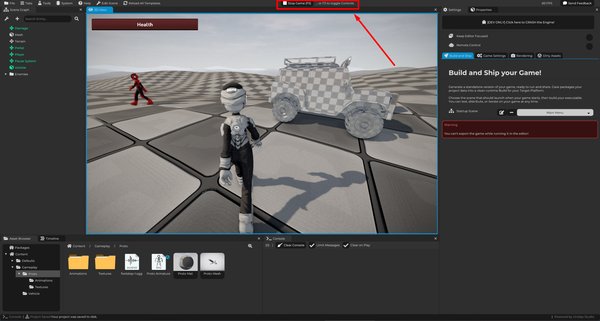
Iniciando Modo Play
Para iniciar el Modo Play, presiona F5, también puedes hacer clic en el botón Play Game en la barra de herramientas del editor.
Cuando comienza el Modo Play, Cave guarda primero el contenido sucio del proyecto. Esto ayuda a asegurarse de que la escena en ejecución coincida con la última versión guardada de tu trabajo. Después de eso, el editor cambia la escena a simulación de juego.
> Ten en cuenta que en Cave, el Modo Play ocurre dentro del Editor mismo, trayendo una mejor experiencia de desarrollo para ti.
Deteniendo Modo Play
Para detener el Modo Play, presiona F5 nuevamente. Si tienes habilitados los controles del Editor (verás esto en un momento), también puedes hacer clic en el botón Stop Game en la barra de herramientas del editor.
Cuando se detiene el Modo Play, Cave sale de la simulación del juego y vuelve a cargar el contenido del proyecto desde el disco. Eso significa que los cambios realizados durante el Modo Play son temporales. Por ejemplo, si mueves una entidad mientras el juego está en ejecución, ese movimiento es solo para prueba. Cuando detienes el Modo Play, la escena regresa a la versión guardada.
Esto es importante: No utilices el Modo Play como una forma de editar permanentemente tu nivel. Úsalo para probar comportamiento.
Controles del Editor Durante el Modo Play
Cuando comienza el Modo Play, Cave le da control al juego.
Eso es generalmente lo que deseas. Si tu juego utiliza vista de mouse, teclas de movimiento, controles de cámara o entrada de interfaz de usuario, el juego necesita recibir esas entradas en lugar del editor. Esto también significa que toda la Interfaz del Editor está deshabilitada para manipulación.
Mientras juegas, la sección superior del Editor muestra un mensaje como:
Stop Game (F5) ... o F3 para alternar Controles
Presiona F3 para habilitar los controles del editor mientras el juego aún está en ejecución, esto te permite inspeccionar la escena durante el Modo Play, habilitando nuevamente la Interfaz del Editor para editar. Presiona F3 nuevamente para devolver el control al juego.
Cuando detienes el juego, siempre devuelve la Interfaz del Editor a habilitada nuevamente.
Inspeccionando el Juego Mientras Se Ejecuta
Como acabamos de ver, con los controles del editor habilitados durante el Modo Play, puedes inspeccionar lo que está sucediendo en la escena.
Esto es útil para verificar:
- Dónde se están moviendo las entidades.
- Si se están activando los triggers.
- Si las cámaras están posicionadas correctamente.
- Si la interfaz de usuario es visible.
- Si los objetos de física se comportan correctamente.
- Si los scripts o la lógica están cambiando valores como se esperaba.
El Scene Graph, Properties, y Console son especialmente útiles mientras pruebas.
Mientras estás en Modo Play, la lógica de tu juego continúa ejecutándose independientemente de si tienes los controles habilitados o no. Así que es importante saber que seleccionar, editar o cambiar manualmente las Entidades puede romper tu propia lógica de juego durante esa sesión de juego.
Recuerda que los cambios en tiempo de ejecución son aún temporales. Si deseas que un cambio sea permanente, detén el Modo Play y haz el cambio en modo de edición.
La Consola Es Parte de las Pruebas
Mantén la Consola visible mientras pruebas.
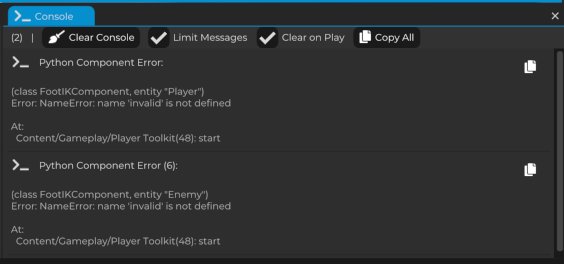
Puede mostrar:
- Impresiones de scripts.
- Mensajes del motor.
- Advertencias.
- Errores.
- Mensajes de importación o guardado.
- Retroalimentación en tiempo de ejecución.
Si algo no funciona, revisa la Consola antes de adivinar. A menudo te da la primera pista real, por ejemplo:
- Un script podría no ejecutarse.
- Una referencia de activo podría estar faltando.
- La lógica podría imprimir un valor que no esperabas.
- Una advertencia podría explicar por qué algo se omitió.
Probar es mucho más rápido cuando lees la retroalimentación que el motor ya te está dando.
El Modo Play No Es Lo Mismo Que Exportar
El Modo Play es la forma más rápida de probar dentro del editor, pero sigue funcionando con el editor a su alrededor.
Eso es perfecto para una iteración rápida. Sin embargo, a veces necesitas probar el juego más como un jugador lo experimentaría.
Para eso, utiliza la prueba de tiempo de ejecución independiente:
Probar como un Tiempo de Ejecución Independiente
Para probar el juego en una ventana de tiempo de ejecución separada:
- Abre la pestaña
Settings. - Ve a
Game Settings. - Encuentra
Test your Game as a Runtime. - Elige si deseas jugar la escena actual si esa opción está disponible.
- Haz clic en
Save and Run Standalone Player.
Cave guarda el proyecto y lanza el juego a través del jugador/runtime.
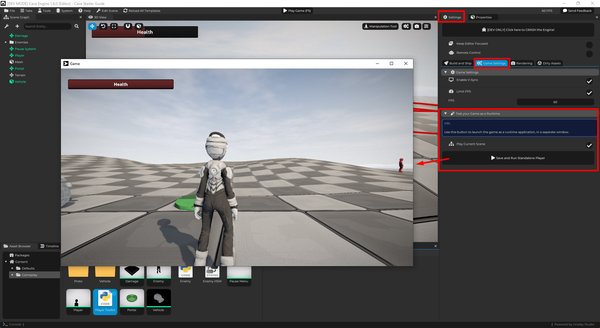
Esto es útil cuando deseas probar el comportamiento de la ventana, el enfoque de entrada, el inicio del juego, los controles del jugador, el comportamiento exclusivo de tiempo de ejecución o simplemente cómo se siente el juego fuera del editor.
También es particularmente útil al crear y probar juegos en línea, donde necesitas múltiples instancias del juego funcionando al mismo tiempo.
No necesitas utilizar pruebas independientes después de cada pequeño cambio. Utiliza el Modo Play para una rápida iteración y las pruebas independientes cuando deseas una ejecución de juego más realista.
Un Buen Ciclo de Pruebas
Un simple ciclo de pruebas de Cave se ve así:
- Editar la escena.
- Presiona
F5para entrar en Modo Play. - Probar el comportamiento.
- Revisar la Consola.
- Presiona
F5para detener. - Hacer cambios en modo de edición.
- Repetir.
Este ciclo es una de las principales razones por las que el editor es rápido para trabajar.