Cave: 地形システム入門
地形を彫刻する
Lesson 3 of 6 • 10 XP
Keep your place in this quest
Log in or sign up for free to subscribe, follow lesson progress, and access more learning content.
このレッスンでは、Cave Engine に用意されているさまざまな地形ブラシを使用して、自分の地形を彫刻し、標高、凹凸、道路、道、そして環境のためのより自然な形状を作成する方法を学びます。
ここでの目的は、各ブラシが何をするのかを理解するだけでなく、それらを実践的に組み合わせて使用することです。良い地形は通常、複数のパスで作成されます。最初に大きな形状を定義し、次に表面を整え、粗い部分を滑らかにし、自然な変化を加え、最後に道路や道など特定のエリアを調整します。
1. 彫刻
Sculpt ブラシを選択した状態で、地形のエリアにカーソルを置き、左クリックを押し続けます。
ブラシを適用すると、地形の表面が持ち上がり、丘、山、傾斜、その他の自然な形成を作成できます。
これは、地形を形成する際に最初に使用するブラシであり、環境の主な形状を直接制御できるからです。
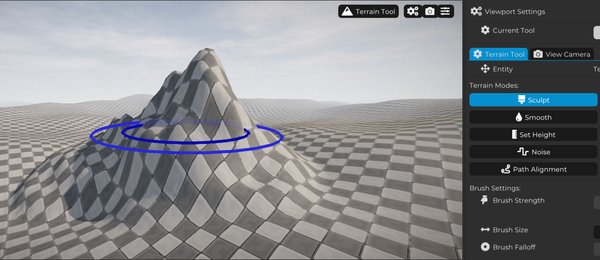
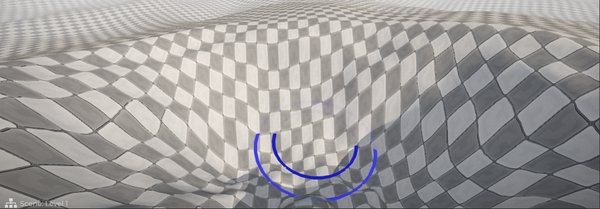
地形の高さを減らしたい場合は、左クリックを使用しながら Ctrl キーを押し続けます。
これにより、ブラシが表面を持ち上げるのではなく、下げるようになり、谷、凹凸、クレーター、下がった道路、川、その他の変化を作成できます。
持ち上げることと下げることの両方を組み合わせることで、シーンのニーズに応じて地形をモデル化できます。
ブラシ設定では、ブラシ強度の値を調整できます。
これにより、ツールの強度を制御できます。この値が高いほど、ブラシが地形に及ぼす影響は強くなります。低い値は、柔らかく、より精密な変更を作成します。これは、より多くのコントロールが必要な場合に便利です。
大きな地形の変更には、高い強度を使用できます。小さな調整や仕上げ作業には、通常は低い値を使用する方が良いです。

ブラシサイズは、ブラシによって影響を受けるエリアのサイズを定義します。
この値を大きくすると、地形のより大きな領域が変更されます。減らすと、変更が適用されるのはより小さく、特定のエリアになります。
主要な地形形状をブロックアウトするためには、大きなブラシサイズを使用し、詳細や局所的な調整には、小さなブラシサイズを使用します。

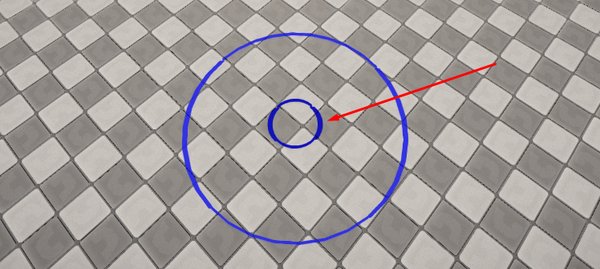
ブラシのフェードオフは、ブラシの影響が中心から端に移行する様子を制御します。
このパラメータを調整することで、影響が強い中央エリアのサイズを定義し、それはブラシマーカーの内側の円で表されています。その領域から、影響は徐々に減少し、ブラシの外側の周辺に達します。
これにより、より柔らかい遷移や、より鋭い地形の変化を作成できます。
高いフェードオフは、より滑らかで自然な表面を作成するのに役立ち、低いフェードオフは、より強力で明確な形状を必要とする場合に便利です。

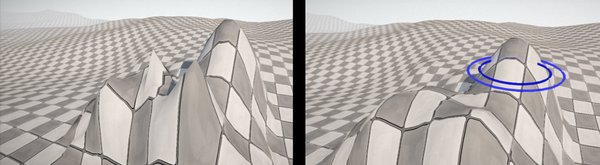
Smooth ブラシを使用して、非常に強い跡や急激な遷移を持つ地形のエリアを柔らかくします。
このブラシは、より自然な遷移を作成し、地形により磨かれた均一な仕上がりを与えます。
特に、強い強度値で Sculpt を使用した後に便利です。なぜなら、表面が非常に粗くなったり、鋭くなることがあるからです。
Set Height ブラシを使用すると、地形に対して固定の高さを定義できます。
これにより、台地、崖、低い道、アリーナ、または一定の標高が必要な任意の構造を作成できます。
このブラシは、特定の地域を自由に形状変更するのではなく、同じ高さを保たせたい場合に便利です。
例えば、建物、道路、基地、またはプラットフォームのために平らなエリアを用意するために使用できます。
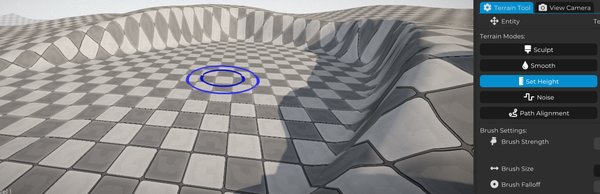
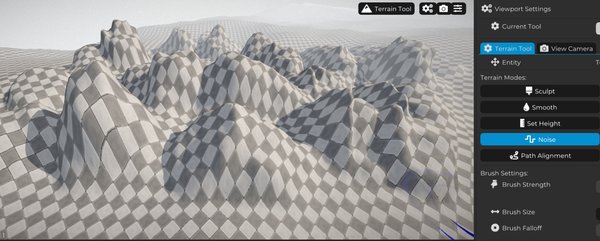
Noise ブラシは、地形にランダムな高さの変化を適用します。
それは、より有機的で不規則な形状のリリーフを作成するのに理想的です。このツールは、山、丘、さまざまなサイズと比率の他の自然な形成を生成するのに優れており、地形表面に繰り返しパターンを避けるのに役立ちます。
Noise を使用して、低い強度値であれば、あまりにも平坦や人工的すぎるように見えるエリアに微妙な変化を加えることもできます。
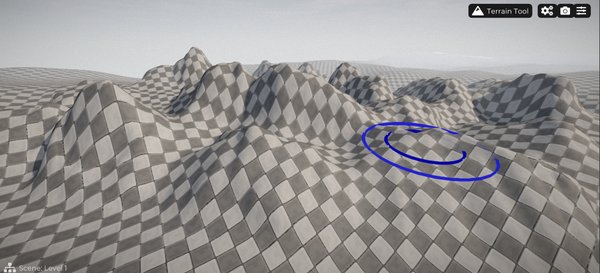
次に、Erosion を使用して自然な地形の浸食をシミュレートします。
このブラシは、地形に擦れや溝、小さな不整合を追加し、環境をより自然で興味深いものに見せます。
Erosion は、メインの彫刻パスの後の良い仕上げツールです。一度大きな地形の形状が定義されたら、人工的な見た目を破り、表面により信憑性のある結果を与えます。
プロジェクトに道路や小道が必要な場合は、Path Alignment でプロセスを簡素化することが出来ます。
最初のステップは、Scene Graph にPath Entityを追加することです。
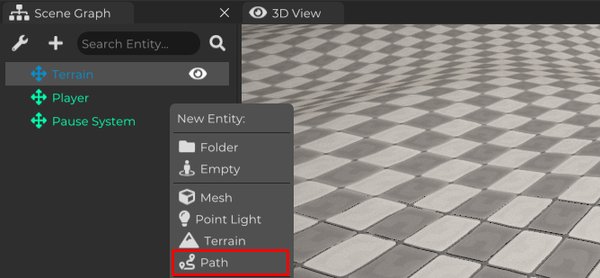
次に、Terrain Tool のモードを Path Tool に変更します。
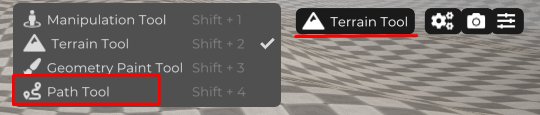
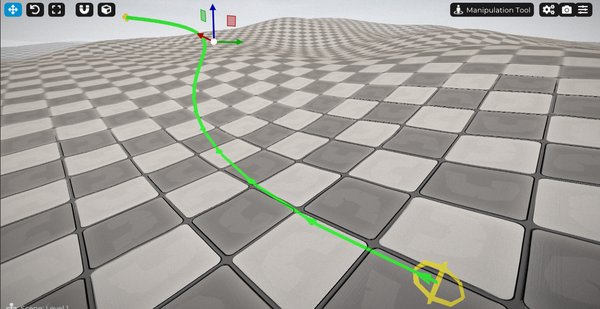
Path Tool をアクティブにすると、Path の制御ポイントを選択し、移動できるようになります。これにより、道路のルートを定義できます。
これらのポイントを使って、より滑らかなカーブや、より鋭いカーブを作成し、地形に適用する前にパスの形状を制御できます。
これは、最初に視覚的に道路レイアウトを設計し、その後で地形をそれに合わせることができるため便利です。
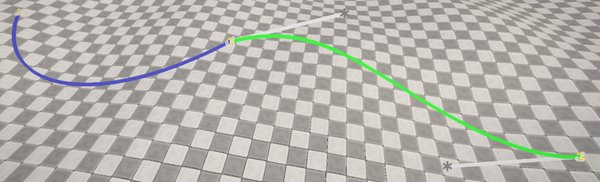
複数の Paths を作成することもできます。
それらのエンドポイント制御ポイントを互いに近くに配置すると、接続され、より複雑なルートと多様なカーブを持つ長い道路を作成できます。
これにより、道網を大きく構築しながらも、パス構造を管理しやすくすることができます。
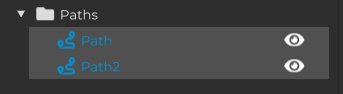
Cave Engine は、Scene Graph にフォルダを作成してシーンの要素を整理することもできることを忘れないでください。
良いプラクティスは、Paths専用のフォルダを作成し、プロジェクトで使用されるすべてのパスをグループ化しておくことです。これにより、後でそれらを見つけやすく、編集しやすく、管理しやすくなります。
Pathを設定した後は、再び地形を選択し、ツールを Terrain Tool に戻します。
次に、Path Alignment モードを選択します。
その後、以前に作成した Path の名前を入力する必要がある新しいセクションが表示されます。
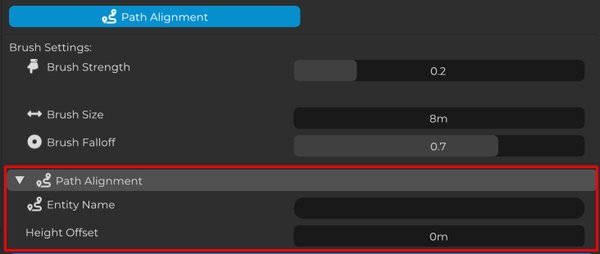
Path 名を正しく入力すると、Auto Align to Path ボタンが利用可能になります。

これを押すと、Cave Engine が定義されたパスに沿って地形を自動的に調整し、道路や小道のための適切なベースを作成します。
これは、道路が完全に完成していることを意味するわけではありませんが、非常に有用な出発点を提供します。アラインメントの後、Smooth、Sculpt、Flatten、または他のブラシを使用して結果を洗練させ続けることができます。
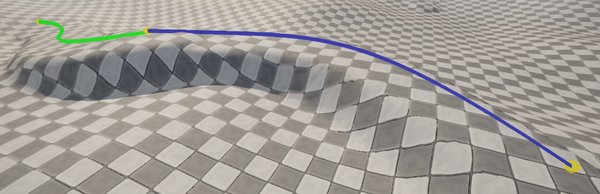
各ツールには、地形のリリーフを作成して滑らかにすることから、有機的な形状を生成し道路を自動的に整列させることまで、特定の目的があります。
今が実験の時です。
Brush Strength、Brush Size、Brush Falloff の異なる値を試してみてください。ブラシを組み合わせて、小さな変更がまったく異なる結果を生む様子を観察してみてください。
各ツールを探求し、自分が作成したい環境のスタイルに最適な組み合わせを発見することを恐れないでください。
地形の作成は実用的なプロセスです。テストを重ねるほど、各ブラシの動作と、それらを一緒に使用してより興味深い風景を作成する方法を理解するのが早くなります。