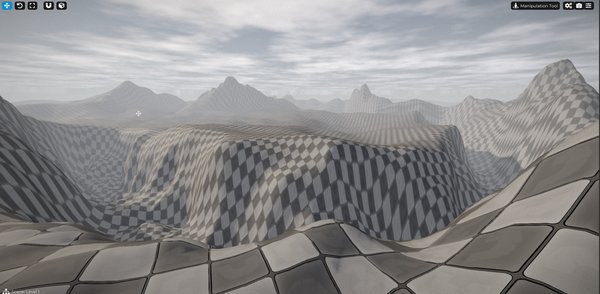
Cave: Введение в систему террейна
Скульптурирование местности
Lesson 3 of 6 • 10 XP
Keep your place in this quest
Log in or sign up for free to subscribe, follow lesson progress, and access more learning content.
В этом уроке вы научитесь использовать различные кисти рельефа, доступные в Cave Engine, чтобы формировать свой рельеф и создавать возвышенности, углубления, дороги, тропы и более естественные формы для вашей среды.
Цель состоит не только в том, чтобы понять, что делает каждая кисть, но и в том, чтобы начать комбинировать их на практике. Хороший рельеф обычно создается в несколько проходов: сначала вы определяете крупные формы, затем уточняете поверхность, сглаживаете грубые участки, добавляете естественное разнообразие и, наконец, подстраиваете конкретные области, такие как дороги или тропы.
1. Формирование
С выбранной кистью Sculpt разместите курсор над участком рельефа и удерживайте левую кнопку мыши.
При применении кисти поверхность рельефа будет подниматься, позволяя вам создавать рельефные формы, такие как холмы, горы, склоны и другие естественные образования.
Это обычно первая кисть, которую вы будете использовать при формировании рельефа, потому что она дает вам прямой контроль над основной формой окружения.
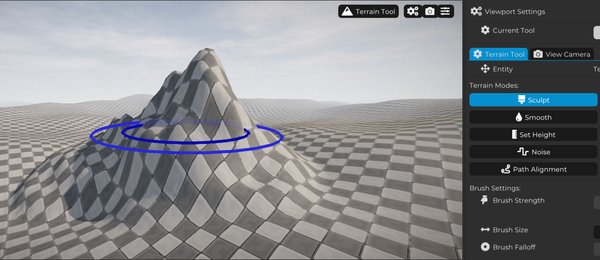
Если вы хотите уменьшить высоту рельефа, удерживайте Ctrl, используя левую кнопку мыши.
Это заставляет кисть опускать поверхность вместо поднятия, позволяя вам создавать долины, углубления, кратеры, пониженные дороги, реки и другие вариации.
Комбинируя как подъемы, так и понижения, вы можете моделировать рельеф в соответствии с нуждами вашей сцены.
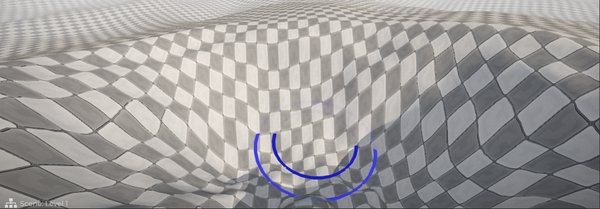
В настройках кисти вы можете отрегулировать значение Сила кисти.
Это контролирует интенсивность инструмента. Чем выше это значение, тем сильнее будет влияние кисти на рельеф. Более низкие значения создают более мягкие и точные изменения, что полезно, когда вам нужно больше контроля.
Для больших изменений рельефа вы можете использовать большую силу. Для небольших корректировок и завершительных штрихов обычно лучше использовать более низкое значение.

Размер кисти определяет размер области, затрагиваемой кистью.
Когда вы увеличиваете это значение, большая область рельефа будет изменена. Когда вы уменьшаете его, изменения будут применяться к меньшей и более конкретной области.
Используйте большие размеры кистей, чтобы очертить основные формы рельефа, и меньшие размеры кистей для деталей и локальных корректировок.

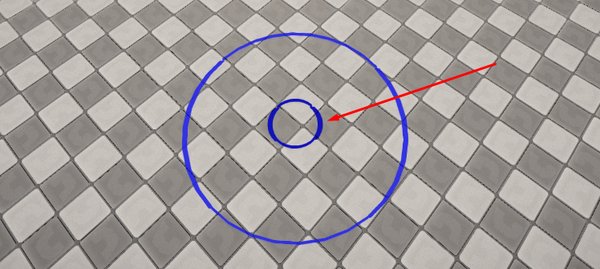
Плавность кисти контролирует, как влияние кисти переходит от центра к краям.
Настраивая этот параметр, вы определяете размер центральной области, где эффект сильнее, представленный внутренним кругом маркера кисти. Из этой области влияние постепенно уменьшается, пока не достигнет внешнего края кисти.
Это позволяет вам создавать либо более мягкие переходы, либо более резкие изменения рельефа.
Более высокая плавность может помочь создать более гладкие и естественные поверхности, в то время как более низкая плавность может быть полезна, когда вы хотите более резкие и четкие формы.

Используйте кисть Smooth, чтобы смягчить участки рельефа, которые имеют очень сильные следы или резкие переходы.
Эта кисть помогает создать более естественные переходы и дает рельефу более отполированный и однородный вид.
Она особенно полезна после использования Sculpt с более высокими значениями силы, потому что поверхность может стать слишком грубой или острой.
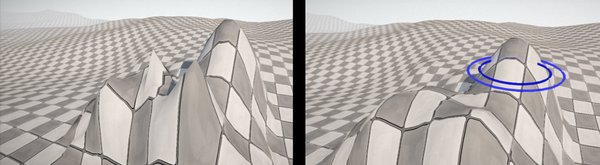
С помощью кисти Set Height, которая определяет фиксированную высоту для рельефа, вы можете создавать выровненные участки, такие как плато, утёсы, пониженные дороги, арены или любые структуры, требующие постоянной высоты.
Эта кисть полезна, когда вы хотите, чтобы конкретная зона оставалась на одной высоте вместо свободной формы.
Например, вы можете использовать ее для подготовки ровной площади для здания, дороги, базы или платформы.
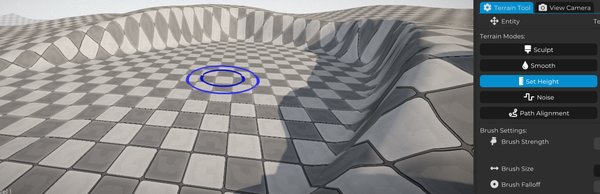
Кисть Noise применяет случайные высотные вариации к рельефу.
Она идеально подходит для создания рельефа с более органичными и неправильными формами. Этот инструмент отлично подходит для генерации гор, холмов и других природных образований с различными размерами и пропорциями, помогая избежать повторяющихся паттернов на поверхности рельефа.
Вы также можете использовать Noise с более низкими значениями силы, чтобы добавить тонкое разнообразие в области, которые выглядят слишком плоскими или искусственными.
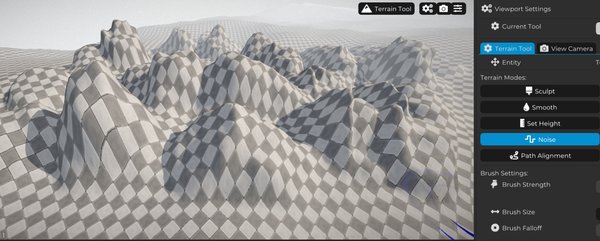
Затем используйте Erosion, чтобы смоделировать естественную эрозию рельефа.
Эта кисть добавляет изношенные участки, борозды и небольшие неровности к рельефу, делая среду более естественной и интересной.
Erosion - хороший инструмент для завершения после основного формирующего прохода. Как только крупные формы рельефа уже определены, он помогает сломать искусственный вид и придаёт поверхности более правдоподобный результат.
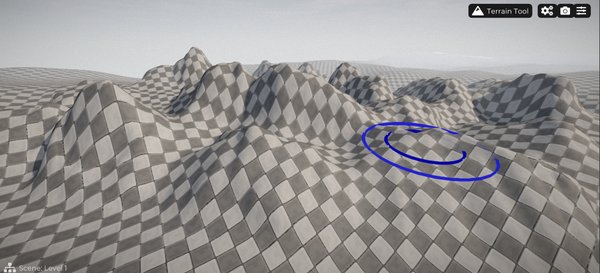
Если вашему проекту нужны дороги или тропы, Path Alignment - отличный вариант, который упрощает процесс.
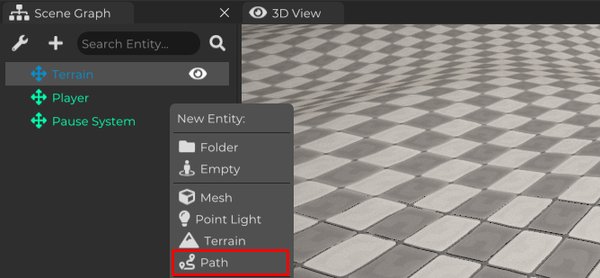
Первый шаг - добавить Path Entity в Scene Graph.
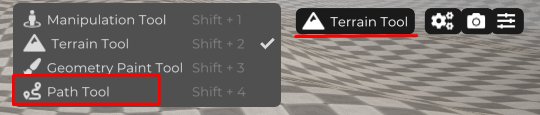
Затем измените режим инструмента рельефа на Path Tool.
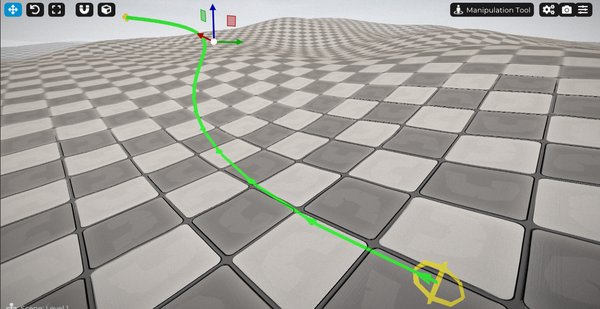
С активным Path Tool вы можете выбирать и перемещать контрольные точки Path, определяя маршрут дороги.
Эти точки позволяют вам создавать более плавные или резкие повороты, обеспечивая контроль над формой тропы перед ее применением к рельефу.
Это полезно, потому что вы сначала можете визуально спроектировать макет дороги, а затем только выровнять рельеф под него.
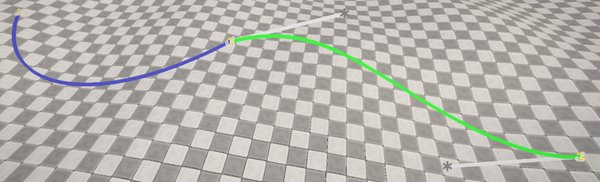
Вы также можете создать несколько путей.
Размещая контрольные точки их конечных частей близко друг к другу, они соединятся, позволяя вам создавать более длинные дороги с более сложными маршрутами и разнообразными поворотами.
Это делает возможным строительство больших дорожных сетей, сохраняя структуру пути более управляемой.
Также стоит помнить, что Cave Engine позволяет создавать папки в Scene Graph для организации элементов вашей сцены.
Хорошая практика - создать отдельную папку для путей, сохраняя все пути, используемые в проекте, сгруппированными. Это облегчает их поиск, редактирование и управление ими позже.
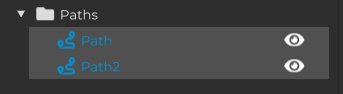
После настройки пути снова выберите рельеф и измените инструмент обратно на Terrain Tool.
Затем выберите режим Path Alignment.
После этого появится новый раздел, где вам нужно ввести имя ранее созданного пути.
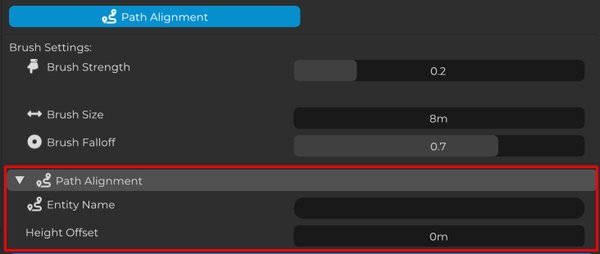
После правильного ввода имени пути кнопка Auto Align to Path станет доступной.

Когда вы нажмете ее, Cave Engine автоматически скорректирует рельеф вдоль определенного пути, создавая надлежащую базу для дорог и троп.
Это не означает, что дорога полностью завершена, но дает вам очень полезную отправную точку. После выравнивания вы можете продолжать использовать Smooth, Sculpt, Flatten или другие кисти для уточнения результата.
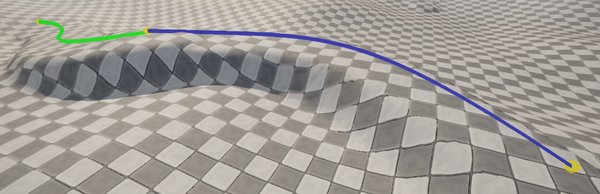
Каждый инструмент имеет свою конкретную цель, от создания и сглаживания рельефа до генерации органических форм и автоматического выравнивания дорог.
Теперь пришло время экспериментировать.
Попробуйте разные значения для Сила кисти, Размер кисти и Плавность кисти. Комбинируйте кисти между собой и наблюдайте, как небольшие изменения могут привести к совершенно разным результатам.
Не бойтесь исследовать каждый инструмент и открывать, какие комбинации работают лучше всего для стиля окружения, который вы хотите создать.
Создание рельефа - практический процесс. Чем больше вы тестируете, тем быстрее поймете, как ведет себя каждая кисть и как вместе использовать их для создания более интересных ландшафтов.