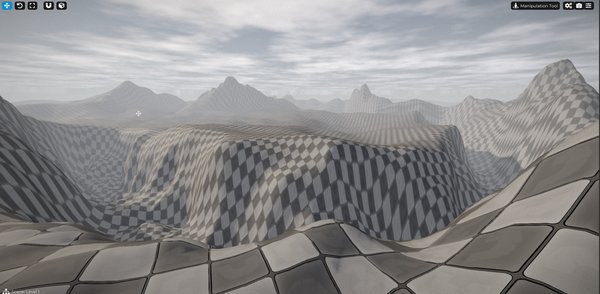
Cave : Introduction au Système de Terrain
Sculpter le Terrain
Lesson 3 of 6 • 10 XP
Keep your place in this quest
Log in or sign up for free to subscribe, follow lesson progress, and access more learning content.
Dans cette leçon, vous allez apprendre à utiliser les différents pinceaux de terrain disponibles dans Cave Engine pour sculpter votre terrain et créer des élévations, des dépressions, des routes, des sentiers, et d'autres formes naturelles pour votre environnement.
L'objectif ici n'est pas seulement de comprendre ce que chaque pinceau fait, mais aussi de commencer à les combiner en pratique. Un bon terrain est généralement créé en plusieurs passes : d'abord, vous définissez les grandes formes, puis vous affinez la surface, lissez les zones rugueuses, ajoutez des variations naturelles, et enfin ajustez des zones spécifiques telles que des routes ou des sentiers.
1. Sculpter
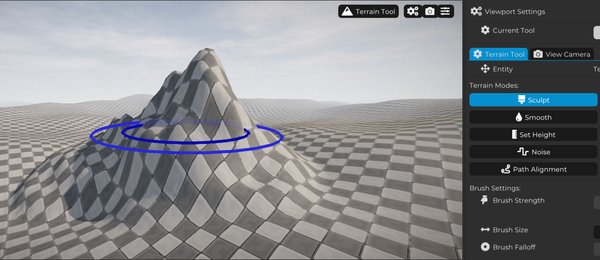
Avec le pinceau Sculpt sélectionné, positionnez le curseur sur une zone du terrain et maintenez le bouton gauche de la souris enfoncé.
Au fur et à mesure que le pinceau est appliqué, la surface du terrain sera élevée, vous permettant de créer des formes de relief telles que des collines, des montagnes, des pentes, et d'autres formations naturelles.
C'est généralement le premier pinceau que vous utiliserez lors de la modelage d'un terrain, car il vous donne un contrôle direct sur la forme principale de l'environnement.
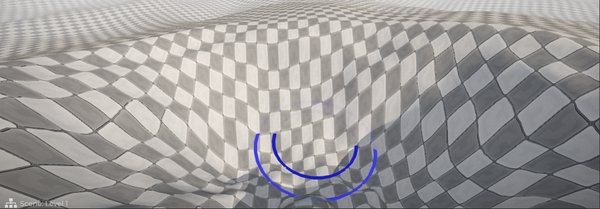
Si vous voulez réduire la hauteur du terrain, maintenez Ctrl tout en utilisant le bouton gauche de la souris.
Cela fait en sorte que le pinceau abaisse la surface plutôt que de l'élever, vous permettant de créer des vallées, des dépressions, des cratères, des routes abaissées, des rivières, et d'autres variations.
En combinant les deux mouvements d'élévation et d'abaissement, vous pouvez modeler le terrain en fonction des besoins de votre scène.
Dans les paramètres du pinceau, vous pouvez ajuster la valeur de Force du Pinceau.
Cela contrôle l'intensité de l'outil. Plus cette valeur est élevée, plus l'influence du pinceau sera forte sur le terrain. Des valeurs plus basses créent des changements plus doux et plus précis, ce qui est utile lorsque vous souhaitez plus de contrôle.
Pour des modifications importantes du terrain, vous pouvez utiliser une force plus élevée. Pour de petits ajustements et finitions, il est généralement préférable d'utiliser une valeur plus faible.

La Taille du Pinceau définit la taille de la zone affectée par le pinceau.
Lorsque vous augmentez cette valeur, une région plus grande du terrain sera modifiée. Lorsque vous la réduisez, les changements seront appliqués à une zone plus petite et plus spécifique.
Utilisez des tailles de pinceau plus grandes pour définir les principales formes du terrain, et des tailles de pinceau plus petites pour les détails et ajustements localisés.

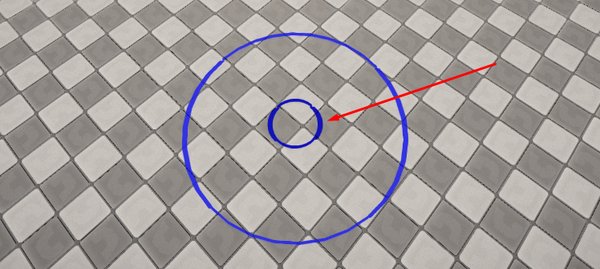
La Dégradation du Pinceau contrôle la manière dont l'influence du pinceau passe du centre vers les bords.
En ajustant ce paramètre, vous définissez la taille de la zone centrale où l'effet est plus fort, représentée par le cercle intérieur du marqueur de pinceau. À partir de cette région, l'influence diminue progressivement jusqu'à atteindre le bord extérieur du pinceau.
Cela vous permet de créer soit des transitions plus douces, soit des changements de terrain plus nets.
Une dégradation plus élevée peut aider à créer des surfaces plus lisses et plus naturelles, tandis qu'une dégradation plus basse peut être utile lorsque vous souhaitez des formes plus fortes et plus définies.

Utilisez le pinceau Lisser pour adoucir les zones du terrain qui ont des marques très fortes ou des transitions abruptes.
Ce pinceau aide à créer des transitions plus naturelles et donne au terrain un fini plus poli et uniforme.
Il est particulièrement utile après avoir utilisé Sculpt avec des valeurs de force élevées, car la surface peut devenir trop rugueuse ou tranchante.
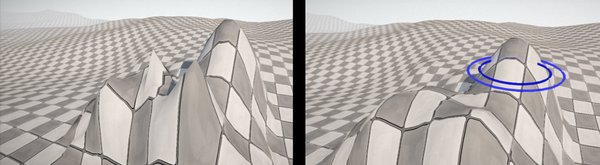
Avec le pinceau Définir la Hauteur, qui définit une hauteur fixe pour le terrain, vous pouvez créer des zones nivelées telles que des plateaux, des falaises, des chemins abaissés, des arènes, ou toute structure nécessitant une élévation constante.
Ce pinceau est utile lorsque vous souhaitez qu'une région spécifique reste à la même hauteur plutôt que d'être modelée librement.
Par exemple, vous pouvez l'utiliser pour préparer une zone plate pour un bâtiment, une route, une base, ou une plateforme.
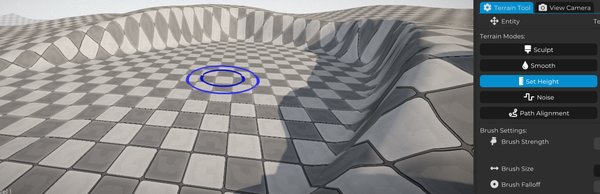
Le pinceau Bruit applique des variations de hauteur aléatoires au terrain.
Il est idéal pour créer un relief avec des formes plus organiques et irrégulières. Cet outil est excellent pour générer des montagnes, des collines, et d'autres formations naturelles avec des tailles et des proportions variées, aidant à éviter des motifs répétitifs sur la surface du terrain.
Vous pouvez également utiliser le Bruit avec des valeurs de force plus faibles pour ajouter une variation subtile aux zones qui semblent trop plates ou artificielles.
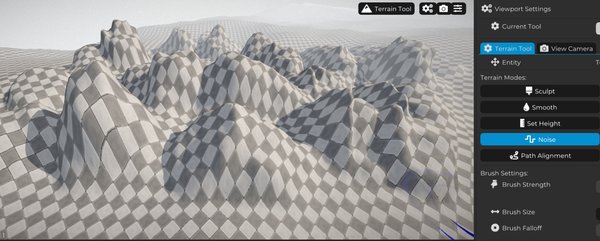
Ensuite, utilisez Érosion pour simuler l'érosion naturelle du terrain.
Ce pinceau ajoute des zones usées, des rainures, et de petites irrégularités au relief, rendant l'environnement plus naturel et intéressant.
L'érosion est un bon outil de finition après le passage principal de sculpture. Une fois que les grandes formes du terrain sont déjà définies, elle aide à briser l'apparence artificielle et donne à la surface un résultat plus convaincant.
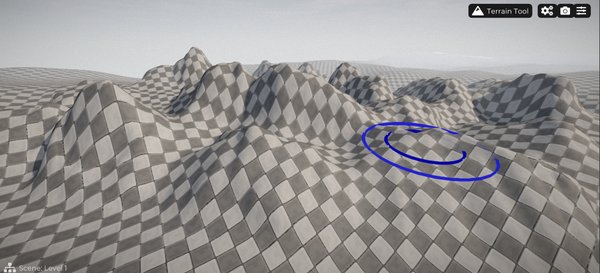
Si votre projet nécessite des routes ou des sentiers, Alignement de Chemin est une excellente option pour faciliter le processus.
La première étape consiste à ajouter une Entité Chemin au Graphique de Scène.
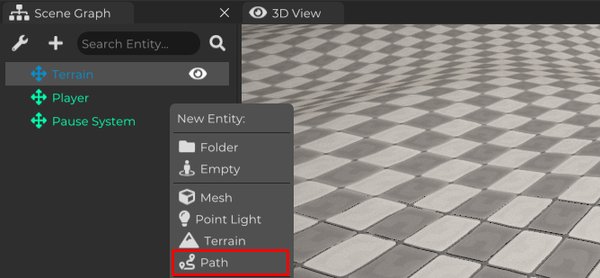
Ensuite, changez le mode de l'Outil de Terrain à l'Outil de Chemin.
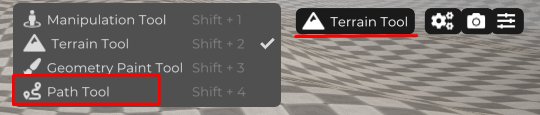
Avec l'Outil de Chemin actif, vous pouvez sélectionner et déplacer les points de contrôle du Chemin, définissant la route de la route.
Ces points vous permettent de créer des courbes plus douces ou plus nettes, vous donnant le contrôle sur la forme du chemin avant de l'appliquer au terrain.
Cela est utile car vous pouvez d'abord concevoir visuellement la disposition de la route et ensuite aligner le terrain à celle-ci.
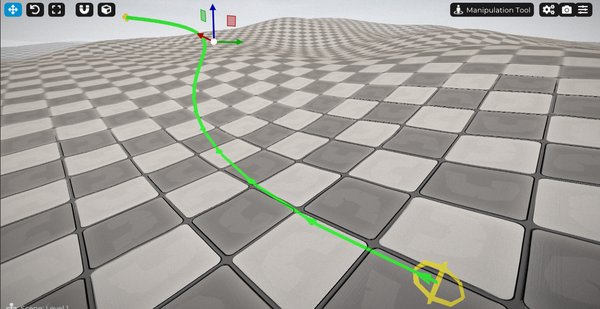
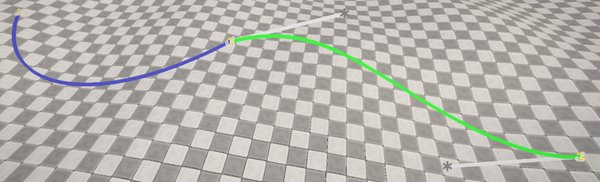
Vous pouvez également créer plusieurs Chemins.
En positionnant leurs points de contrôle de fin près les uns des autres, ils se connecteront, vous permettant de créer des routes plus longues avec des trajets plus complexes et variés. Cela rend possible la construction de réseaux routiers plus vastes tout en maintenant la structure du chemin plus facile à gérer.
Il est également bon de se rappeler que Cave Engine vous permet de créer des dossiers dans le Graphique de Scène pour organiser les éléments de votre scène.
Une bonne pratique consiste à créer un dossier dédié pour les Chemins, regroupant tous les chemins utilisés dans le projet. Cela les rend plus faciles à trouver, à modifier, et à gérer plus tard.
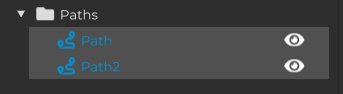
Après avoir configuré le Chemin, sélectionnez à nouveau le terrain et changez l'outil de retour vers l'Outil de Terrain.
Ensuite, choisissez le mode Alignement de Chemin.
Après cela, une nouvelle section sera affichée où vous devez entrer le nom du Chemin créé précédemment.
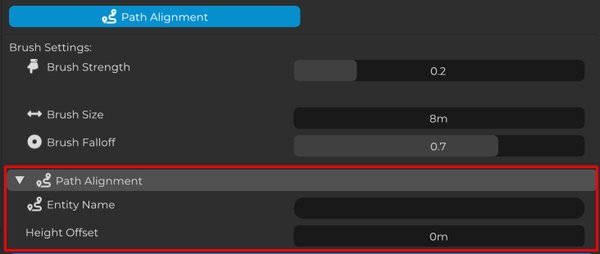
Après avoir entré le nom du Chemin correctement, le bouton Aligner Automatiquement au Chemin deviendra disponible.

Lorsque vous appuyez dessus, Cave Engine ajustera automatiquement le terrain le long du chemin défini, créant une base appropriée pour les routes et les sentiers.
Cela ne signifie pas que la route est complètement terminée, mais cela vous donne un point de départ très utile. Après l'alignement, vous pouvez continuer à utiliser Lisser, Sculpter, Aplatir, ou d'autres pinceaux pour affiner le résultat.
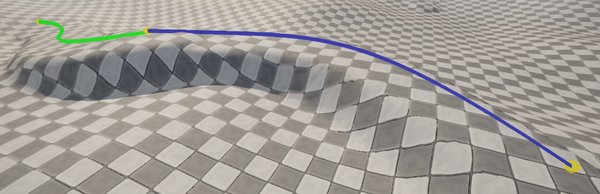
Chaque outil a un objectif spécifique, allant de la création et du lissage du relief du terrain à la génération de formes organiques et à l'alignement automatique des routes.
Il est maintenant temps d'expérimenter.
Essayez des valeurs différentes pour Force du Pinceau, Taille du Pinceau, et Dégradation du Pinceau. Combinez les pinceaux entre eux et observez comment de petits changements peuvent produire des résultats complètement différents.
N'ayez pas peur d'explorer chaque outil et de découvrir quelles combinaisons fonctionnent le mieux pour le style d'environnement que vous souhaitez créer.
La création de terrains est un processus pratique. Plus vous testez, plus vous comprendrez rapidement comment chaque pinceau se comporte et comment les utiliser ensemble pour créer des paysages plus intéressants.