Cave: Introdução ao Sistema de Terreno
Esculpindo o Terreno
Lesson 3 of 6 • 10 XP
Keep your place in this quest
Log in or sign up for free to subscribe, follow lesson progress, and access more learning content.
Nesta lição, você aprenderá como usar os diferentes pincéis de terreno disponíveis no Cave Engine para esculpir seu terreno e criar elevações, depressões, estradas, caminhos e formas mais naturais para o seu ambiente.
O objetivo aqui não é apenas entender o que cada pincel faz, mas também começar a combiná-los na prática. Um bom terreno é geralmente criado em múltiplas passagens: primeiro você define as grandes formas, depois refina a superfície, suaviza áreas ásperas, adiciona variação natural e, por fim, ajusta áreas específicas, como estradas ou caminhos.
1. Esculpindo
Com o pincel Sculpt selecionado, posicione o cursor sobre uma área do terreno e mantenha pressionado o botão esquerdo do mouse.
À medida que o pincel é aplicado, a superfície do terreno será elevada, permitindo que você crie formas de relevo, como colinas, montanhas, encostas e outras formações naturais.
Esse é geralmente o primeiro pincel que você usará ao modelar um terreno, porque ele te dá controle direto sobre a forma principal do ambiente.
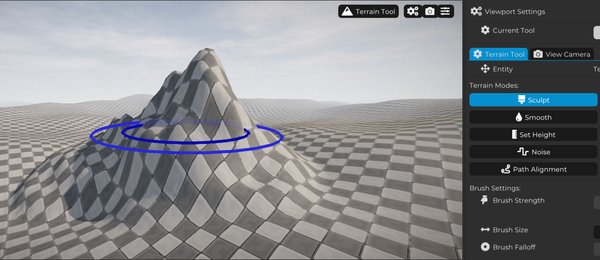
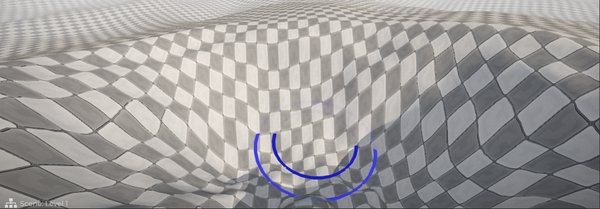
Se você quiser reduzir a altura do terreno, mantenha pressionada a tecla Ctrl enquanto usa o botão esquerdo do mouse.
Isso faz com que o pincel diminua a superfície em vez de elevá-la, permitindo que você crie vales, depressões, crateras, estradas rebaixadas, rios e outras variações.
Combinando ambas as elevações e rebaixamentos, você pode modelar o terreno de acordo com as necessidades da sua cena.
Nas configurações do pincel, você pode ajustar o valor de Brush Strength.
Isso controla a intensidade da ferramenta. Quanto maior esse valor, mais forte será a influência do pincel sobre o terreno. Valores mais baixos criam mudanças mais suaves e precisas, que são úteis quando você quer mais controle.
Para grandes alterações no terreno, você pode usar uma força maior. Para pequenos ajustes e acabamentos, geralmente é melhor usar um valor mais baixo.

O Brush Size define o tamanho da área afetada pelo pincel.
Quando você aumenta esse valor, uma região maior do terreno será modificada. Quando você o reduz, as alterações serão aplicadas a uma área menor e mais específica.
Use tamanhos de pincel maiores para bloquear as formas principais do terreno e tamanhos de pincel menores para detalhes e ajustes localizados.

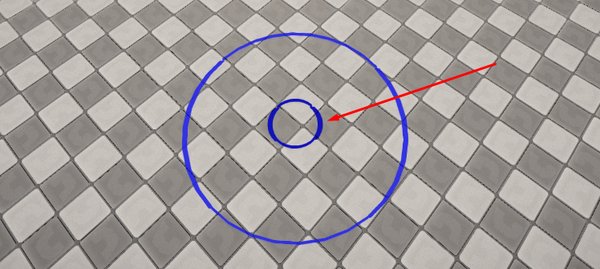
O Brush Falloff controla como a influência do pincel transita do centro para as bordas.
Ao ajustar esse parâmetro, você define o tamanho da área central onde o efeito é mais forte, representado pelo círculo interno do marcador do pincel. A partir dessa região, a influência diminui gradualmente até alcançar a borda externa do pincel.
Isso permite que você crie transições mais suaves ou mudanças mais marcadas no terreno.
Um falloff maior pode ajudar a criar superfícies mais suaves e naturais, enquanto um falloff menor pode ser útil quando você deseja formas mais fortes e definidas.

Use o pincel Smooth para suavizar áreas do terreno que possuem marcas muito fortes ou transições abruptas.
Esse pincel ajuda a criar transições mais naturais e dá ao terreno um acabamento mais polido e uniforme.
É especialmente útil após usar o Sculpt com valores de força mais elevados, porque a superfície pode se tornar muito áspera ou afiada.
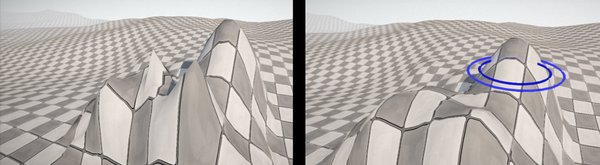
Com o pincel Set Height, que define uma altura fixa para o terreno, você pode criar áreas niveladas, como platôs, falésias, caminhos rebaixados, arenas ou qualquer estrutura que requeira uma elevação constante.
Esse pincel é útil quando você deseja que uma região específica permaneça na mesma altura em vez de ser moldada livremente.
Por exemplo, você pode usá-lo para preparar uma área plana para um edifício, uma estrada, uma base ou uma plataforma.
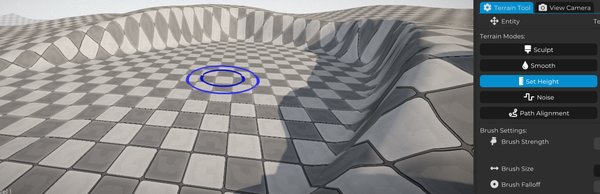
O pincel Noise aplica variações aleatórias de altura ao terreno.
É ideal para criar relevos com formas mais orgânicas e irregulares. Esta ferramenta é excelente para gerar montanhas, colinas e outras formações naturais com tamanhos e proporções diferentes, ajudando a evitar padrões repetitivos na superfície do terreno.
Você também pode usar o Noise com valores de força mais baixos para adicionar variação sutil a áreas que parecem muito planas ou artificiais.
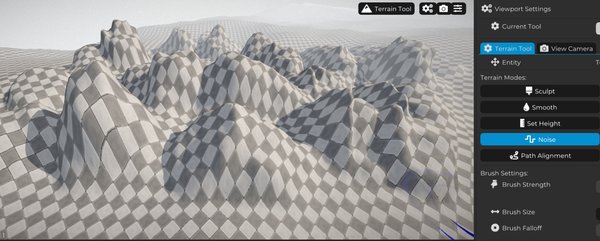
Em seguida, use o Erosion para simular a erosão natural do terreno.
Esse pincel adiciona áreas desgastadas, sulcos e pequenas irregularidades ao relevo, fazendo o ambiente parecer mais natural e interessante.
A erosão é uma boa ferramenta finalizadora após a passagem principal de escultura. Uma vez que as grandes formas do terreno já estejam definidas, ajuda a quebrar a aparência artificial e dá à superfície um resultado mais crível.
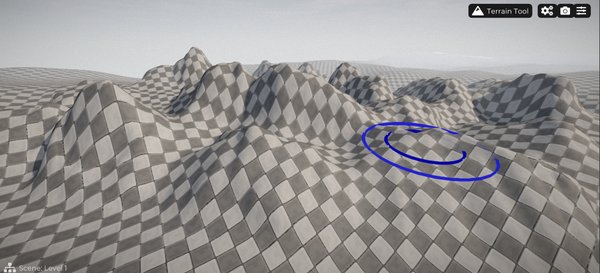
Se seu projeto precisar de estradas ou trilhas, Path Alignment é uma excelente opção para facilitar o processo.
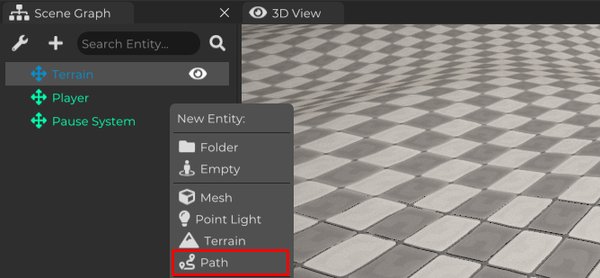
O primeiro passo é adicionar uma Path Entity ao Scene Graph.
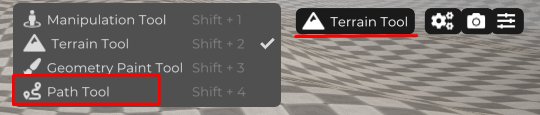
Em seguida, mude o modo da ferramenta Terrain para a Path Tool.
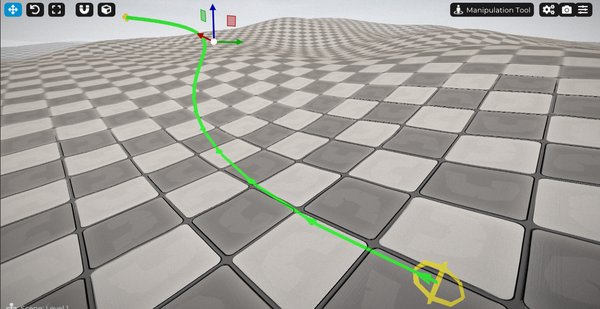
Com a Path Tool ativa, você pode selecionar e mover os pontos de controle do Path, definindo a rota da estrada.
Esses pontos permitem que você crie curvas mais suaves ou mais acentuadas, dando controle sobre a forma do caminho antes de aplicá-lo ao terreno.
Isso é útil porque você pode primeiro projetar o layout da estrada visualmente e só depois alinhar o terreno a ele.
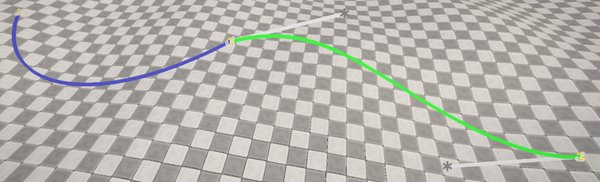
Você também pode criar vários Paths.
Ao posicionar os pontos de controle do ponto final próximos uns dos outros, eles se conectarão, permitindo que você crie estradas mais longas com rotas mais complexas e curvas variadas.
Isso torna possível construir redes rodoviárias maiores enquanto mantém a estrutura do caminho mais fácil de gerenciar.
Vale lembrar que o Cave Engine permite que você crie pastas no Scene Graph para organizar os elementos da sua cena.
Uma boa prática é criar uma pasta dedicada para Paths, mantendo todos os caminhos usados no projeto agrupados. Isso facilita encontrar, editar e gerenciar mais tarde.
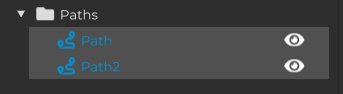
Depois de configurar o Path, selecione novamente o terreno e mude a ferramenta de volta para Terrain Tool.
Em seguida, escolha o modo Path Alignment.
Depois de fazer isso, uma nova seção será exibida onde você precisará inserir o nome do Path criado anteriormente.
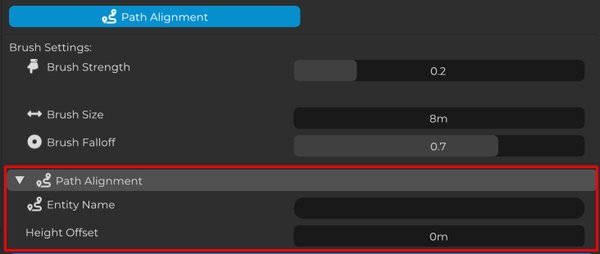
Depois de inserir o nome do Path corretamente, o botão Auto Align to Path ficará disponível.

Quando você pressioná-lo, o Cave Engine ajustará automaticamente o terreno ao longo do caminho definido, criando uma base adequada para estradas e trilhas.
Isso não significa que a estrada está completamente finalizada, mas te dá um ponto de partida muito útil. Após o alinhamento, você pode continuar usando Smooth, Sculpt, Flatten ou outros pincéis para refinar o resultado.
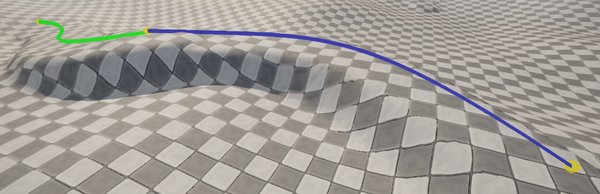
Cada ferramenta tem um propósito específico, desde criar e suavizar o relevo do terreno até gerar formas orgânicas e alinhar automaticamente as estradas.
Agora é hora de experimentar.
Tente valores diferentes para Brush Strength, Brush Size e Brush Falloff. Combine os pincéis entre si e observe como pequenas mudanças podem produzir resultados completamente diferentes.
Não tenha medo de explorar cada ferramenta e descobrir quais combinações funcionam melhor para o estilo de ambiente que você deseja criar.
A criação de terrenos é um processo prático. Quanto mais você testar, mais rápido entenderá como cada pincel se comporta e como usá-los juntos para criar paisagens mais interessantes.