Cave: Введение в систему террейна
Покраска местности
Lesson 5 of 6 • 10 XP
Keep your place in this quest
Log in or sign up for free to subscribe, follow lesson progress, and access more learning content.
В этом уроке вы научитесь раскрашивать поверхность с использованием материалов и Слоев, настроенных в предыдущем уроке.
Раскрашивание поверхности – это то, где окружающая среда начинает выглядеть визуально интересно. Вместо того, чтобы использовать только одну текстуру на всей поверхности, мы можем комбинировать разные материалы, такие как трава, земля, камни, гравий, песок, грязь и другие поверхности, чтобы создать более богатый и естественный результат.
Цель состоит не только в том, чтобы применить текстуры, но и в том, чтобы тщательно их смешать, чтобы поверхность выглядела более органично и правдоподобно.
1. Рисование слоями
С выделенной поверхностью, вернитесь к Инструменту Ландшафта и выберите инструмент Рисование Слоев.
Это инструмент, который позволяет вам применять и комбинировать материалы, настроенные в Слое Ландшафта, раскрашивая разные регионы поверхности простым и интуитивным способом.
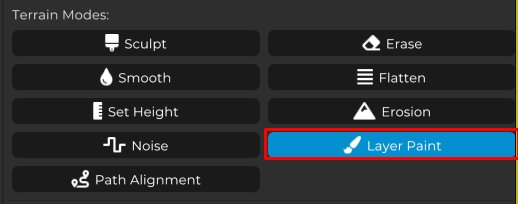
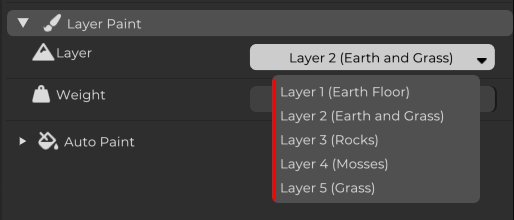
Выберите Слой 1, который соответствует первому материалу, настроенному в списке Слоев Ландшафта.
Каждый Слой представляет собой один материал, который может быть нарисован на поверхности. Поэтому, когда вы выбираете Слой, вы выбираете, какой материал будет применен кистью.

2. Раскрашивание поверхности
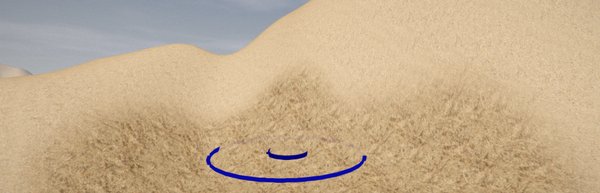
Теперь наведите курсор на нужную область поверхности и удерживайте левую кнопку мыши.
Текстура, связанная с выбранным Слоем, будет применена к этой области.
С этого момента процесс очень прост.
Выберите Слой, который соответствует материалу, который вы хотите использовать, а затем раскрасьте желаемую область поверхности.
Повторите этот процесс с другими Слоями, комбинируя разные текстуры, чтобы создать более богатую, более натуралистичную обстановку с большей визуальной разнообразностью.
Например, вы можете использовать траву на открытых участках, землю для дорожек, камни на склонах, гравий рядом с дорогами и грязь или песок в конкретных регионах в зависимости от стиля вашей сцены.
3. Настройки кисти
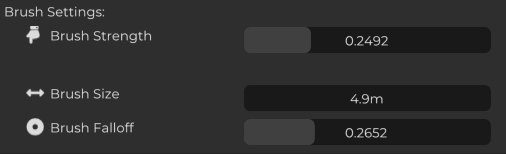
Так же, как и в инструментах скульптуры, Рисование Слоев также использует настройки кисти для управления тем, как текстура применяется к поверхности.
-
Сила кисти контролирует интенсивность рисования. Более высокие значения применяют текстуру с большим влиянием, в то время как более низкие значения позволяют создавать более мягкие переходы между Слоями.
-
Размер кисти определяет размер области, которая будет раскрашена. Увеличьте это значение, чтобы быстро покрыть большие площади, или уменьшите его, когда вам нужна большая точность в меньших областях.
-
Падение кисти контролирует, насколько плавным является переход от центра до краев кисти. Более высокие значения создают более мягкие границы, в то время как более низкие значения делают применение текстуры более четким.
Экспериментируйте с этими настройками, чтобы создать естественные переходы между материалами и сделать поверхность более органичной.
Обычный рабочий процесс – использовать более крупную кисть с низкой силой, чтобы создать широкие переходы, а затем использовать меньшую кисть для добавления деталей и вариаций.
4. Удаление текстуры
Если рисование было применено недавно, вы можете отменить его, используя Ctrl + Z.
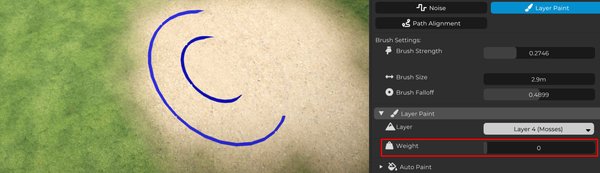
Однако, если вам нужно удалить текстуру, которая была нанесена ранее, или если вы хотите создать более мягкий переход между Слоями, вы можете использовать параметр Вес.
Вес контролирует, насколько сильно текстура применяется.
Низкие значения делают материал менее заметным, что полезно для смешивания разных поверхностей.
Если установить Вес на 0, кисть удалит текстуру с окрашенной области. Это отличный вариант для очистки определенных регионов или исправления деталей во время раскрашивания поверхности.

5. Настройка UV масштаба материалов
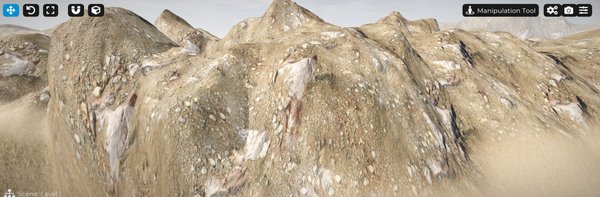
В некоторых случаях текстура может выглядеть слишком маленькой, что приводит к многократному повторению ее узора по поверхности.
В других случаях текстура может выглядеть слишком большой для масштаба сцены.
Оба случая могут сделать поверхность ненатуральной, поэтому важно правильно отрегулировать масштаб текстуры.
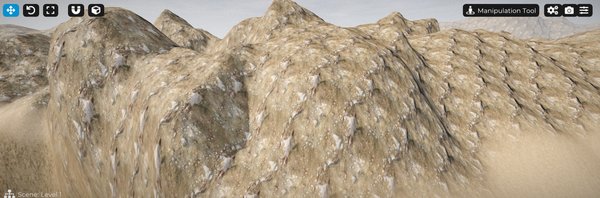
Когда это происходит, вернитесь в раздел Слои Ландшафта, выберите соответствующий Слой и отрегулируйте значение Базовый UV Масштаб материала.
Этот параметр контролирует масштаб текстуры по поверхности.
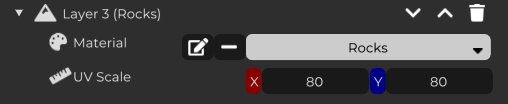
Более высокие значения заставляют текстуру повторяться большее количество раз, в то время как более низкие значения делают текстуру более крупной на поверхности.
Правильная настройка Базового UV Масштаба важна для сохранения естественного вида поверхности и снижения заметного повторения в текстурном узоре.
Это особенно важно для таких материалов, как трава, земля, камни и гравий, где очевидное повторение может быстро сделать окружающую среду искусственной.
6. Переход между текстурами
Используйте настройки кисти, такие как Сила, Размер и Падение, чтобы создать плавные переходы между различными текстурами поверхности.
Избегайте жесткого разделения материалов. В природе поверхности обычно смешиваются друг с другом. Трава может плавно переходить в землю, камни могут смешиваться с гравием, а песок может постепенно переходить в сухую почву.
Здесь выбор текстур, которые хорошо сочетаются, имеет большое значение.
Материалы с совместимыми цветами, уровнями деталей и визуальными стилями создадут гораздо более естественные и приятные переходы, делая окружающую среду более гармоничной и правдоподобной.
Экспериментируйте с разными Слоями и регулируйте интенсивность кисти, пока не добьетесь более органичного и реалистичного результата.
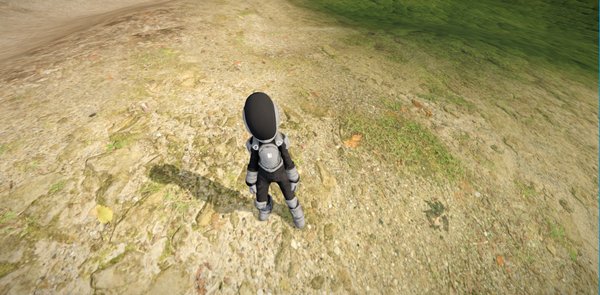
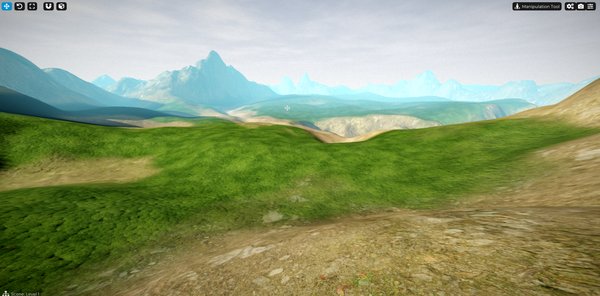
После применения всех текстур, используя Слои и техники, показанные в этом уроке, поверхность приобретет гораздо больше визуального богатства.
Потратьте немного времени на то, чтобы настроить переходы и испытать разные комбинации текстур.
Небольшие детали, такие как эти, имеют большое значение в конечном результате и помогают создать более погружающую и визуально приятную среду.