Cave: Einstiegshandbuch
Ein neues Projekt erstellen
Lesson 2 of 19 • 20 XP
Keep your place in this quest
Log in or sign up for free to subscribe, follow lesson progress, and access more learning content.
Der Projektmanager ist der erste Ort, den Sie nach dem Starten von Cave Engine sehen. Hier erstellen Sie neue Projekte, öffnen kürzlich verwendete Projekte und suchen nach Projekten, die bereits auf Ihrem Computer vorhanden sind.

In dieser Lektion erstellen Sie Ihr erstes Projekt und verstehen, was die Optionen zur Projekterstellung tatsächlich bewirken.
Der Projektmanager
Der Haupt-Tab des Projektmanagers heißt Ihre Projekte.
Ganz oben in der Liste finden Sie immer zwei wichtige Thumbnails:
Neues Projekt: startet die Einrichtung eines neuen Projekts.Projekt durchsuchen...: ermöglicht es Ihnen, einen vorhandenen Cave-Projektordner von der Festplatte auszuwählen.
Darunter zeigt Cave die Projekte an, die es bereits kennt. Projekt-Thumbnails sind nach ihrer letzten Bearbeitungszeit sortiert, sodass kürzlich bearbeitete Projekte leichter zu finden sind.
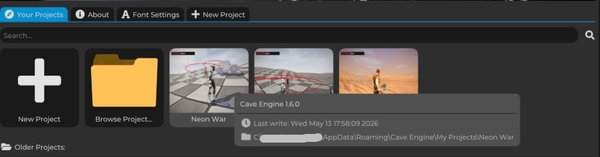
Bewegen Sie den Mauszeiger über ein Projekt-Thumbnail, um nützliche Informationen zu sehen, wie:
- Die verwendete Cave Engine-Version.
- Das Datum der letzten Bearbeitung.
- Der Projektpfad auf der Festplatte.
- Kompatibilitätswarnungen, falls das Projekt von der aktuellen Engine-Version nicht sicher geöffnet werden kann.
Klicken Sie mit der rechten Maustaste auf ein Projekt-Thumbnail, um Projektaktionen anzuzeigen:
Projekt öffnen: öffnet das Projekt, wenn es gültig und kompatibel ist.Projekt im Datei-Explorer anzeigen: öffnet den Projektordner auf der Festplatte.Aus Projektmanager entfernen: entfernt das Projekt aus der Liste, ohne den Projektordner zu löschen.Projekt löschen: löscht den Projektordner dauerhaft.
Seien Sie vorsichtig mit Projekt löschen. Es entfernt die Dateien von der Festplatte und kann von Cave nicht rückgängig gemacht werden.
Ältere und ungültige Projekte
Cave trennt Projekte in einige Gruppen.
Aktuelle Projekte sind Projekte, die mit der aktuellen Engine-Version erstellt wurden.
Ältere Projekte sind kompatible Projekte, die mit einer alten Version von Cave erstellt wurden. Cave kann sie öffnen, warnt Sie jedoch zuerst, da das Speichern des Projekts in einer neueren Version die Projektdaten migrieren kann. Machen Sie ein Backup, bevor Sie ein wichtiges altes Projekt öffnen.
Ungültige Projekte sind Ordner, die keine gültigen Cave-Projekte sind, oder Projekte, die mit der aktuellen Engine-Version nicht kompatibel sind.
Ein normales Cave-Projektverzeichnis enthält einen Source-Ordner und einen Source/Content-Ordner. Wenn Sie Projekt durchsuchen... verwenden, wählen Sie den Projektordner selbst aus, nicht einen beliebigen Ordner darin.
Anpassen des Editor-Zooms
Wenn die Benutzeroberfläche zu klein oder zu groß aussieht, halten Sie Strg gedrückt und scrollen Sie mit dem Mausrad.
Sie können auch den Tab Schriftarten-Einstellungen im Projektmanager öffnen und Editor-Oberflächenmaßstab anpassen. Dies ist nützlich für hochauflösende Monitore, Laptops, große Displays oder Bildschirmaufnahmen.
Cave speichert Ihre Präferenz für den Editor-Skalierungsfaktor, sodass Sie ihn nicht jedes Mal anpassen müssen.
Öffnen eines vorhandenen Projekts
Um ein kürzlich verwendetes Projekt zu öffnen, klicken Sie auf dessen Thumbnail in Ihre Projekte.
Um ein Projekt, das nicht aufgeführt ist, zu öffnen, klicken Sie auf Projekt durchsuchen... und wählen Sie den Hauptordner des Projekts aus. Wenn der ausgewählte Ordner nicht wie ein Cave-Projekt aussieht, zeigt Cave eine ungültige Pfadmeldung an.
Wenn Sie nur ein Projekt aus der Projektmanagerliste entfernen möchten, klicken Sie mit der rechten Maustaste darauf und wählen Sie Aus Projektmanager entfernen. Dies löscht das Projekt nicht von der Festplatte.
Erstellen eines neuen Projekts
Klicken Sie auf Neues Projekt, um den Bildschirm zur Projekterstellung zu öffnen.
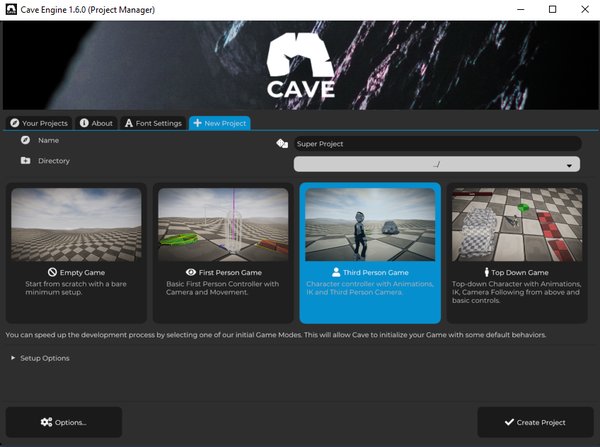
Die ersten Dinge, die Sie auswählen müssen, sind:
Name: der Name Ihres Projekts.Verzeichnis: wo der Projektordner erstellt wird.Spielmodus: die Startvorlage für das Projekt.
Cave erstellt einen neuen Ordner mit Ihrem Projektnamen. Wenn Sie das Verzeichnis am Standardort lassen, verwendet Cave seinen Editor-Datenordner:
Windows: %AppData%\Cave Engine\My Projects\
Linux:   ~/Cave Engine/My Projects/
Für Ihr erstes Projekt verwenden Sie einen einfachen Namen und behalten das Standardverzeichnis bei, es sei denn, Sie haben bereits eine bestimmte Projektordnerstruktur, die Sie bevorzugen.
Einrichtungsoptionen
Die erste Einrichtungsseite enthält auch einen Abschnitt Einrichtungsoptionen.
Erstelle .gitignoreerstellt eine empfohlene.gitignore-Datei für die Versionskontrolle. Lassen Sie dies aktiviert, wenn Sie planen, Git zu verwenden.Erstelle AGENTS.mderstellt Projektleitlinien für KI-Codierungstools sowie die Hilfedatei CLI von Cave. Dies ist nützlich, wenn Sie planen, einen KI-Assistenten um Hilfe bei der Erstellung von Cave-Python-Skripten oder zur Überprüfung Ihrer Projektstruktur zu bitten.
Sie können beide Optionen für ein normales Projekt aktiviert lassen.
Auswahl einer Projektvorlage
Cave bietet derzeit vier Starter-Spielmodi an.
| Vorlage | Am besten geeignet für | Was sie erstellt |
|---|---|---|
Leeres Spiel |
Vom Grund auf neu starten | Ein minimales Projekt mit Standard-Assets und einem einfachen Level. |
Erstes-Personen-Spiel |
FPS-ähnliche Prototypen | Ein Spieler mit einer First-Person-Kamera und Bewegung. |
Dritte-Personen-Spiel |
Charakteraktionen, Abenteuer, Plattformspiel, Erkundung | Ein Spielercharakter mit Animationen, Fuß-IK und einer Third-Person-Kamera. |
Top-Down-Spiel |
Top-Down-Action, RPG, Taktik, Arena-Spiele | Ein top-down animierter Charakter mit Kamera- und Bewegungseinrichtung. |
| --- |
Wenn Sie ganz neu sind und nur schnell sehen möchten, wie Cave funktioniert, wählen Sie Dritte-Personen-Spiel oder Erstes-Personen-Spiel.
Wenn Sie bereits ein solides Verständnis der Engine haben und jedes Stück manuell erstellen möchten, wählen Sie Leeres Spiel. Denken Sie jedoch daran, dass es keine der hochwertigen Starter-Assets von Cave enthält.
Wenn Sie bereits wissen, dass Ihr Spiel eine Überkopf-Kamera verwenden sollte, wählen Sie Top-Down-Spiel.
Projektoptionen
Klicken Sie auf Optionen..., wenn Sie den Starterinhalt vor der Erstellung des Projekts anpassen möchten.
Bei nicht leeren Vorlagen umfasst der Abschnitt Basis-Spiel:
Farbe der Lebensanzeige: ändert die Farbe der generierten Lebensanzeige des Spielers.Prozeduraler Himmel: erstellt eine prozedurale Himmelstextur für die Startlevel.Standard-Himmelbox: wird anstelle des prozeduralen Himmels verwendet, wenn der prozedurale Himmel deaktiviert ist.Anzahl der Level: erstellt mehrere Start-Szenen mit den NamenLevel 1,Level 2und so weiter.
Für Top-Down-Spiel gibt es auch eine Punkt-und-Klick-Option. Wenn aktiviert, kann der Spieler sich bewegen, indem er auf eine Position in der Welt klickt.
Zusätzlicher Starter-Inhalt
Der Abschnitt Extras steuert optionale Gameplay-Elemente.
Terrain hinzufügen (in den Levels)erstellt Levels mit Terrain. Wenn deaktiviert, verwendet Cave eine einfache Fläche als Boden.Portal-Vorlageerstellt ein wiederverwendbares Portal, das den Spieler zu einem anderen Level sendet, wenn es berührt wird. In generierten Levels platziert Cave Portale zwischen Levels und füllt dieSzenen-Eigenschaft des Portals mit dem Namen des nächsten Levels.Schaden-Vorlageerstellt ein einfaches rotes Platzhalterobjekt, das dem Spieler bei Berührung Schaden zufügt.Fahrzeug-Vorlageimportiert die Standardfahrzeug-Assets und erstellt eine physikbereite Fahrzeugvorlage.Feinde hinzufügenerstellt eine Starter-Feindvorlage und platziert einige Feindinstanzen in jedem generierten Level.
Diese Optionen sind da, um Zeit zu sparen. Sie können den generierten Inhalt später löschen, ersetzen oder erweitern.
Starter-Feinde
Wenn Feinde hinzufügen aktiviert ist, erstellt Cave eine Feind Entity-Vorlage, ein Feind Python-Skript und ein Feind HSM-Zustandsmaschinen-Asset.
Der Standardfeind ist absichtlich einfach:
- Er hat eine
Gesundheit-Eigenschaft. - Er hat eine
WanderRadius-Eigenschaft. - Er verwendet das Proto-Charakter-Mesh, das rot gefärbt ist.
- Er verwendet eine Charakterkomponente für Bewegung und Kollision.
- Er nutzt eine kleine Zustandsmaschine für das Verhalten.
Die Starter-Zustandsmaschine hat einen Wandern-Zustand mit Kindzuständen, die zufällig zwischen Warten und Bewegen zu einer zufälligen erreichbaren Position wählen. Es gibt auch einen einfachen Fliehen-Zustand, der ausgeführt werden kann, wenn der Feind Gesundheit verliert.
Dies ist nicht als finale Feind-KI gedacht. Es ist ein funktionierendes Beispiel, das Sie inspizieren, ausprobieren und ersetzen können, während Ihr Spiel wächst.
Menüs und Schnittstellen-Setup
Der Abschnitt Menüs kann gängige UI-Elemente des Spiels generieren.
Hauptmenü (Szene)erstellt eineHauptmenü-Szene und setzt sie als die Anfangsszene des Spiels fest. Das generierte Hauptmenü enthält Schaltflächen zum Spielen des Spiels, Öffen von Credits und Beenden.Pausemenü (Vorlage)erstellt ein wiederverwendbares Pausensystem als Entity-Vorlage und fügt es jedem generierten Level hinzu. Standardmäßig kann der SpielerEscapedrücken, um zu pausieren, fortzufahren, neu zu starten, zum Hauptmenü zurückzukehren, wenn eines vorhanden ist, oder das Spiel zu beenden.
Bei nicht leeren Spielvorlagen werden auch Gameplay-UIs hinzugefügt, die an den Spieler angehängt sind, einschließlich einer Lebensanzeige, eines Game-Over-Menüs und eines Level-Abschlussmenüs.
Der Abschnitt Schnittstelle steuert das Aussehen der generierten UI:
- Schaltflächenstil:
Flach schattiertoderVerlauf. - Textfarbe.
- Grundfarbe der Schaltfläche.
- Farbe der gedrückten Schaltfläche.
Der Abschnitt Initiale Schriftarten wählt die regulären und fettgedruckten Schriftarten für die generierte UI aus. Wenn Sie diese unverändert lassen, verwendet Cave seine Standard Public Sans Schriftarten.
Der Abschnitt Credits ermöglicht es Ihnen, den Text zu schreiben, der im generierten Credits-Bildschirm angezeigt wird.
Projekt erstellen
Wenn Sie bereit sind, klicken Sie auf Projekt erstellen.
Cave erstellt den Projektordner, generiert die ausgewählten Assets, speichert das Projekt und öffnet den Editor.

Je nach Ihren Optionen kann Ihr neues Projekt Folgendes enthalten:
- Ein
Defaults-Verzeichnis mit Standardmaterialien, -Meshes, -Texturen, -Schriftarten, UI-Stilen, -Himmelboxen und -Post-Processing. - Ein
Gameplay-Verzeichnis mit Vorlagen und Skripten wieSpieler,Pausemenü,Portal,Schaden,Fahrzeug,FeindundFeind HSM. - Eine oder mehrere Level-Szenen.
- Eine
Hauptmenü-Szene, wenn aktiviert. - Ein
READ ME-Dokumentations-Asset, das erklärt, was generiert wurde.
Machen Sie sich keine Sorgen, wenn das anfangs viel erscheint. Der Starterinhalt ist dafür vorgesehen, dass Sie das Projekt öffnen, später spielen und sofort etwas Reales zum Inspizieren haben.
Im nächsten Unterricht wirst du das Layout des Editors kennenlernen: die 3D-Ansicht, das Szenendiagramm, den Eigenschaften-Tab, den Asset-Browser, die Konsole, den Einstellungen-Tab, die Zeitleiste und die anderen Tabs, die du beim Erstellen deines Spiels verwenden wirst.