Cave: Guía para Principiantes
Crear un Nuevo Proyecto
Lesson 2 of 19 • 20 XP
Keep your place in this quest
Log in or sign up for free to subscribe, follow lesson progress, and access more learning content.
El Administrador de Proyectos es el primer lugar que ves después de lanzar Cave Engine. Es donde creas nuevos proyectos, vuelves a abrir proyectos recientes y localizas proyectos que ya están en tu computadora.

En esta lección, crearás tu primer proyecto y entenderás qué hacen realmente las opciones de configuración del proyecto.
El Administrador de Proyectos
La pestaña principal del Administrador de Proyectos se llama Tus Proyectos.
Al principio de la lista, siempre encontrarás dos miniaturas importantes:
Nuevo Proyecto: inicia la configuración de un nuevo proyecto.Buscar Proyecto...: te permite seleccionar una carpeta de proyecto de Cave existente desde el disco.
Debajo de eso, Cave muestra los proyectos de los que ya tiene conocimiento. Las miniaturas de los proyectos están ordenadas por su última fecha de escritura, por lo que los proyectos editados recientemente son más fáciles de encontrar.
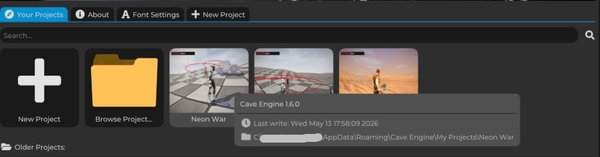
Pasa el cursor sobre una miniatura de proyecto para ver información útil, como:
- La versión de Cave Engine utilizada por el proyecto.
- La última fecha de escritura.
- La ruta del proyecto en el disco.
- Advertencias de compatibilidad, si el proyecto no se puede abrir de forma segura con la versión actual del motor.
Haz clic derecho en una miniatura de proyecto para ver acciones del proyecto:
Abrir Proyecto: abre el proyecto si es válido y compatible.Revelar Proyecto en el Explorador: abre la carpeta del proyecto en el disco.Eliminar del Administrador de Proyectos: elimina el proyecto de la lista sin borrar la carpeta del proyecto.Eliminar Proyecto: borra permanentemente la carpeta del proyecto.
Ten cuidado con Eliminar Proyecto. Elimina los archivos del disco y no se puede deshacer desde Cave.
Proyectos Antiguos e Inválidos
Cave separa los proyectos en algunos grupos.
Los proyectos actuales son proyectos realizados con la versión actual del motor.
Los proyectos antiguos son proyectos compatibles realizados con una versión anterior de Cave. Cave puede abrirlos, pero primero te advertirá porque guardar el proyecto en una versión más nueva puede migrar los datos del proyecto. Haz una copia de seguridad antes de abrir un proyecto antiguo importante.
Los proyectos inválidos son carpetas que no son proyectos válidos de Cave, o proyectos que no son compatibles con la versión actual del motor.
Una carpeta de proyecto de Cave normal contiene una carpeta Source y una carpeta Source/Content. Si usas Buscar Proyecto..., selecciona la carpeta del proyecto en sí, no una carpeta aleatoria dentro de ella.
Ajustar el Zoom del Editor
Si la interfaz se ve demasiado pequeña o demasiado grande, mantén presionado Ctrl y desplaza la rueda del mouse.
También puedes abrir la pestaña Configuraciones de Fuente en el Administrador de Proyectos y ajustar la Escala de Interfaz del Editor. Esto es útil para monitores de alta DPI, laptops, pantallas grandes o grabación de pantalla.
Cave guarda tu preferencia de escala del editor, así que no necesitas ajustarla cada vez.
Abrir un Proyecto Existente
Para abrir un proyecto reciente, haz clic en su miniatura en Tus Proyectos.
Para abrir un proyecto que no está listado, haz clic en Buscar Proyecto... y selecciona la carpeta principal del proyecto. Si la carpeta seleccionada no parece un proyecto de Cave, Cave mostrará un mensaje de ruta inválida.
Si solo deseas eliminar un proyecto de la lista del Administrador de Proyectos, haz clic derecho sobre él y elige Eliminar del Administrador de Proyectos. Esto no elimina el proyecto del disco.
Crear un Nuevo Proyecto
Haz clic en Nuevo Proyecto para abrir la pantalla de creación de proyectos.
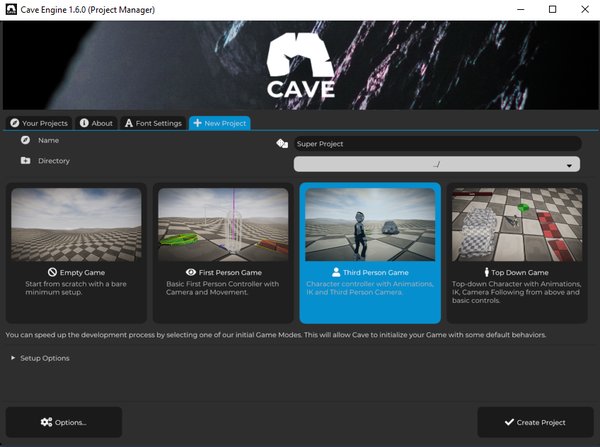
Las primeras cosas que eliges son:
Nombre: el nombre de tu proyecto.Directorio: dónde se creará la carpeta del proyecto.Modo de Juego: la plantilla inicial para el proyecto.
Cave crea una nueva carpeta usando el nombre de tu proyecto. Si dejas el directorio en la ubicación predeterminada, Cave utiliza su carpeta de datos del editor:
Windows: %AppData%\Cave Engine\My Projects\
Linux:   ~/Cave Engine/My Projects/
Para tu primer proyecto, utiliza un nombre simple y mantén el directorio predeterminado a menos que ya tengas una estructura de carpeta de proyecto específica que prefieras.
Opciones de Configuración
La primera página de configuración también incluye una sección de Opciones de Configuración.
Crear .gitignorecrea un archivo.gitignorerecomendado para control de versiones. Mantén esto habilitado si planeas usar Git.Crear AGENTS.mdcrea pautas del proyecto para herramientas de codificación de IA, junto con el archivo CLI de ayuda de Cave. Esto es útil si planeas pedir ayuda a un asistente de IA para escribir scripts de Python de Cave o inspeccionar la estructura de tu proyecto.
Puedes dejar ambas opciones habilitadas para un proyecto normal.
Elegir una Plantilla de Proyecto
Cave actualmente ofrece cuatro modos de juego iniciales.
| Plantilla | Mejor para | Qué crea |
|---|---|---|
Juego Vacío |
Comenzar desde cero | Un proyecto mínimo con activos predeterminados y un nivel básico. |
Juego en Primera Persona |
Prototipos estilo FPS | Un jugador con cámara en primera persona y movimiento. |
Juego en Tercera Persona |
Acción de personajes, aventuras, plataformas, exploración | Un personaje jugador con animaciones, IK de pies y cámara en tercera persona. |
Juego de Vista Superior |
Acción de vista superior, RPG, tácticas, juegos de arena | Un personaje animado de vista superior con configuración de cámara y movimiento. |
| --- |
Si eres completamente nuevo y solo quieres ver Cave funcionando rápidamente, elige Juego en Tercera Persona o Juego en Primera Persona.
Si ya tienes un sólido entendimiento del motor y deseas crear cada parte manualmente, elige Juego Vacío. Solo ten en cuenta que no incluirá ninguno de los activos de calidad de vida iniciales de Cave.
Si ya sabes que tu juego debería usar una cámara aérea, elige Juego de Vista Superior.
Opciones de Proyecto
Haz clic en Opciones... si deseas personalizar el contenido inicial antes de crear el proyecto.
Para plantillas no vacías, la sección Juego Base incluye:
Color de Barra de Salud: cambia el color de la barra de salud generada del jugador.Cielo Procedimental: crea una textura de cielo procedimental para los niveles iniciales.Cielo Predeterminado: se utiliza en lugar del cielo procedimental si el cielo procedimental está deshabilitado.Num Niveles: crea múltiples escenas iniciales nombradasNivel 1,Nivel 2, etc.
Para Juego de Vista Superior, también hay una opción de Punto y Clic. Cuando está habilitada, el jugador puede moverse al hacer clic en una posición en el mundo.
Contenido Inicial Extra
La sección Extras controla piezas de jugabilidad opcionales.
Agregar Terreno (en los Niveles)crea niveles con terreno. Si está deshabilitado, Cave utiliza un plano simple como el suelo.Plantilla de Portalcrea un portal reutilizable que envía al jugador a otro nivel al ser tocado. En los niveles generados, Cave coloca portales entre niveles y llena la propiedadscenedel portal con el nombre del siguiente nivel.Plantilla de Dañocrea un objeto de marcador rojo simple que daña al jugador al ser tocado.Plantilla de Vehículoimporta los activos de vehículo predeterminados y crea una plantilla de vehículo lista para la física.Agregar Enemigoscrea una plantilla de enemigo inicial y coloca algunas instancias de enemigos en cada nivel generado.
Estas opciones están ahí para ahorrar tiempo. Puedes eliminar, reemplazar o expandir el contenido generado más tarde.
Enemigos Iniciales
Cuando Agregar Enemigos está habilitado, Cave crea una Plantilla de Entidad Enemy, un script de Python Enemy y un activo de máquina de estados Enemy HSM.
El enemigo predeterminado es intencionadamente simple:
- Tiene una propiedad
health. - Tiene una propiedad
wanderRadius. - Utiliza la malla de personaje Proto teñida de rojo.
- Utiliza un Componente de Personaje para movimiento y colisión.
- Utiliza una pequeña Máquina de Estados para comportamiento.
La máquina de estados inicial tiene un estado Wander con estados secundarios que eligen aleatoriamente entre esperar y moverse a una posición aleatoria alcanzable. También incluye un estado simple Flee que puede ejecutarse cuando el enemigo pierde salud.
Esto no está destinado a ser una IA de enemigo final. Es un ejemplo funcional que puedes inspeccionar, probar y reemplazar a medida que tu juego crezca.
Configuración de Menús e Interfaz
La sección Menús puede generar piezas comunes de interfaz de usuario de juego.
Menú Principal (Escena)crea una escena deMenú Principaly la establece como la escena inicial para el juego. El menú principal generado incluye botones para jugar, abrir créditos y salir.Plantilla de Menú de Pausacrea un sistema de pausa reutilizable como Plantilla de Entidad y lo agrega a cada nivel generado. Por defecto, permite al jugador presionarEscapepara pausar, continuar, reiniciar, regresar al menú principal cuando exista, o salir del juego.
Las plantillas de juego no vacías también crean interfaz de usuario de jugabilidad adjunta al jugador, incluyendo una barra de salud, un menú de game-over y un menú de nivel completo.
La sección Interfaz controla la apariencia de la interfaz de usuario generada:
- Estilo de botón:
Sombreado PlanaoDegradado. - Color de texto.
- Color base del botón.
- Color del botón al pasar el puntero.
- Color del botón presionado.
La sección Fuentes Iniciales elige las fuentes regular y en negrita para la interfaz de usuario generada. Si las dejas sin cambios, Cave usa sus fuentes públicas predeterminadas Sans.
La sección Créditos te permite escribir el texto que aparece en la pantalla de créditos generada.
Creando el Proyecto
Cuando estés listo, haz clic en Crear Proyecto.
Cave creará la carpeta del proyecto, generará los activos seleccionados, guardará el proyecto y abrirá el editor.

Dependiendo de tus opciones, tu nuevo proyecto puede incluir:
- Una carpeta
Defaultscon materiales, mallas, texturas, fuentes, estilo de interfaz de usuario, cielo y post-procesamiento predeterminados. - Una carpeta
Gameplaycon plantillas y scripts comoPlayer,Pause Menu,Portal,Damage,Vehicle,EnemyyEnemy HSM. - Una o más escenas de nivel.
- Una escena de
Menú Principal, si está habilitada. - Un activo de documentación
LEE MEexplicando lo que se generó.
No te preocupes si esto parece mucho al principio. El contenido inicial está ahí para que puedas abrir el proyecto, presionar jugar más tarde y tener inmediatamente algo real que inspeccionar.
¿Qué Viene Después?
Después de abrir el proyecto, estarás dentro del editor principal de Cave.
En la próxima lección, aprenderás el diseño del editor: la Vista 3D, el Gráfico de Escenas, la pestaña de Propiedades, el Explorador de Assets, la Consola, la pestaña de Configuración, la Línea de Tiempo y las otras pestañas que utilizarás mientras construyes tu juego.