Cave: Guía para Principiantes
Primer vistazo al editor
Lesson 3 of 19 • 10 XP
Keep your place in this quest
Log in or sign up for free to subscribe, follow lesson progress, and access more learning content.
Cuando se abre un proyecto de Cave, te encuentras dentro del Cave Editor: el lugar donde construyes escenas, organizas activos, editas objetos, pruebas la jugabilidad y preparas tu juego para la exportación.

Al principio, el editor puede parecer mucho. No intentes memorizar cada panel de inmediato. Lo importante es entender para qué sirve cada área principal, porque usarás las mismas pocas pestañas constantemente mientras construyes tu juego.
Esta lección es un recorrido guiado por la interfaz del editor.
La Ventana del Editor
En la parte superior de la ventana, Cave muestra el nombre del motor, el modo de editor y el proyecto actualmente abierto.
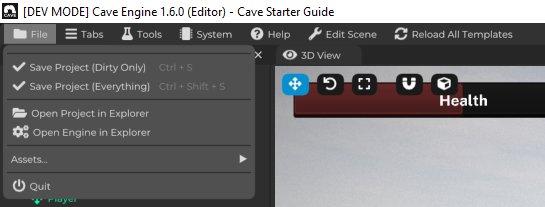
Debajo de eso, encontrarás los menús principales del editor. Los más importantes por ahora son:
| Menú | Para qué sirve |
|---|---|
| Archivo | Guardar el proyecto, abrir carpetas, importar/reimportar activos y salir del editor. |
| Pestañas | Reabrir paneles del editor que se hayan cerrado u ocultado. |
| Herramientas | Una vez que hayas registrado Herramientas de Python personalizadas, aparecerán aquí. |
| Sistema | Algunas configuraciones avanzadas del sistema. |
| Ayuda | Puedes acceder rápidamente a la API de Python de Cave Engine, descargar el proyecto de demostración o unirte a nuestro servidor de Discord, etc. |
| Editar Escena | Para editar rápidamente tu escena. |
| Recargar Todos los Templates | Como su nombre indica, recargar todos los templates. Entenderemos qué es eso pronto. |
| Botón de Reproducción | Iniciar y detener el Modo de Juego. |
| --- |
El editor se divide en pestañas. Una pestaña es un panel como el 3D View, Scene Graph, Properties, Asset Browser, Console o Settings.
Puedes arrastrar pestañas, redimensionarlas, acoplarlas en diferentes áreas y cerrar pestañas que no estés utilizando. Cave recuerda tu diseño del editor, por lo que puedes organizar el espacio de trabajo de una manera que te resulte cómoda y seguir trabajando con ese diseño más tarde.
Si cierras algo por accidente, usa el menú Pestañas para abrirlo de nuevo.
Vamos a explorar todas las Pestañas principales:
El 3D View
El 3D View es el lugar principal donde ves y editas tu mundo.
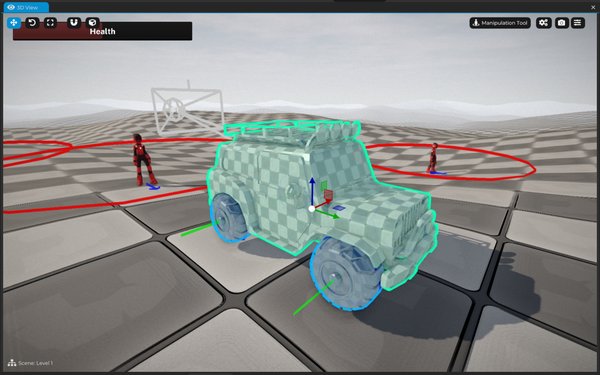
Aquí es donde puedes:
- Mirar alrededor de la escena actual.
- Seleccionar entidades haciendo clic en ellas.
- Mover, rotar y escalar entidades.
- Previsualizar tu nivel, templates de entidades, cámaras, luces, UI y jugabilidad.
- Usar herramientas del editor como manipulación, edición de terrenos, pintura de geometría y caminos.
- Iniciar el Modo de Juego y probar el juego.
La mayor parte de la edición de tu nivel ocurre aquí.
El 3D View es interactivo. No solo estás mirando un render de la escena. Estás editando los objetos reales que pertenecen a tu proyecto.
El Scene Graph
El Scene Graph muestra la jerarquía de entidades en la escena actual o en el template de entidad.
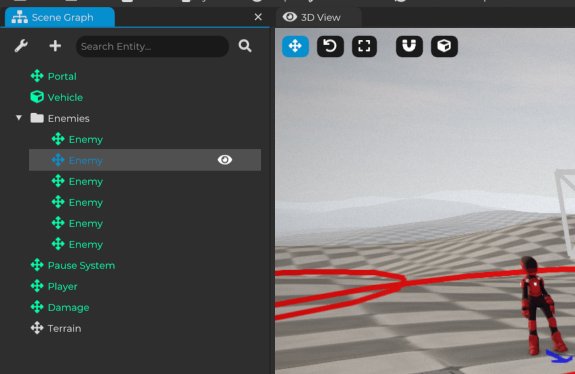
Una entidad es un objeto en tu juego. Puede ser algo visible, como un personaje o una pared, o algo invisible, como un punto de aparición, un desencadenador, una carpeta o un objeto lógico.
En el Scene Graph, puedes:
- Ver cada entidad en la escena activa.
- Seleccionar entidades haciendo clic en ellas.
- Expandir y colapsar jerarquías de entidades.
- Padrear una entidad a otra arrastrándola.
- Usar carpetas para organizar tu escena.
- Hacer clic derecho en entidades para acceder a acciones de edición.
- Abrir la configuración de la escena con el botón de configuración en la pestaña.
La jerarquía es importante porque los hijos siguen a sus padres. Si un arma está padreada a un personaje, o una luz está padreada a un objeto en movimiento, el hijo permanece conectado a ese padre.
Una buena organización de la escena marca una gran diferencia a medida que tu juego crece. No necesitas una jerarquía perfecta desde el principio, pero deberías acostumbrarte a nombrar y agrupar los objetos de manera clara.
La Pestaña de Propiedades
La pestaña Properties muestra la configuración para lo que sea que esté actualmente seleccionado.
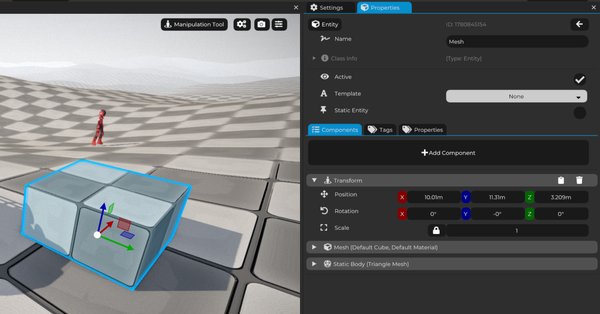
Dependiendo de tu selección, puede mostrar:
- Configuración de entidades.
- Valores de transformación.
- Componentes.
- Configuración de activos.
- Configuración de la escena.
- Información de clase u objeto interno.
Por ejemplo, si seleccionas una entidad de malla, la pestaña de Propiedades te permite editar su transformación y su configuración relacionada con la malla. Si seleccionas un material en el Asset Browser, la pestaña de Propiedades muestra la configuración del material en su lugar. Ten en cuenta que esto no es "solo para Entidades", sino para todos los tipos de Activos. Entenderemos mejor los Activos de Cave pronto.
Esta pestaña es donde normalmente cambias los detalles de algo después de seleccionarlo en otro lugar.
El flujo de trabajo general es:
- Seleccionar algo en el 3D View, Scene Graph o Asset Browser.
- Mirar la pestaña de Propiedades.
- Editar la configuración que necesites.
Si no hay nada seleccionado, la pestaña de Propiedades no mostrará mucho.
El Asset Browser
El Asset Browser es donde vive el contenido de tu proyecto.
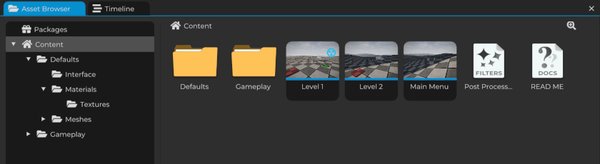
Los activos son piezas reutilizables de tu proyecto, como:
- Escenas.
- Templates de entidades.
- Mallas.
- Materiales.
- Texturas.
- Audio.
- Scripts de Python.
- Ladrillos lógicos.
- Máquinas de estados.
- Líneas de tiempo.
- Activos de shaders y post-procesamiento.
El Asset Browser tiene un árbol de carpetas y una área de miniaturas. Puedes usarlo para organizar, abrir, seleccionar, renombrar, duplicar, mover, eliminar, importar y exportar activos.
> También puedes arrastrar archivos compatibles desde tu computadora dentro del Asset Browser para importarlos al proyecto.
Cuando haces clic en un activo, su configuración aparece en la pestaña de Propiedades. Cuando haces doble clic en una carpeta, el Asset Browser abre esa carpeta. Algunos activos también se pueden abrir o editar al hacer doble clic en ellos.
Piensa en el Asset Browser como en la biblioteca de tu proyecto. El Scene Graph muestra lo que se encuentra actualmente en la escena. El Asset Browser muestra lo que tu proyecto posee y puede reutilizar.
La Consola
La Console es el registro de retroalimentación de Cave.
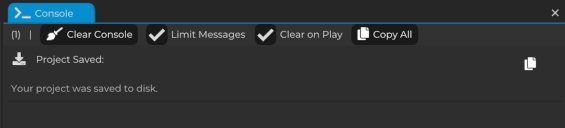
Muestra mensajes del motor y de tu proyecto, incluyendo:
- Mensajes de información normales.
- Advertencias.
- Errores.
- Mensajes de guardado.
- Impresiones de scripts.
- Mensajes de importación.
Cuando algo no se comporta como esperabas, revisa la Consola temprano. A menudo te dice qué intentó hacer Cave y qué salió mal.
La Consola también tiene un botón de limpiar y se puede configurar para limpiar automáticamente cuando inicias el Modo de Juego.
La Pestaña de Configuración
La pestaña Settings contiene opciones generales del proyecto.
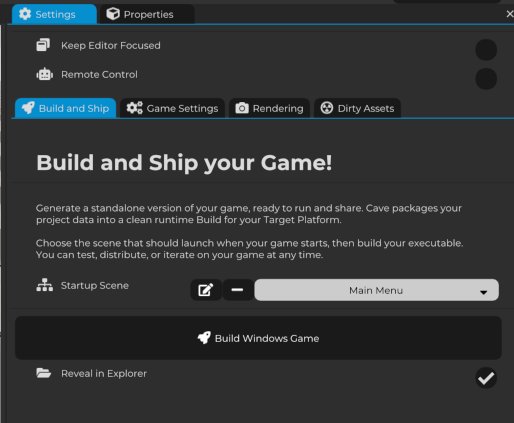
Aquí encontrarás configuraciones relacionadas con:
- Construir y enviar el juego.
- Elegir la escena de inicio.
- Configuración del juego.
- Configuración de renderizado.
- Probar el proyecto como un runtime independiente.
No necesitas configurar todo de inmediato. En las primeras etapas, la pestaña de Configuración es más útil cuando deseas probar el juego como un jugador independiente o preparar el proyecto para exportarlo más tarde.
La Pestaña de Línea de Tiempo
La pestaña Timeline se utiliza para crear y editar secuencias basadas en líneas de tiempo.
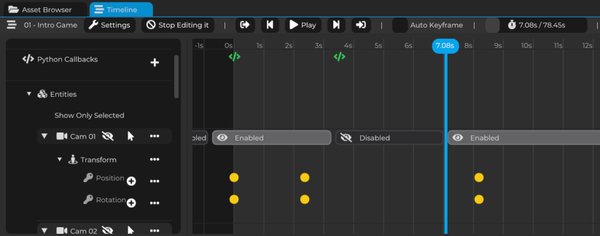
Las líneas de tiempo pueden usarse para cosas como:
- Cortes cinematográficos.
- Secuencias de cámara.
- Eventos programados.
- Cambios de objeto animados.
- Fotogramas clave de transformación y componentes.
Si no hay ninguna línea de tiempo actualmente abierta para editar, la pestaña simplemente te dirá que abras un activo de Timeline y hagas clic en Editar.
No necesitarás líneas de tiempo en los primeros minutos de usar Cave, pero se vuelven útiles cuando deseas secuencias autoras en lugar de solo lógica de código o jugabilidad.
Otras Pestañas Útiles
Cave incluye más pestañas que las que ves todo el tiempo. Algunas están ocultas o solo se abren cuando es necesario.
Las pestañas útiles incluyen:
| Pestaña | Para qué sirve |
|---|---|
| Editor de Texto | Editar activos basados en texto, como scripts. |
| Buscador | Buscar cosas en el proyecto (puedes presionar Ctrl + F para abrirlo rápidamente). |
| Monitor de Audio | Inspeccionar la actividad de audio. |
| Previsualización de Joystick | Comprobar la entrada del controlador. |
| Perfilador | Inspeccionar el comportamiento del rendimiento. |
| Estadísticas para Nerds | Ver estadísticas detalladas de tiempo de ejecución/editor. |
| Previsualización de Línea de Tiempo | Previsualizar la salida de la cámara de línea de tiempo (si hay alguna). |
| --- |
No necesitas todas estas ahora mismo. Las pestañas principales a recordar son 3D View, Scene Graph, Properties, Asset Browser, Console y Settings.
Un Modelo Mental Sencillo
Aquí está el editor en una frase:
El Asset Browser almacena el contenido de tu proyecto, el Scene Graph muestra lo que actualmente está en la escena, el 3D View te permite editarlo visualmente y la pestaña Properties permite cambiar los detalles del objeto seleccionado.
Eso es suficiente para comenzar a construir.