Cave: Guia de Introdução
Primeiro Olhar no Editor
Lesson 3 of 19 • 10 XP
Keep your place in this quest
Log in or sign up for free to subscribe, follow lesson progress, and access more learning content.
Quando um projeto Cave é aberto, você é colocado dentro do Cave Editor: o lugar onde você constrói cenas, organiza ativos, edita objetos, testa a jogabilidade e prepara seu jogo para exportação.

Às vezes, o editor pode parecer muito. Não tente memorizar todos os painéis de uma só vez. O importante é entender para que serve cada área principal, pois você usará as mesmas poucas abas constantemente enquanto constrói seu jogo.
Essa lição é um tour guiado pela interface do editor.
A Janela do Editor
Na parte superior da janela, o Cave mostra o nome do motor, o modo do editor e o projeto atualmente aberto.
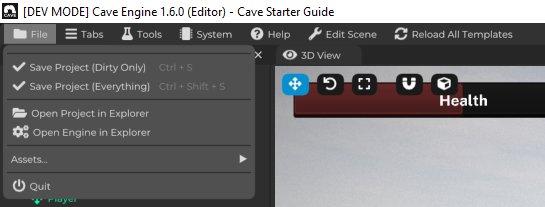
Abaixo disso, você encontrará os menus principais do editor. Os mais importantes por enquanto são:
| Menu | Para que serve |
|---|---|
| Arquivo | Salvar o projeto, abrir pastas, importar/reimportar ativos e sair do editor. |
| Abas | Reabrir painéis do editor que foram fechados ou ocultos. |
| Ferramentas | Uma vez que você tenha Ferramentas Python personalizadas registradas, elas aparecerão aqui. |
| Sistema | Algumas configurações avançadas do sistema. |
| Ajuda | Você pode acessar rapidamente a API Python do Cave Engine, baixar o projeto de demonstração ou ingressar em nosso servidor Discord, etc. |
| Editar Cena | Para editar rapidamente sua cena. |
| Recarregar Todos os Modelos | Como o nome sugere, recarregar todos os modelos. Vamos entender o que é isso em breve. |
| Botão de Play | Iniciar e parar o Modo Play. |
| --- |
O editor é dividido em abas. Uma aba é um painel como 3D View, Scene Graph, Properties, Asset Browser, Console, ou Settings.
Você pode arrastar abas, redimensioná-las, encaixá-las em diferentes áreas, e fechar abas que você não está usando. O Cave lembra seu layout do editor, para que você possa organizar o espaço de trabalho de uma maneira que seja confortável e continuar trabalhando com esse layout depois.
Se você fechar algo acidentalmente, use o menu Abas para abri-lo novamente.
Vamos explorar todas as principais Abas:
A Visualização 3D
A 3D View é o principal lugar onde você vê e edita seu mundo.
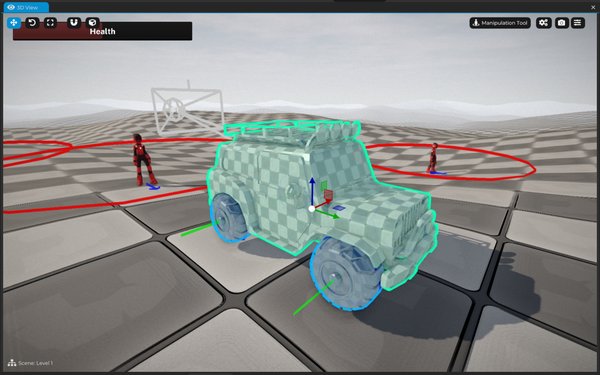
Aqui você pode:
- Olhar ao redor da cena atual.
- Selecionar entidades clicando nelas.
- Mover, girar e escalar entidades.
- Visualizar seu nível, modelos de entidade, câmeras, luzes, UI e jogabilidade.
- Usar ferramentas do editor, como manipulação, edição de terreno, pintura de geometria e caminhos.
- Iniciar o Modo Play e testar o jogo.
A maior parte da edição de seu nível acontece aqui.
A 3D View é interativa. Você não está apenas olhando para uma renderização da cena. Você está editando os objetos reais que pertencem ao seu projeto.
O Gráfico de Cena
O Scene Graph mostra a hierarquia das entidades na cena atual ou modelo de entidade.
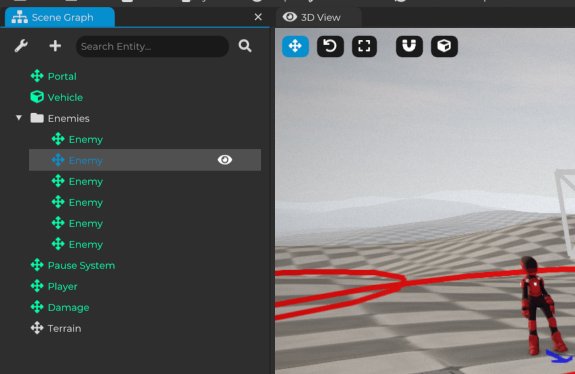
Uma entidade é um objeto no seu jogo. Pode ser algo visível, como um personagem ou uma parede, ou algo invisível, como um ponto de spawn, gatilho, pasta ou objeto lógico.
No Scene Graph, você pode:
- Ver todas as entidades na cena ativa.
- Selecionar entidades clicando nelas.
- Expandir e recolher hierarquias de entidades.
- Parentear uma entidade a outra arrastando-a.
- Usar pastas para organizar sua cena.
- Clicar com o botão direito nas entidades para acessar ações de edição.
- Abrir configurações da cena com o botão de configurações na aba.
A hierarquia é importante porque os filhos seguem seus pais. Se uma arma está pareada a um personagem, ou uma luz está pareada a um objeto em movimento, o filho permanece conectado a esse pai.
Uma boa organização de cena faz uma grande diferença à medida que seu jogo cresce. Você não precisa de uma hierarquia perfeita desde o começo, mas deve se acostumar a nomear e agrupar objetos claramente.
A Aba de Propriedades
A aba Properties mostra as configurações para o que está atualmente selecionado.
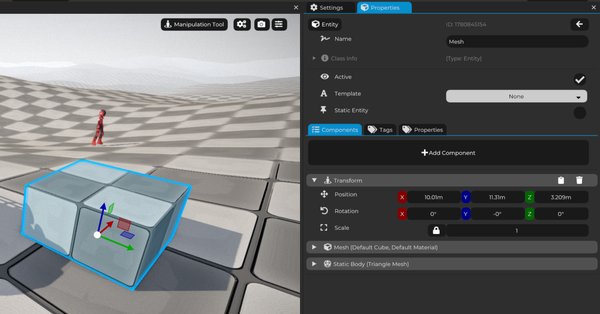
Dependendo da sua seleção, ela pode mostrar:
- Configurações da entidade.
- Valores de transformação.
- Componentes.
- Configurações de ativos.
- Configurações da cena.
- Informações sobre classe ou objeto interno.
Por exemplo, se você selecionar uma entidade de malha, a aba Propriedades permite editar sua transformação e suas configurações relacionadas à malha. Se você selecionar um material no Asset Browser, a aba Propriedades mostra as configurações do material em vez disso. Observe que isso não é "apenas para Entidades", mas para todos os tipos de Ativos. Vamos entender melhor os Ativos do Cave em breve.
Esta aba é onde você geralmente muda os detalhes de algo após selecioná-lo em outro lugar.
O fluxo de trabalho geral é:
- Selecione algo na 3D View, Scene Graph ou Asset Browser.
- Olhe na aba Propriedades.
- Edite as configurações que você precisa.
Se nada estiver selecionado, a aba Propriedades não mostrará muito.
O Navegador de Ativos
O Asset Browser é onde vive o conteúdo do seu projeto.
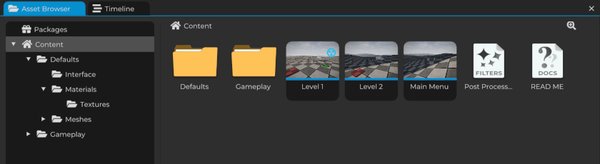
Ativos são peças reutilizáveis do seu projeto, como:
- Cenas.
- Modelos de entidade.
- Malhas.
- Materiais.
- Texturas.
- Áudio.
- Scripts Python.
- Blocos lógicos.
- Máquinas de estado.
- Linhas do tempo.
- Shaders e ativos de pós-processamento.
O Asset Browser tem uma árvore de pastas e uma área de miniaturas. Você pode usá-lo para organizar, abrir, selecionar, renomear, duplicar, mover, deletar, importar e exportar ativos.
> Você também pode arrastar arquivos suportados do seu computador para o Asset Browser para importá-los no projeto.
Quando você clica em um ativo, suas configurações aparecem na aba Propriedades. Quando você clica duas vezes em uma pasta, o Asset Browser abre essa pasta. Alguns ativos também podem ser clicados duas vezes para serem abertos ou editados.
Pense no Asset Browser como a biblioteca do seu projeto. O Scene Graph mostra o que está atualmente colocado na cena. O Asset Browser mostra o que seu projeto possui e pode reutilizar.
O Console
O Console é o log de feedback do Cave.
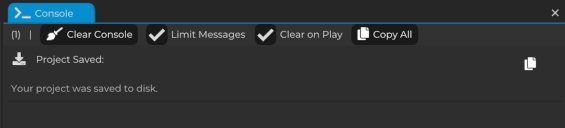
Ele exibe mensagens do motor e do seu projeto, incluindo:
- Mensagens de informação regulares.
- Avisos.
- Erros.
- Mensagens de salvamento.
- Impressões de script.
- Mensagens de importação.
Quando algo não se comporta da maneira que você esperava, verifique o Console cedo. Ele frequentemente lhe dirá o que o Cave tentou fazer e o que deu errado.
O Console também possui um botão de limpar e pode ser configurado para limpar automaticamente quando você iniciar o Modo Play.
A Aba de Configurações
A aba Settings contém opções para todo o projeto.
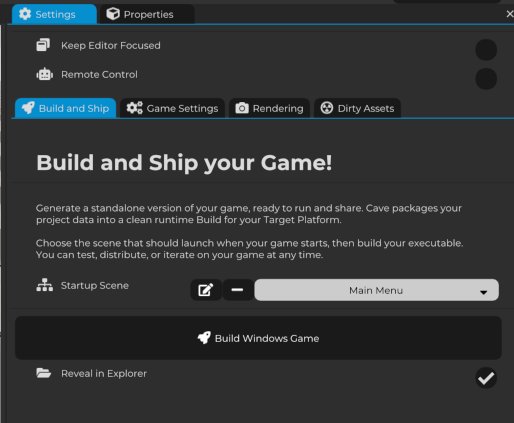
Aqui você encontrará configurações relacionadas a:
- Construir e enviar o jogo.
- Escolher a cena de inicialização.
- Configurações do jogo.
- Configurações de renderização.
- Testar o projeto como um runtime independente.
Você não precisa configurar tudo imediatamente. No início, a aba Configurações é mais útil quando você deseja testar o jogo como um jogador independente ou preparar o projeto para exportação depois.
A Aba de Linhas do Tempo
A aba Timeline é usada para criar e editar sequências baseadas em linhas do tempo.
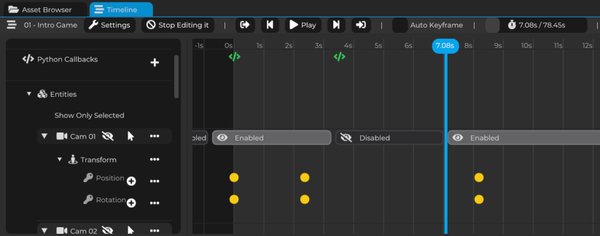
Linhas do tempo podem ser usadas para coisas como:
- Cutscenes.
- Sequências de câmera.
- Eventos programados.
- Mudanças animadas de objetos.
- Quadros-chave de transformação e componentes.
Se nenhuma linha do tempo estiver atualmente aberta para edição, a aba simplesmente dirá para você abrir um ativo de Linha do Tempo e clicar em Edit.
Você não precisará de linhas do tempo nos primeiros minutos usando o Cave, mas elas se tornam úteis quando você deseja sequências autorais em vez de apenas código ou lógica de jogabilidade.
Outras Abas Úteis
O Cave inclui mais abas do que aquelas que você vê o tempo todo. Algumas estão ocultas ou são abertas apenas quando necessário.
Abas úteis incluem:
| Aba | Para que serve |
|---|---|
| Editor de Texto | Edição de ativos baseados em texto, como scripts. |
| Encontrar | Procurar coisas no projeto (você pode pressionar Ctrl + F para abri-lo rapidamente). |
| Monitor de Áudio | Inspeção da atividade de áudio. |
| Prévia de Joystick | Verificação da entrada do controlador. |
| Profiler | Inspeção do comportamento de performance. |
| Estatísticas para Nerds | Visualização de estatísticas detalhadas de runtime/editor. |
| Prévia de Linha do Tempo | Prévia da saída da linha do tempo da Câmera (se houver). |
| --- |
Você não precisa de todas elas agora. As abas principais para se lembrar são 3D View, Scene Graph, Properties, Asset Browser, Console e Settings.
Um Modelo Mental Simples
Aqui está o editor em uma frase:
O Asset Browser armazena o conteúdo do seu projeto, o Scene Graph mostra o que está atualmente na cena, a 3D View permite que você edite visualmente, e a aba Properties permite que você mude os detalhes do objeto selecionado.
Isso é o suficiente para começar a construir.