Cave: 地形系统介绍
地形工具与画笔
Lesson 2 of 6 • 10 XP
Keep your place in this quest
Log in or sign up for free to subscribe, follow lesson progress, and access more learning content.
在本课中,您将学习 地形工具 的工作原理,并概述可用于在 Cave Engine 中编辑地形的主要画笔。
在雕刻地形之前,了解每种画笔的功能非常重要。每个工具都有特定的目的,知道何时使用每个工具将使地形创建过程更快,更可控。
使用地形工具,您可以在 3D 视图中直接雕刻山丘,创建平坦区域,平滑表面,应用噪声,沿路径对齐地形,并准备环境的基础形状。
1. 地形工具
在编辑地形之前,您需要将当前工具从 操作工具 更改为 地形工具。
操作工具用于选择、移动、旋转和缩放实体。但要编辑实际的地形表面,我们需要切换到专门用于地形编辑的工具。
地形工具 启用所有地形编辑功能,允许您直接在地形表面上雕刻、绘制纹理和应用修改。
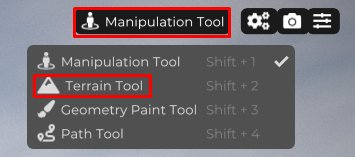
现在,地形工具 处于激活状态,所有地形编辑选项将变得可用。
在这里,您可以选择画笔模式,调整画笔大小,控制其强度,配置衰减,并开始在场景中直接修改地形。
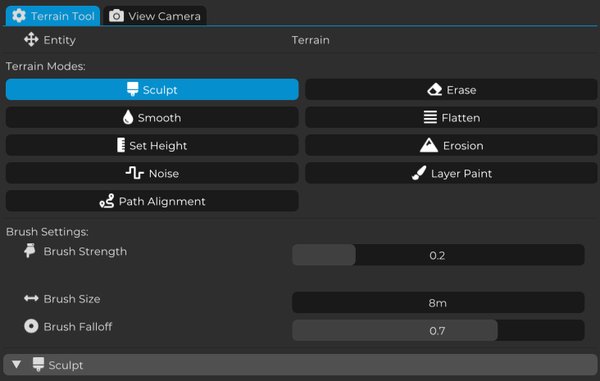
2. 画笔选项
在 地形画笔 面板中,您将找到所有用于编辑和修改地形的画笔。
每种画笔有特定功能,允许您创建不同类型的地形和表面调整。有些画笔用于构建地形的主要形状,而另一些则更适合细化和平滑。
在真实关卡中使用它们之前,最好在小区域测试每种画笔,并了解其在不同画笔大小和强度下的反应。
- 雕刻

雕刻 画笔是塑造地形的主要工具。
使用它,您可以提高或降低表面,创建山脉、丘陵、山谷、陨石坑、坡道以及许多其他地形变体。
效果根据画笔的形状、大小、衰减和强度应用。因此,这可能是您在创建地形第一个版本时使用得最多的画笔。
当您想定义环境的主要轮廓时,请使用雕刻。
- 平滑

平滑 画笔通过减少雕刻区域之间的突然高度差异来软化地形隆起。
它非常适合去除瑕疵、平滑山峦、圆化坡度,并在不同高度之间创建更自然的过渡。
在使用雕刻之后,地形有时看起来过于尖锐或不规则。在这些情况下,平滑是使表面看起来更有机的非常有用的画笔。
- 设置高度

设置高度 画笔为地形定义固定高度。
此工具将受影响区域调整到特定高度值,而不是逐渐提高或降低表面。
这对于创建平台、平坦的平原、道路、建筑基础、竞技场或任何需要保持完美平坦的区域非常有用。
当您已经知道某个区域确切高度时,请使用设置高度。
- 噪声

噪声 画笔使用程序噪声为地形应用随机高度变化。
此工具非常适合打破看起来过于平滑或人造的表面。它添加了小自然细节,使地形感觉更有机。
例如,创建一个大平坦区域后,您可以使用低强度的噪声来添加微妙的不规则性,使表面看起来不那么完美。
- 路径对齐

路径对齐 画笔自动调整地形隆起以跟随先前定义的路径。
此工具对创建道路、小径、河流、坡道或任何需要在地形上保持一致高度的路线特别有用。
与其手动雕刻整个路径区域,路径对齐有助于减少手工工作量,并为继续细化提供更干净的基础。
- 擦除

擦除 画笔将受影响区域恢复为默认地形高度。
它像橡皮擦一样工作,去除先前的修改,使表面更接近其原始状态。
当您想更正错误、清理区域或在不重新创建整个地形的情况下重新开始特定部分的形状时,这非常有用。
- 平整

平整 画笔使用鼠标首次定位的点的高度作为参考来平整地形。
与 设置高度 不同,后者使用用户定义的数值,平整从地形复制现有高度并将其应用于附近区域。
这使得从现有点自然扩展平坦区域变得非常有用,例如扩展山顶、创建建筑区域或从特定地形高度制作平坦路径。
- 侵蚀

侵蚀 画笔模拟地形侵蚀的自然过程。
它创建沟槽、磨损区域及不同高度之间更有机的过渡,使山脉、坡度和山谷看起来更加自然。
此画笔尤其适合作为第一次雕刻后的最后修饰工具。一旦主要地形形状创建完成,侵蚀可以帮助让环境看起来不那么人工,更加真实。
此时,您应该对在 Cave Engine 中可用的主要地形画笔有一个良好的概述。
在接下来的课程中,我们将开始使用这些工具进行实践,以雕刻地形并构建环境的实际形状。