Cave: Introdução ao Sistema de Terreno
Ferramenta de Terreno e Pincéis
Lesson 2 of 6 • 10 XP
Keep your place in this quest
Log in or sign up for free to subscribe, follow lesson progress, and access more learning content.
Nesta lição, você aprenderá como funciona a Ferramenta de Terreno e terá uma visão geral dos principais pincéis disponíveis para editar terrenos no Cave Engine.
Antes de esculpir um terreno, é importante entender o que cada pincel faz. Cada ferramenta tem um propósito específico, e saber quando usar cada uma tornará o processo de criação do terreno muito mais rápido e controlado.
Com a Ferramenta de Terreno, você pode esculpir colinas, criar áreas planas, suavizar superfícies, aplicar ruído, alinhar o terreno a caminhos e preparar a forma base do seu ambiente diretamente dentro da Visualização 3D.
1. Ferramenta de Terreno
Antes de editar o terreno, você precisa mudar a ferramenta atual de Ferramenta de Manipulação para Ferramenta de Terreno.
A Ferramenta de Manipulação é usada para selecionar, mover, girar e escalar Entidades. Mas para editar a superfície real do terreno, precisamos mudar para a ferramenta específica feita para edição de terrenos.
A Ferramenta de Terreno permite todas as funcionalidades de edição de terrenos, permitindo que você esculpa, pinte texturas e aplique modificações diretamente na superfície do terreno.
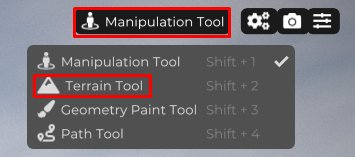
Agora que a Ferramenta de Terreno está ativa, todas as opções de edição de terreno estarão disponíveis.
É aqui que você escolherá o modo do pincel, ajustará o tamanho do pincel, controlará sua força, configurará a queda e começará a modificar o terreno diretamente na cena.
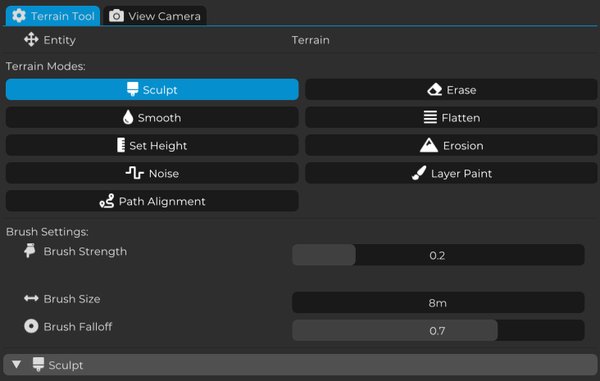
2. Opções de Pincel
No painel Pincel de Terreno, você encontrará todos os pincéis disponíveis para editar e modificar o terreno.
Cada pincel tem uma função específica, permitindo que você crie diferentes tipos de relevo e ajustes de superfície. Alguns pincéis são usados para construir a forma principal do terreno, enquanto outros são melhores para refinamento e polimento.
Antes de usá-los em um nível real, é uma boa ideia testar cada pincel em uma pequena área e entender como ele reage com diferentes tamanhos e forças de pincéis.
- Esculpir

O pincel Esculpir é a ferramenta principal para moldar o terreno.
Com ele, você pode elevar ou baixar a superfície, criando montanhas, colinas, vales, crateras, rampas e muitas outras variações de terreno.
O efeito é aplicado com base na forma do pincel, tamanho, queda e força. Por causa disso, este será provavelmente o pincel que você mais usará ao criar a primeira versão do seu terreno.
Use Esculpir quando quiser definir a silhueta principal do ambiente.
- Suavizar

O pincel Suavizar amacia o relevo do terreno, reduzindo diferenças de altura abruptas entre áreas esculpidas.
É ideal para remover imperfeições, suavizar montanhas, arredondar aclives e criar transições mais naturais entre diferentes elevações.
Após usar Esculpir, o terreno pode às vezes parecer muito afiado ou irregular. Nesses casos, Suavizar é um pincel muito útil para tornar a superfície mais orgânica.
- Definir Altura

O pincel Definir Altura define uma altura fixa para o terreno.
Em vez de elevar ou baixar gradualmente a superfície, esta ferramenta ajusta a área afetada para um valor de altura específico.
Isso é muito útil para criar plataformas, planícies planas, estradas, bases para edifícios, arenas ou qualquer região que precise permanecer perfeitamente nivelada.
Use Definir Altura quando você já souber a altura exata que deseja que uma região tenha.
- Ruído

O pincel Ruído aplica variações aleatórias de altura ao terreno usando ruído procedural.
Esta ferramenta é excelente para quebrar superfícies que parecem muito suaves ou artificiais. Ela adiciona pequenos detalhes naturais que fazem o terreno parecer mais orgânico.
Por exemplo, depois de criar uma grande área plana, você pode usar Ruído com uma força baixa para adicionar irregularidades sutis e fazer a superfície parecer menos perfeita.
- Alinhamento de Caminho

O pincel Alinhamento de Caminho ajusta automaticamente o relevo do terreno para seguir um caminho previamente definido.
Esta ferramenta é especialmente útil para criar estradas, trilhas, rios, rampas ou qualquer percurso que precise seguir uma altura consistente ao longo do terreno.
Em vez de esculpir manualmente toda a área do caminho, o Alinhamento de Caminho ajuda a reduzir a quantidade de trabalho manual e proporciona uma base mais limpa para continuar refinando.
- Apagar

O pincel Apagar restaura a área afetada para a altura padrão do terreno.
Ele funciona como uma borracha, removendo modificações anteriores e retornando a superfície mais próxima do seu estado original.
Isso é útil quando você deseja corrigir erros, limpar uma região ou reiniciar a forma de uma parte específica do terreno sem recriar todo o terreno do zero.
- Aplainar

O pincel Aplainar nivela o terreno usando a altura do ponto onde o mouse foi inicialmente posicionado como referência.
Diferente do Definir Altura, que utiliza um valor numérico definido pelo usuário, Aplainar copia uma altura existente do terreno e aplica-a a áreas próximas.
Isso o torna muito útil para estender regiões planas de forma natural a partir de um ponto existente, como expandir o topo de uma colina, criar uma área para construção ou fazer um caminho plano de uma altura específica do terreno.
- Erosão

O pincel Erosão simula o processo natural de erosão do terreno.
Ele cria sulcos, áreas desgastadas e transições mais orgânicas entre elevações, fazendo montanhas, aclives e vales parecerem mais naturais.
Este pincel é especialmente útil como uma ferramenta de finalização após a primeira passagem de escultura. Uma vez que a forma principal do terreno já está criada, a Erosão pode ajudar a fazer o ambiente parecer menos artificial e mais crível.
Neste ponto, você deve ter uma boa visão geral dos principais pincéis de terreno disponíveis no Cave Engine.
Nas próximas lições, começaremos a usar essas ferramentas na prática para esculpir o terreno e construir a forma real do ambiente.