Cave : Introduction au Système de Terrain
Outil Terrain et Pinceaux
Lesson 2 of 6 • 10 XP
Keep your place in this quest
Log in or sign up for free to subscribe, follow lesson progress, and access more learning content.
Dans cette leçon, vous apprendrez comment fonctionne le Terrain Tool et aurez un aperçu des principales brosses disponibles pour éditer les terrains dans Cave Engine.
Avant de sculpter un terrain, il est important de comprendre ce que fait chaque brosse. Chaque outil a un but spécifique, et savoir quand utiliser chacun d'eux rendra le processus de création de terrain beaucoup plus rapide et contrôlé.
Avec le Terrain Tool, vous pouvez sculpter des collines, créer des zones planes, lisser des surfaces, appliquer du bruit, aligner le terrain sur des chemins, et préparer la forme de base de votre environnement directement dans la Vue 3D.
1. Terrain Tool
Avant d'éditer le terrain, vous devez changer l'outil actuel de Manipulation Tool en Terrain Tool.
Le Manipulation Tool est utilisé pour sélectionner, déplacer, faire tourner et redimensionner les Entités. Mais pour éditer la surface réelle du terrain, nous devons passer à l'outil spécifique conçu pour l'édition de terrain.
Le Terrain Tool active toutes les fonctionnalités d'édition de terrain, vous permettant de sculpter, peindre des textures, et appliquer des modifications directement à la surface du terrain.
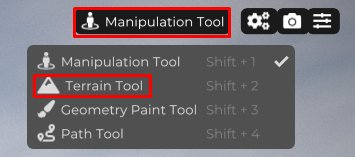
Maintenant que le Terrain Tool est actif, toutes les options d'édition de terrain deviendront disponibles.
C'est ici que vous choisirez le mode de brosse, ajusterez la taille de la brosse, contrôlerez sa force, configurerez la dégressivité, et commencerez à modifier le terrain directement dans la scène.
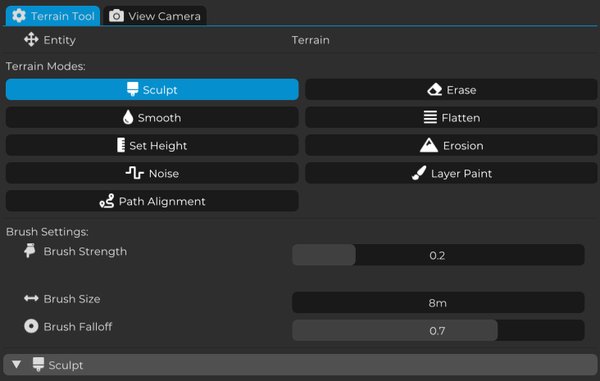
2. Options de Brosse
Dans le panel Terrain Brush, vous trouverez toutes les brosses disponibles pour éditer et modifier le terrain.
Chaque brosse a une fonction spécifique, permettant de créer différents types de relief et d'ajustements de surface. Certaines brosses sont utilisées pour construire la forme principale du terrain, tandis que d'autres sont mieux adaptées pour le raffinement et le polissage.
Avant de les utiliser dans un niveau réel, il est conseillé de tester chaque brosse dans une petite zone et de comprendre son interaction avec différentes tailles et forces de brosse.
- Sculpt

La brosse Sculpt est l'outil principal pour façonner le terrain.
Avec elle, vous pouvez élever ou abaisser la surface, créant ainsi des montagnes, des collines, des vallées, des cratères, des rampes, et de nombreuses autres variations de terrain.
L'effet est appliqué en fonction de la forme de la brosse, de sa taille, de sa dégressivité, et de sa force. Pour cette raison, ce sera probablement la brosse que vous utiliserez le plus lors de la création de la première version de votre terrain.
Utilisez Sculpt lorsque vous souhaitez définir la silhouette principale de l'environnement.
- Smooth

La brosse Smooth adoucit le relief du terrain en réduisant les différences de hauteur abruptes entre les zones sculptées.
Elle est idéale pour enlever les imperfections, lisser les montagnes, arrondir les pentes, et créer des transitions plus naturelles entre différentes élévations.
Après avoir utilisé Sculpt, le terrain peut parfois sembler trop aigu ou irrégulier. Dans ces cas, Smooth est une brosse très utile pour rendre la surface plus organique.
- Set Height

La brosse Set Height définit une hauteur fixe pour le terrain.
Au lieu d'élever ou d'abaisser progressivement la surface, cet outil ajuste la zone affectée à une valeur de hauteur spécifique.
C'est très utile pour créer des plateformes, des plaines planes, des routes, des bases pour des bâtiments, des arènes, ou toute région qui doit rester parfaitement de niveau.
Utilisez Set Height lorsque vous connaissez déjà la hauteur exacte que vous souhaitez pour une région.
- Noise

La brosse Noise applique des variations de hauteur aléatoires au terrain en utilisant du bruit procédural.
Cet outil est excellent pour casser les surfaces qui semblent trop lisses ou artificielles. Il ajoute de petits détails naturels qui rendent le terrain plus organique.
Par exemple, après avoir créé une grande zone plate, vous pouvez utiliser Noise avec une faible force pour ajouter des irrégularités subtiles et rendre la surface moins parfaite.
- Path Alignment

La brosse Path Alignment ajuste automatiquement le relief du terrain pour suivre un chemin défini précédemment.
Cet outil est particulièrement utile pour créer des routes, des sentiers, des rivières, des rampes, ou tout itinéraire qui doit suivre une hauteur constante à travers le terrain.
Au lieu de sculpter manuellement toute la zone du chemin, Path Alignment aide à réduire la quantité de travail manuel et vous donne une base plus propre pour continuer à affiner.
- Erase

La brosse Erase restaure la zone affectée à la hauteur par défaut du terrain.
Elle fonctionne comme une gomme, supprimant les modifications précédentes et ramenant la surface plus près de son état original.
C'est utile lorsque vous souhaitez corriger des erreurs, nettoyer une région, ou redémarrer la forme d'une partie spécifique du terrain sans recréer tout le terrain depuis le début.
- Flatten

La brosse Flatten nivelle le terrain en utilisant la hauteur du point où la souris était initialement positionnée comme référence.
Différent de Set Height, qui utilise une valeur numérique définie par l'utilisateur, Flatten copie une hauteur existante du terrain et l'applique aux zones environnantes.
Cela le rend très utile pour étendre des régions plates naturellement depuis un point existant, comme élargir le sommet d'une colline, créer une zone de bâtiment, ou faire un chemin plat depuis une hauteur de terrain spécifique.
- Erosion

La brosse Erosion simule le processus naturel d'érosion du terrain.
Elle crée des rainures, des zones usées, et des transitions plus organiques entre les élévations, rendant les montagnes, les pentes et les vallées plus naturelles.
Cette brosse est particulièrement utile comme outil de finition après le premier passage de sculpture. Une fois que la forme principale du terrain est déjà créée, Erosion peut aider à rendre l'environnement moins artificiel et plus crédible.
À ce stade, vous devriez avoir une bonne vue d'ensemble des principales brosses de terrain disponibles dans Cave Engine.
Dans les prochaines leçons, nous commencerons à utiliser ces outils en pratique pour sculpter le terrain et construire la forme réelle de l'environnement.