Cave: Einführung in das Terrainsystem
Die Landschaft zeichnen
Lesson 5 of 6 • 10 XP
Keep your place in this quest
Log in or sign up for free to subscribe, follow lesson progress, and access more learning content.
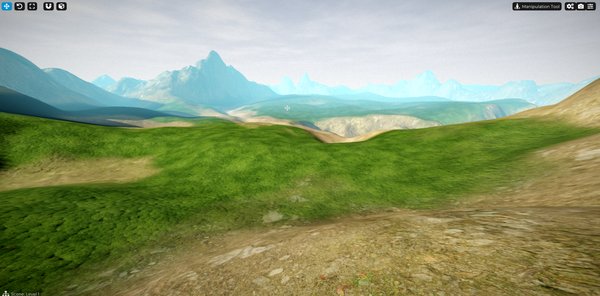
In dieser Lektion lernst du, wie du die Landschaft mit den in der vorherigen Lektion konfigurierten Materialien und Schichten malen kannst.
Die Landschaftsmalerei ist der Punkt, an dem die Umgebung visuell interessant wird. Anstatt eine einzige Textur über die gesamte Fläche zu verwenden, können wir verschiedene Materialien wie Gras, Erde, Steine, Kies, Sand, Schlamm und andere Oberflächen kombinieren, um ein reichhaltigeres und natürlicheres Ergebnis zu erzielen.
Das Ziel ist nicht nur das Auftragen von Texturen, sondern auch deren vorsichtige Mischung, damit die Landschaft organischer und glaubwürdiger wirkt.
1. Schicht Malen
Wenn die Landschaft ausgewählt ist, kehre zum Terrain Tool zurück und wähle das Layer Paint-Werkzeug aus.
Dies ist das Werkzeug, das es dir ermöglicht, die in den Terrain Layers konfigurierten Materialien anzuwenden und zu kombinieren und verschiedene Bereiche der Landschaft auf praktische und intuitive Weise zu malen.
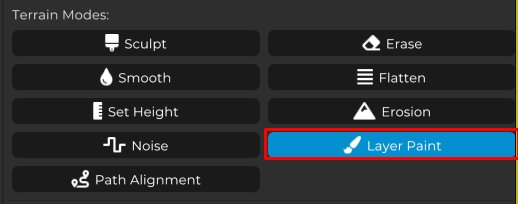
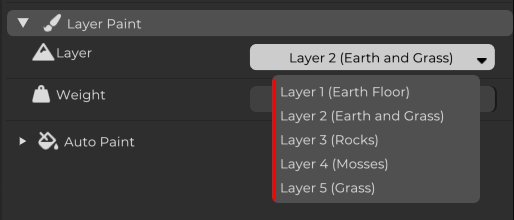
Wähle Layer 1, der dem ersten Material in der Liste der Terrain Layers entspricht.
Jede Schicht repräsentiert ein Material, das auf die Landschaft aufgetragen werden kann. Wenn du also eine Schicht auswählst, wählst du das Material aus, das mit dem Pinsel aufgetragen wird.

2. Die Landschaft malen
Positioniere den Cursor nun über dem gewünschten Bereich der Landschaft und halte die linke Maustaste gedrückt.
Die Textur, die mit der ausgewählten Schicht verbunden ist, wird auf diesen Bereich angewendet.
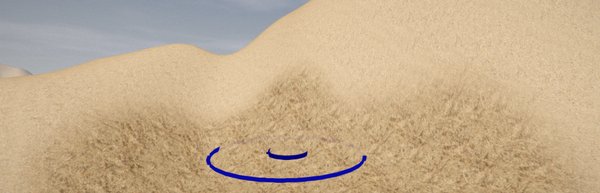
Von diesem Punkt an ist der Ablauf sehr einfach.
Wähle die Schicht aus, die dem Material entspricht, das du verwenden möchtest, und male dann den gewünschten Bereich der Landschaft.
Wiederhole diesen Prozess mit den anderen Schichten und kombiniere verschiedene Texturen, um eine reichhaltigere, natürlichere Umgebung mit mehr visueller Vielfalt zu schaffen.
Zum Beispiel kannst du Gras in offenen Bereichen, Erde für Wege, Steine auf Hängen, Kies in der Nähe von Straßen und Schlamm oder Sand in bestimmten Regionen entsprechend dem Stil deiner Szene verwenden.
3. Pinsel-Einstellungen
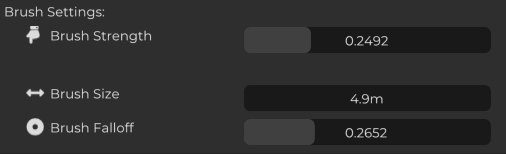
So wie die Sculpting-Werkzeuge verwendet auch Layer Paint Pinsel-Einstellungen, um zu steuern, wie die Textur auf die Landschaft aufgetragen wird.
-
Pinselstärke steuert die Intensität des Malens. Höhere Werte wenden die Textur mit mehr Einfluss an, während niedrigere Werte es dir ermöglichen, weichere Übergänge zwischen den Schichten zu schaffen.
-
Pinselgröße definiert die Größe des Bereichs, der bemalt wird. Erhöhe diesen Wert, um große Bereiche schnell abzudecken, oder verringere ihn, wenn du mehr Präzision in kleinen Bereichen benötigst.
-
Pinselabfall steuert, wie glatt der Übergang zwischen der Mitte und den Rändern des Pinsels ist. Höhere Werte erzeugen weichere Ränder, während niedrigere Werte die Texturanwendung definierter machen.
Experimentiere mit diesen Einstellungen, um natürliche Übergänge zwischen Materialien zu schaffen und die Landschaft organischer aussehen zu lassen.
Ein gängiger Arbeitsablauf besteht darin, einen größeren Pinsel mit niedriger Stärke zu verwenden, um breite Übergänge zu schaffen, und dann einen kleineren Pinsel zu verwenden, um Details und Variationen hinzuzufügen.
4. Textur entfernen
Wenn das Malen kürzlich angewendet wurde, kannst du es mit Strg + Z rückgängig machen.
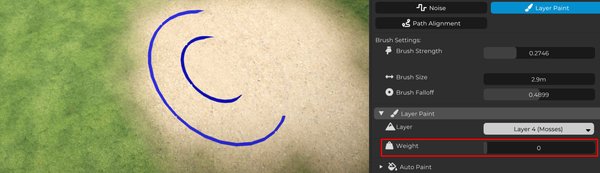
Wenn du jedoch eine Textur entfernen musst, die zuvor aufgetragen wurde, oder wenn du einen weicheren Übergang zwischen den Schichten erstellen möchtest, kannst du den Gewicht-Parameter verwenden.
Der Gewicht steuert, wie stark die Textur angewendet wird.
Niedrigere Werte lassen das Material subtiler erscheinen, was nützlich ist, um verschiedene Oberflächen miteinander zu verbinden.
Wenn du den Gewicht auf 0 einstellst, entfernt der Pinsel die Textur aus dem bemalten Bereich. Dies ist eine großartige Option, um bestimmte Regionen zu reinigen oder Details beim Malen der Landschaft zu korrigieren.

5. UV-Skalierung der Materialien anpassen
In einigen Fällen kann eine Textur zu klein erscheinen, wodurch ihr Muster viele Male über die Landschaft wiederholt wird.
In anderen Situationen kann die Textur zu groß für die Maßstäblichkeit der Szene aussehen.
Beide Fälle können dazu führen, dass die Landschaft unnatürlich aussieht, sodass es wichtig ist, die Texturskalierung korrekt anzupassen.
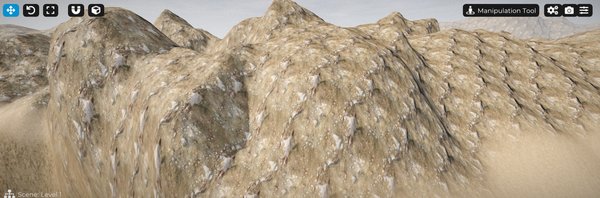
Wenn dies passiert, gehe zurück zum Abschnitt Terrain Layers, wähle die entsprechende Schicht aus und passe den Wert der Basis-UV-Skalierung des Materials an.
Dieser Parameter steuert die Skalierung der Textur über der Landschaft.
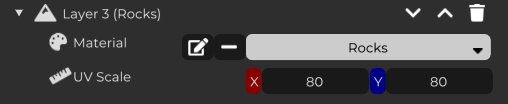
Höhere Werte lassen die Textur mehrmals wiederholen, während niedrigere Werte die Textur größer auf der Oberfläche erscheinen lassen.
Die korrekte Anpassung der Basis-UV-Skalierung ist entscheidend, um die Landschaft natürlich aussehen zu lassen und sichtbare Wiederholungen im Texturmuster zu reduzieren.
Dies ist besonders wichtig bei Materialien wie Gras, Erde, Steinen und Kies, bei denen offensichtliche Wiederholungen die Umgebung schnell künstlich wirken lassen können.
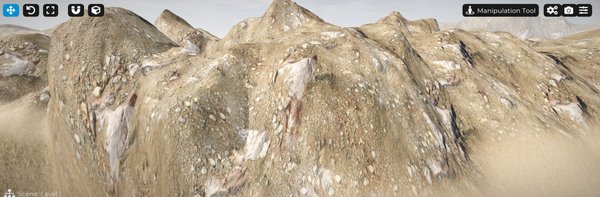
6. Übergang zwischen Texturen
Verwende die Pinsel-Einstellungen, wie Stärke, Größe und Abfall, um sanfte Übergänge zwischen den verschiedenen Landschaftstexturen zu schaffen.
Vermeide es, Materialien zu starr zu trennen. In der Natur vermischen sich Oberflächen normalerweise. Gras kann sich sanft in Erde verwandeln, Steine können mit Kies gemischt erscheinen, und Sand kann allmählich in trockenen Boden übergehen.
Dabei ist es entscheidend, Texturen auszuwählen, die gut miteinander harmonieren.
Materialien mit kompatiblen Farben, Detailstufen und visuellen Stilen schaffen viel natürlichere und angenehmere Übergänge, wodurch die Umgebung kohärenter und überzeugender wirkt.
Experimentiere mit verschiedenen Schichten und passe die Pinselintensität an, bis du ein organischeres und realistischeres Ergebnis erzielst.
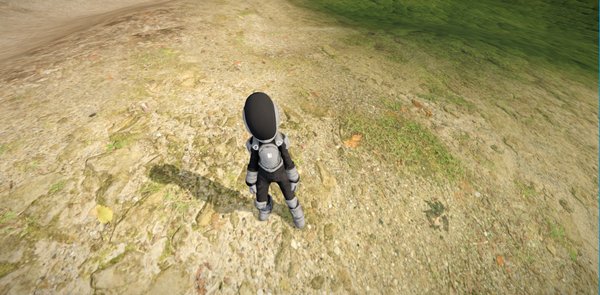
Nachdem du alle Texturen mit den in dieser Lektion gezeigten Schichten und Techniken aufgetragen hast, wird die Landschaft viel mehr visuelle Fülle gewinnen.
Nimm dir etwas Zeit, um die Übergänge anzupassen und verschiedene Kombinationen von Texturen zu testen.
Kleine Details wie diese machen einen großen Unterschied im Endergebnis und helfen dabei, immersivere und visuell angenehmere Umgebungen zu schaffen.