Cave: Terrain System की परिचय
भूभाग पर चित्रण
Lesson 5 of 6 • 10 XP
Keep your place in this quest
Log in or sign up for free to subscribe, follow lesson progress, and access more learning content.
इस पाठ में, आप पिछले पाठ में कॉन्फ़िगर की गई सामग्रियों और Layers का उपयोग करके टेरेन को पेंट करना सीखेंगे।
टेरेन को पेंट करना वह जगह है जहां वातावरण दृश्य रूप से दिलचस्प बनना शुरू होता है। केवल एक टेक्सचर का उपयोग करने के बजाय, हम घास, मिट्टी, चट्टानों, बजरी, रेत, कीचड़, और अन्य सतहों जैसे विभिन्न सामग्रियों को मिलाकर एक समृद्ध और अधिक प्राकृतिक परिणाम बना सकते हैं।
उद्देश्य सिर्फ टेक्सचर लागू करना नहीं है, बल्कि उन्हें सावधानी से मिश्रित करना भी है ताकि टेरेन अधिक जैविक और विश्वासनीय लगे।
1. लेयर पेंट
टेरेन का चयन करके, Terrain Tool पर वापस जाएं और Layer Paint टूल चुनें।
यह वह उपकरण है जो आपको Terrain Layers में कॉन्फ़िगर की गई सामग्रियों को लागू और मिलाने की अनुमति देता है, टेरेन के विभिन्न क्षेत्रों को व्यावहारिक और सहज तरीके से पेंट करता है।
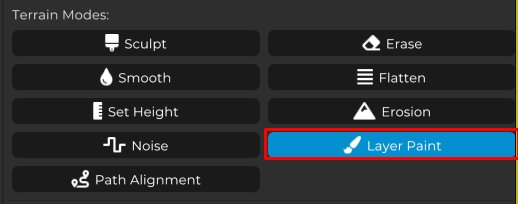
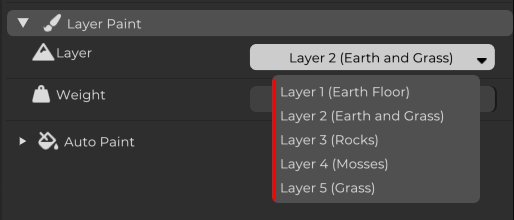
Layer 1 चुनें, जो टेरेन लेयर्स सूची में कॉन्फ़िगर की गई पहली सामग्री से मेल खाता है।
प्रत्येक Layer एक सामग्री का प्रतिनिधित्व करती है जिसे टेरेन पर पेंट किया जा सकता है। इसलिए, जब आप एक Layer का चयन करते हैं, तो आप इस सामग्री को चुनते हैं जिसे ब्रश द्वारा लागू किया जाएगा।

2. Terrain को पेंट करना
अब कर्सर को टेरेन के इच्छित क्षेत्र पर रखें और बाएँ माउस बटन को दबाकर रखें।
चुनी गई Layer से जुड़ी टेक्सचर उस क्षेत्र पर लागू की जाएगी।
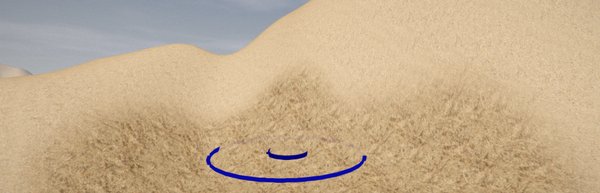
इसके बाद की प्रक्रिया बहुत सीधी है।
उस सामग्री से मेल खाने वाली Layer का चयन करें जिसे आप उपयोग करना चाहते हैं, फिर टेरेन के इच्छित क्षेत्र को पेंट करें।
अन्य Layers के साथ इस प्रक्रिया को दोहराएं, विभिन्न टेक्सचर को मिलाकर एक समृद्ध, अधिक प्राकृतिक वातावरण बनाएं जिसमें अधिक दृश्य विविधता हो।
उदाहरण के लिए, आप खुले क्षेत्रों में घास का उपयोग कर सकते हैं, पथों के लिए मिट्टी, ढलानों पर चट्टानें, सड़कों के पास बजरी, और दृश्य की शैली के अनुसार विशिष्ट क्षेत्रों में कीचड़ या रेत का उपयोग कर सकते हैं।
3. ब्रश सेटिंग्स
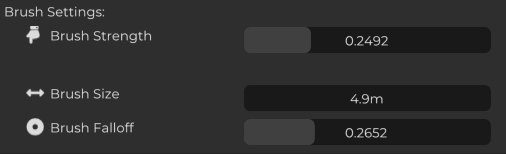
उसी तरह जैसे आकार बनाने वाले उपकरण, Layer Paint भी टेरेन पर टेक्सचर कैसे लागू किया जाएगा, यह नियंत्रित करने के लिए ब्रश सेटिंग्स का उपयोग करता है।
-
ब्रश स्ट्रेंथ पेंटिंग की तीव्रता को नियंत्रित करता है। उच्च मान अधिक प्रभाव के साथ टेक्सचर लागू करते हैं, जबकि निम्न मान आपको Layers के बीच नरम संक्रमण बनाने की अनुमति देते हैं।
-
ब्रश आकार उस क्षेत्र के आकार को निर्धारित करता है जिसे पेंट किया जाएगा। बड़े क्षेत्रों को तेजी से कवर करने के लिए इस मान को बढ़ाएं, या छोटे क्षेत्रों में अधिक सटीकता आवश्यक होने पर इसे कम करें।
-
ब्रश फॉलऑफ नियंत्रित करता है कि ब्रश के केंद्र और किनारों के बीच संक्रमण कितना स्मूद है। उच्च मान नरम सीमाएं बनाते हैं, जबकि निम्न मान टेक्सचर आवेदन को अधिक परिभाषित बनाते हैं।
इन सेटिंग्स के साथ प्रयोग करें ताकि सामग्रियों के बीच प्राकृतिक संक्रमण बना सकें और टेरेन को अधिक जैविक दिखा सकें।
एक सामान्य कार्यप्रवाह है कि आप चौड़े संक्रमण बनाने के लिए एक बड़े ब्रश का उपयोग करें, फिर विवरण और विविधता जोड़ने के लिए एक छोटे ब्रश का उपयोग करें।
4. टेक्सचर हटाना
यदि पेंटिंग हाल में लागू की गई थी, तो आप इसे Ctrl + Z का उपयोग करके पूर्ववत कर सकते हैं।
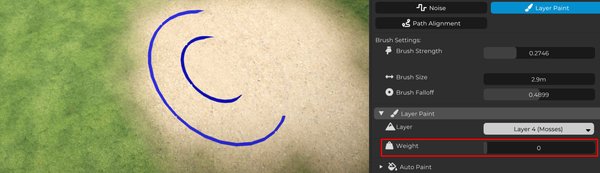
हालांकि, यदि आपको पहले पेंट की गई टेक्सचर को हटाने या Layers के बीच नरम संक्रमण बनाने की आवश्यकता हो, तो आप Weight पैरामीटर का उपयोग कर सकते हैं।
Weight नियंत्रित करता है कि टेक्सचर कितनी ताकत से लागू होती है।
निम्न मान सामग्री को अधिक सूक्ष्म रूप से प्रदर्शित करते हैं, जो विभिन्न सतहों को मिलाने के लिए उपयोगी है।
यदि आप Weight को 0 पर सेट करते हैं, तो ब्रश पेंट की गई क्षेत्र से टेक्सचर को हटा देगा। यह विशिष्ट क्षेत्रों को साफ़ करने या टेरेन को पेंट करते समय विवरण को सुधारने के लिए एक शानदार विकल्प है।

5. सामग्रियों के यूवी स्केल को समायोजित करना
कुछ मामलों में, एक टेक्सचर बहुत छोटा दिख सकता है, जिससे इसका पैटर्न टेरेन के चारों ओर कई बार दोहराता है।
अन्य स्थितियों में, टेक्सचर दृश्य के पैमाने के लिए बहुत बड़ा लग सकता है।
दोनों मामलों में टेरेन को अप्राकृतिक दिखा सकते हैं, इसलिए टेक्सचर स्केल को सही ढंग से समायोजित करना महत्वपूर्ण है।
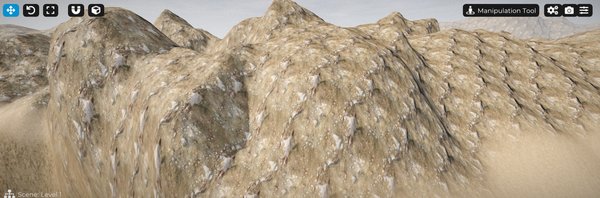
जब ऐसा होता है, तो Terrain Layers अनुभाग पर वापस जाएं, संबंधित Layer का चयन करें, और सामग्री के Base UV Scale मान को समायोजित करें।
यह पैरामीटर टेरेन पर टेक्सचर के स्केल को नियंत्रित करता है।
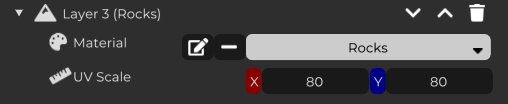
उच्च मान टेक्सचर को अधिक बार दोहराते हैं, जबकि निम्न मान सतह पर टेक्सचर को बड़ा बनाते हैं।
Base UV Scale को सही ढंग से समायोजित करना यह सुनिश्चित करने के लिए आवश्यक है कि टेरेन को प्राकृतिक दिखे और टेक्सचर पैटर्न में स्पष्ट पुनरावृत्ति को कम करें।
यह विशेष रूप से घास, मिट्टी, चट्टानों, और बजरी जैसे सामग्रियों के लिए महत्वपूर्ण है, जहाँ स्पष्ट पुनरावृत्ति जल्दी से वातावरण को कृत्रिम बना सकती है।
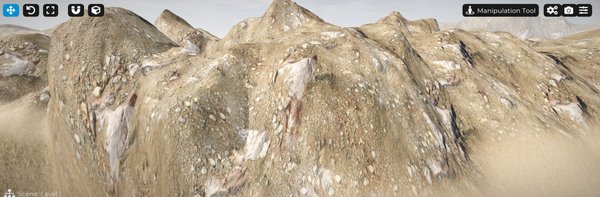
6. टेक्सचर के बीच संक्रमण
विभिन्न टेरेन टेक्सचर के बीच स्मूद संक्रमण बनाने के लिए ब्रश सेटिंग्स का उपयोग करें, जैसे Strength, Size, और Falloff।
सामग्रियों को बहुत सख्ती से विभाजित करने से बचें। प्राकृतिक में, सतहें आमतौर पर एक-दूसरे में मिलती हैं। घास धीरे-धीरे मिट्टी में परिवर्तित हो सकता है, चट्टानें बजरी के साथ मिश्रित दिख सकती हैं, और रेत धीरे-धीरे सूखी मिट्टी में मिल सकती है।
यही वह जगह है जहां एक साथ काम करने वाली टेक्सचर का चयन करना बड़ा बदलाव लाता है।
सामग्री जो संगत रंगों, विवरण स्तरों, और दृश्य शैलियों के साथ होती हैं, अधिक प्राकृतिक और सुखद संक्रमण बनाएँगी, जिससे वातावरण अधिक समेकित और विश्वसनीय लगेगा।
विभिन्न Layers के साथ प्रयोग करें और ब्रश की तीव्रता को समायोजित करें जब तक आप अधिक जैविक और यथार्थवादी परिणाम नहीं प्राप्त करते।
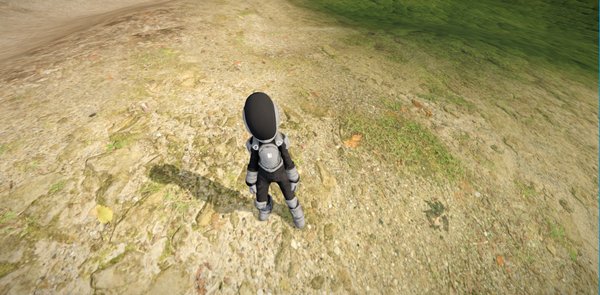
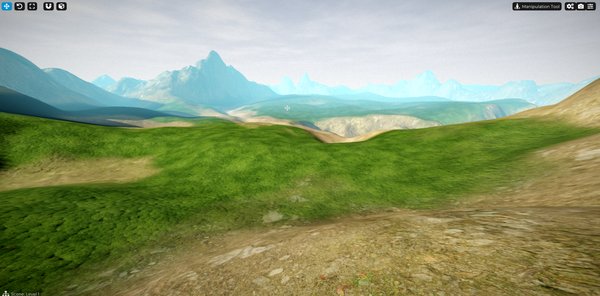
इस पाठ में दिखाए गए Layers और तकनीकों का उपयोग करके सभी टेक्सचर को लागू करने के बाद, टेरेन अधिक दृश्य समृद्धि प्राप्त करेगा।
संक्रमण को समायोजित करने और विभिन्न टेक्सचर संयोजनों का परीक्षण करने के लिए कुछ समय निकालें।
ऐसे छोटे विवरण अंतिम परिणाम में बड़ा फर्क डालते हैं और अधिक समृद्ध और दृश्य रूप से सुखद वातावरण बनाने में मदद करते हैं।